Вибір мови
Скануйте. Редагуйте. Надсилайте.
Scanta перетворює ваш смартфон на сучасний сканер документів. Від паперу до PDF за лічені секунди.
Спробуйте Scanta 3 дні безкоштовно.
Від паперу до PDF.
Без сканера й без комп’ютера. Лише ви та ваш смартфон.
Сканувати документи
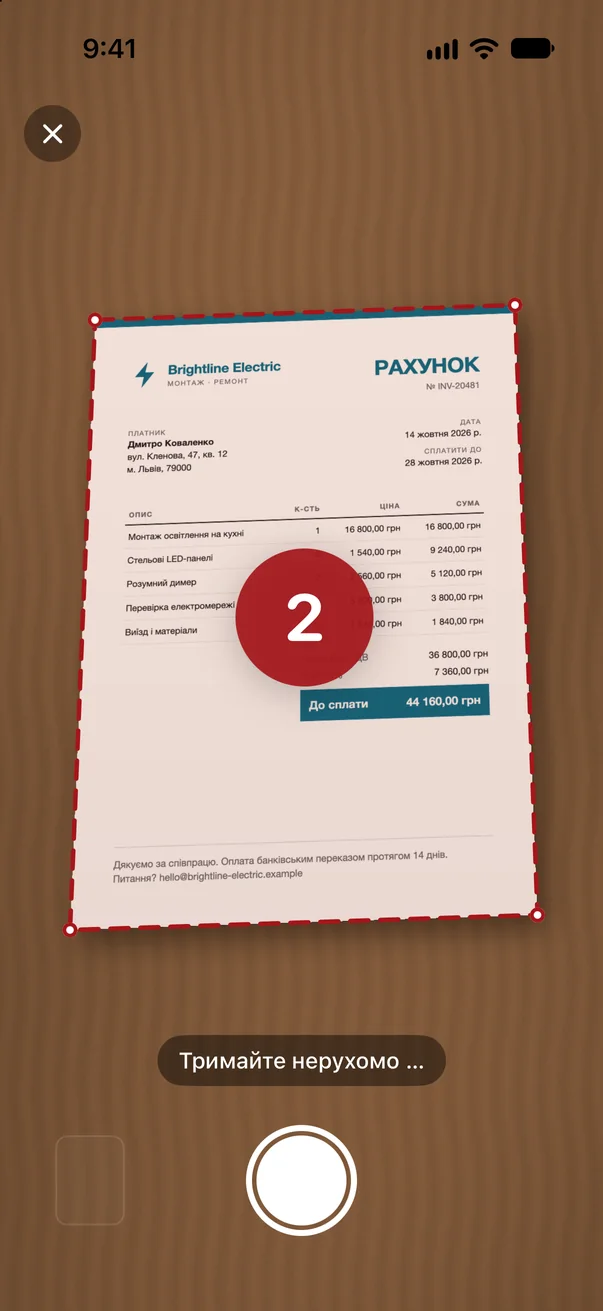
Один аркуш чи двадцять сторінок: Scanta сканує автоматично, вам лише треба тримати смартфон.
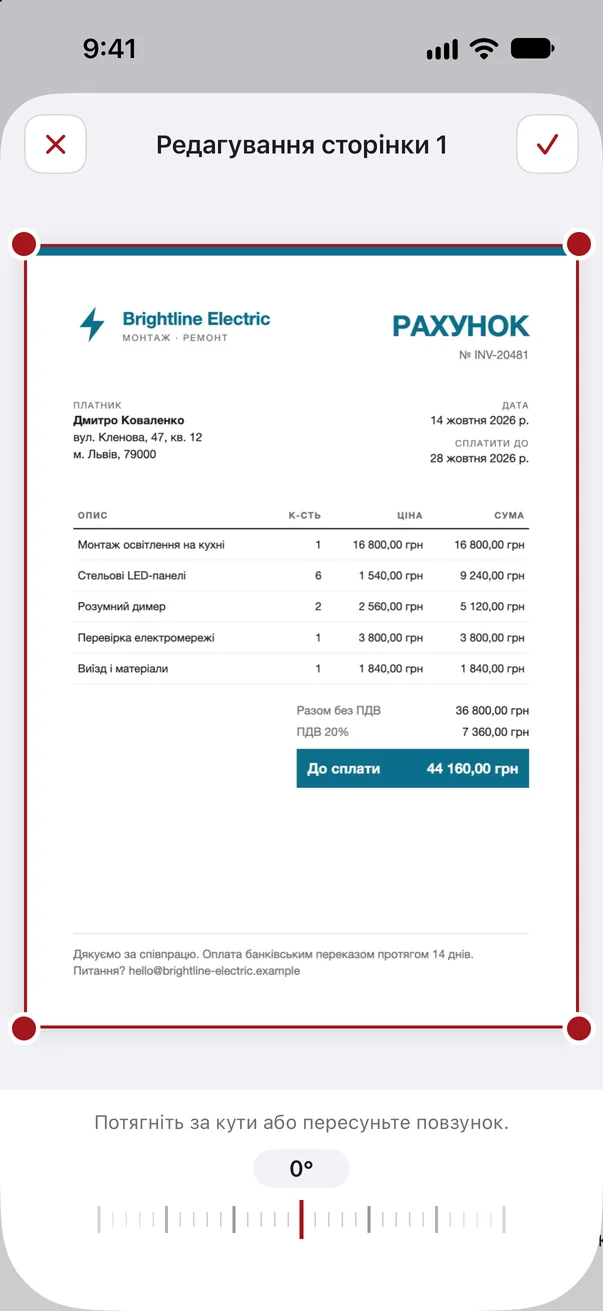
Редагувати скан
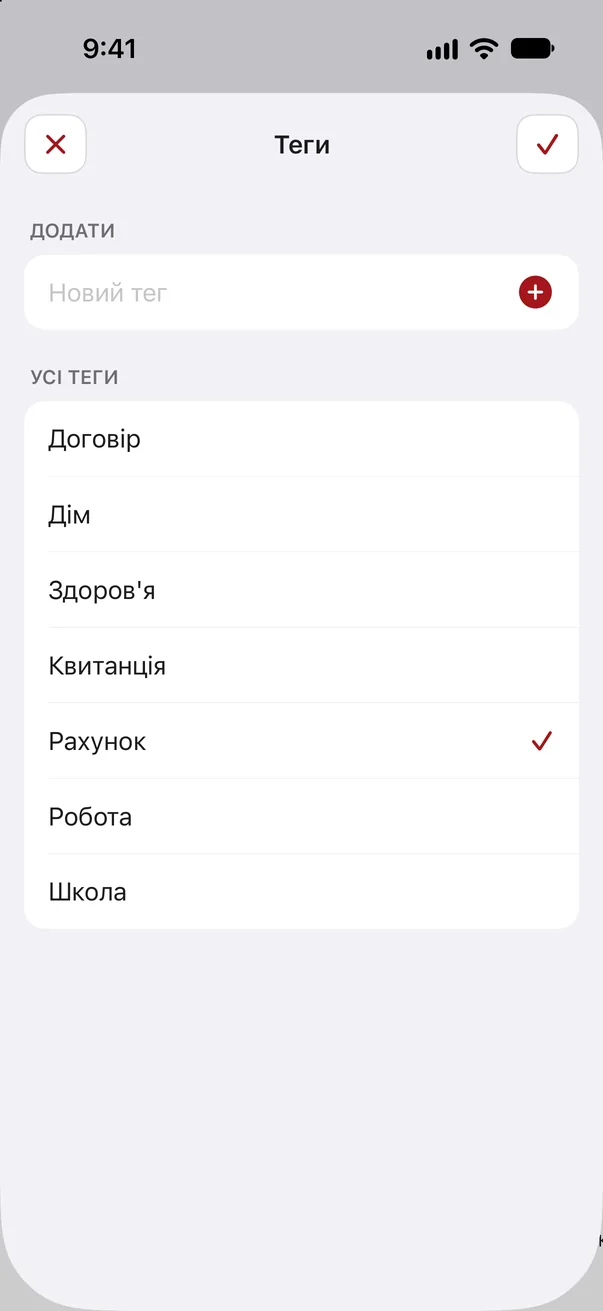
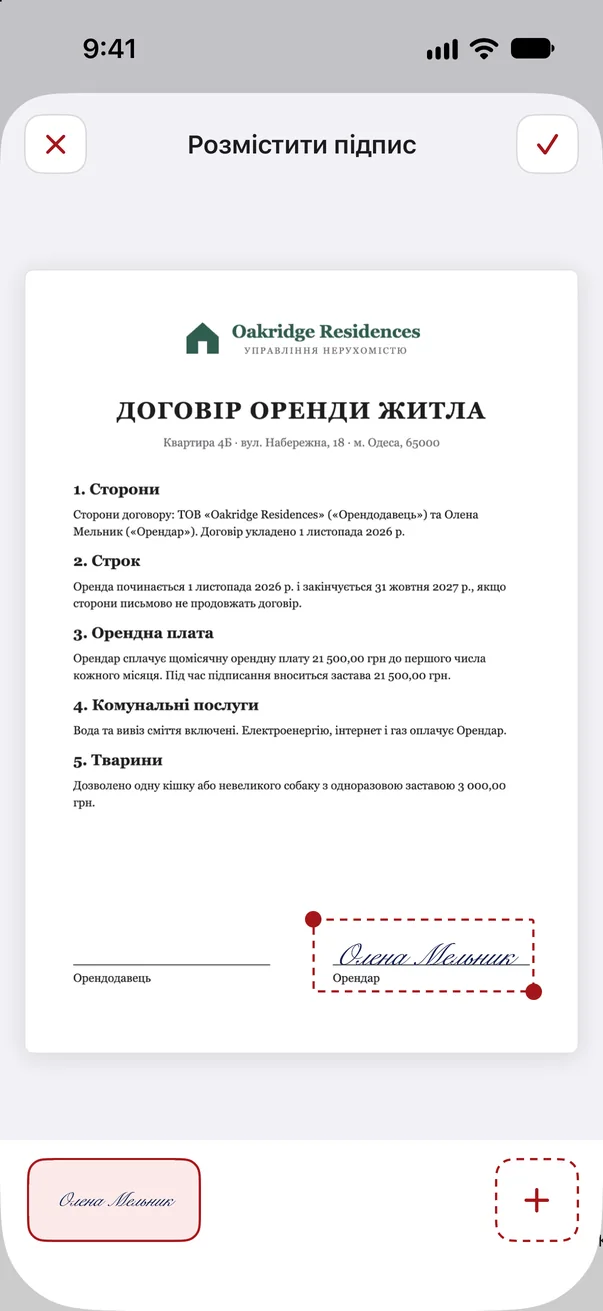
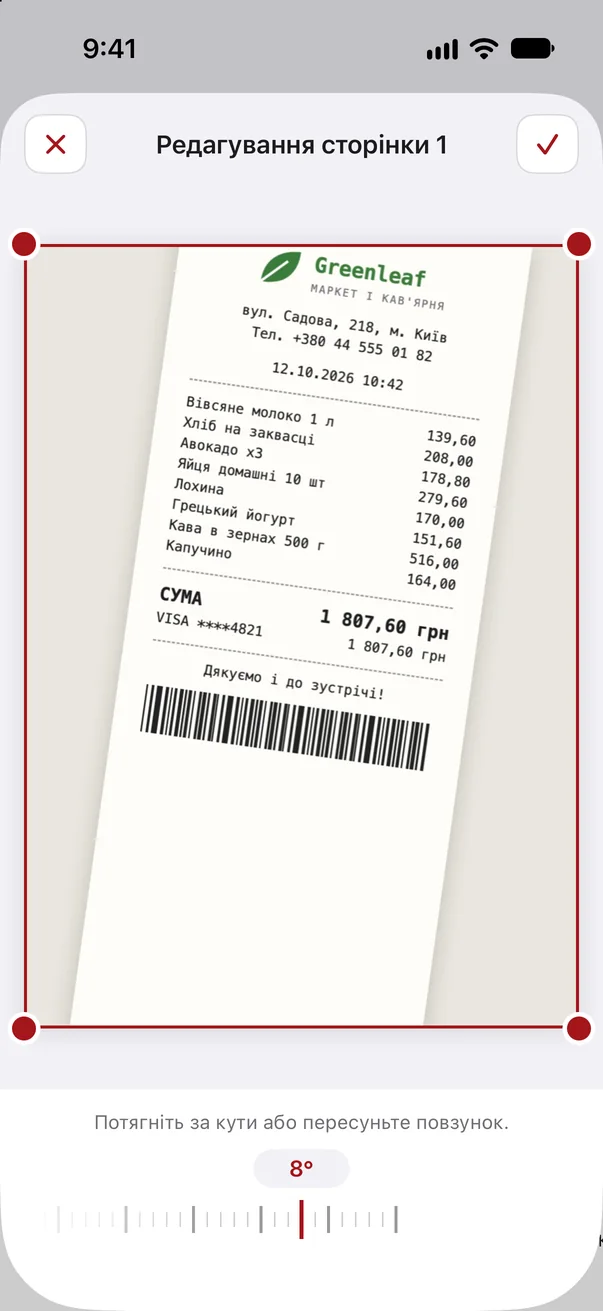
Криво, забагато полів чи бракує підпису? Кілька дотиків, і сторінка як слід.
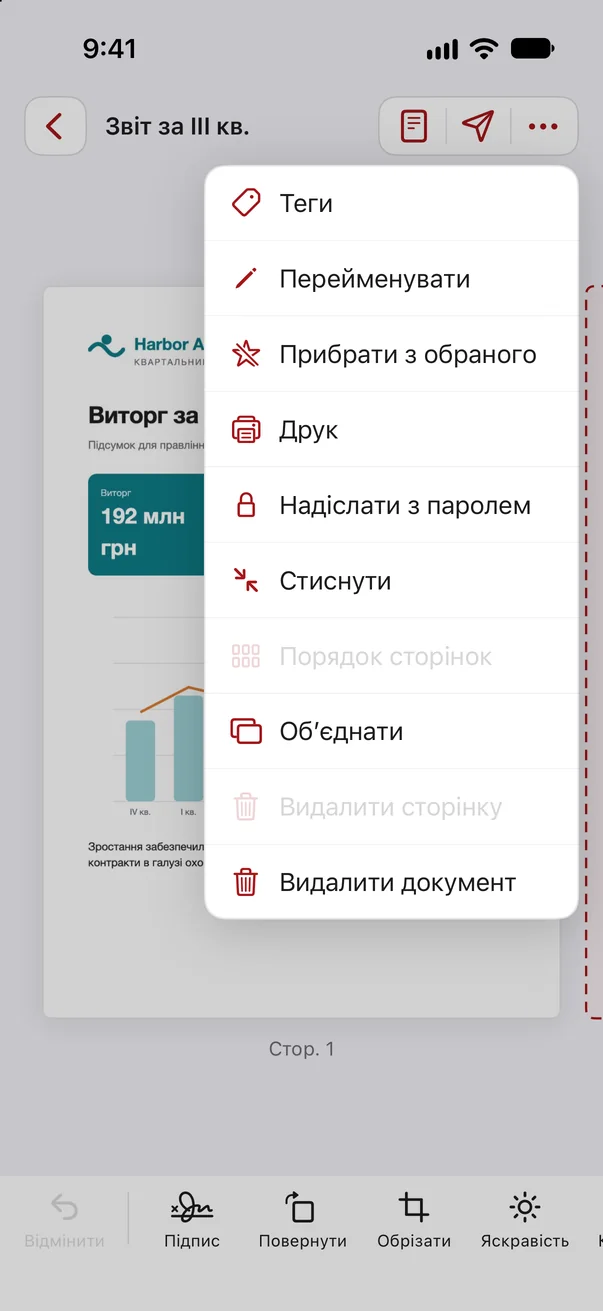
Поділитися PDF
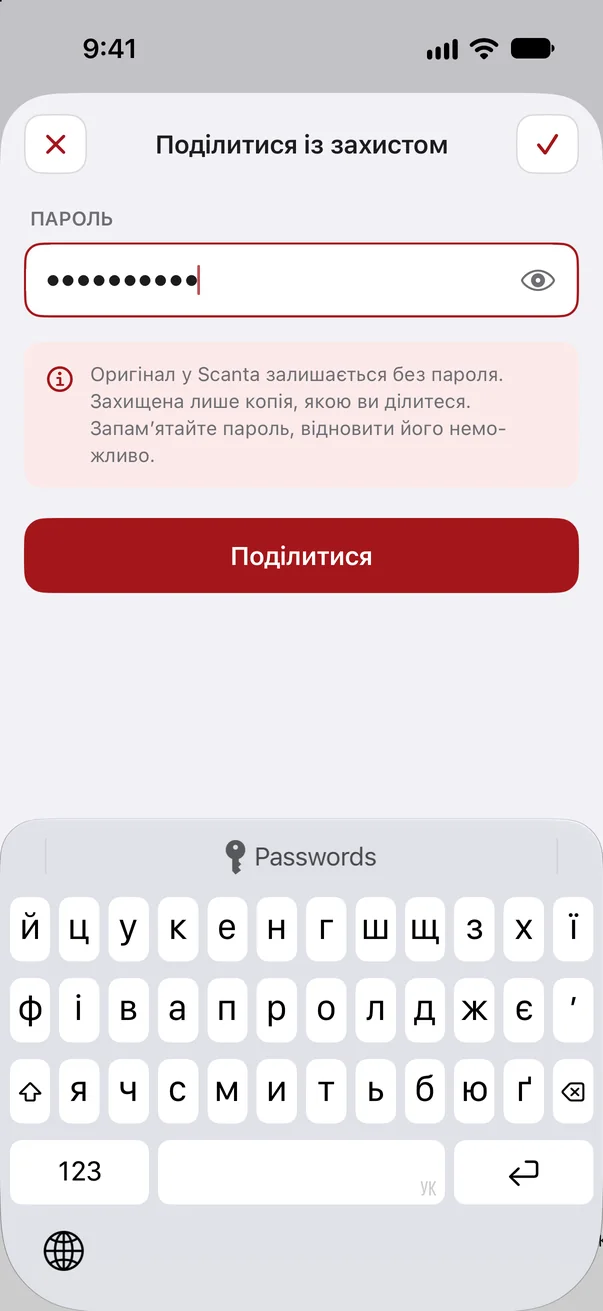
Готовий PDF надсилається одним дотиком, за бажання із захистом паролем.
Без облікового запису, без хмари. Ваші документи лишаються на вашому смартфоні і не потрапляють на наші сервери.
Загляньте всередину.
Усе, що має вміти сканер. І трохи більше.
Питання та відповіді.
Вашого питання тут немає? Ми залюбки допоможемо.
Загальне
Що таке Scanta?
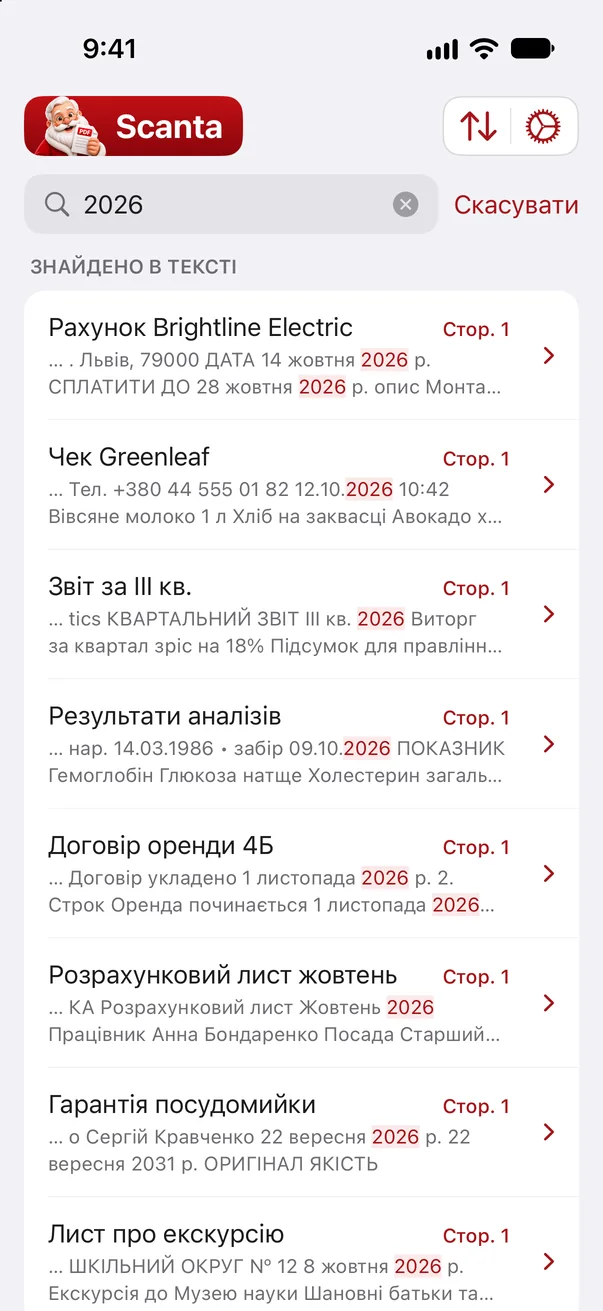
Scanta є сканером документів для вашого смартфона. Ви тримаєте аркуш у рамці, програма знімає сама, вирівнює сторінку та робить папір білим. З кожного скана виходить PDF, який можна редагувати, шукати в ньому та надсилати.
Якими мовами доступна Scanta?
Багатьма мовами. Програма автоматично слідує мові вашого смартфона. Якщо вашої мови немає, Scanta показується англійською.
Які смартфони підтримуються?
Наразі всі iPhone з iOS 18 і новіших версій. На моделях із камерою на 48 мегапікселів Scanta використовує повну роздільну здатність, тож навіть дрібний шрифт лишається чітким. Версія для Android у планах.
Чи потрібне програмі підключення до інтернету?
Так, для користування Scanta потрібне підключення до інтернету. Проте документи та створені матеріали, наприклад підпис, ніколи не залишають пристрій.
Сканування та редагування
Як працює автоматичне сканування?
Тримайте аркуш у рамці, а камеру нерухомо. Scanta розпізнає документ, робить короткий зворотний відлік і знімає сама. Далі програма вирівнює сторінку та робить папір білим.
Чи можна відсканувати кілька сторінок в один документ?
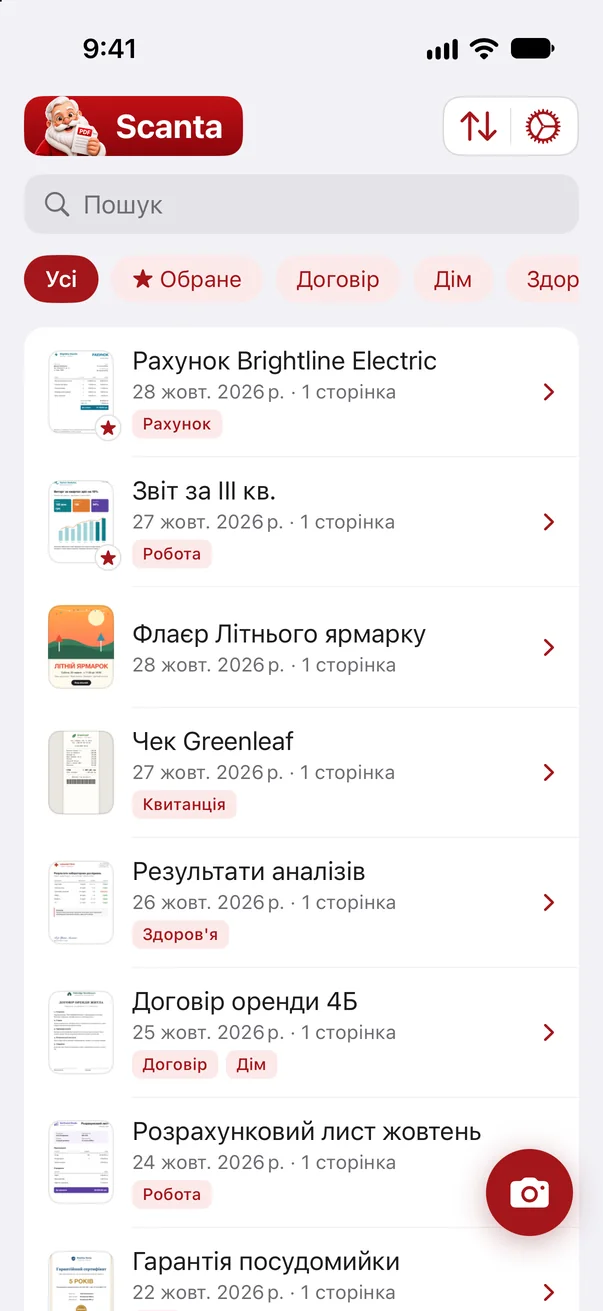
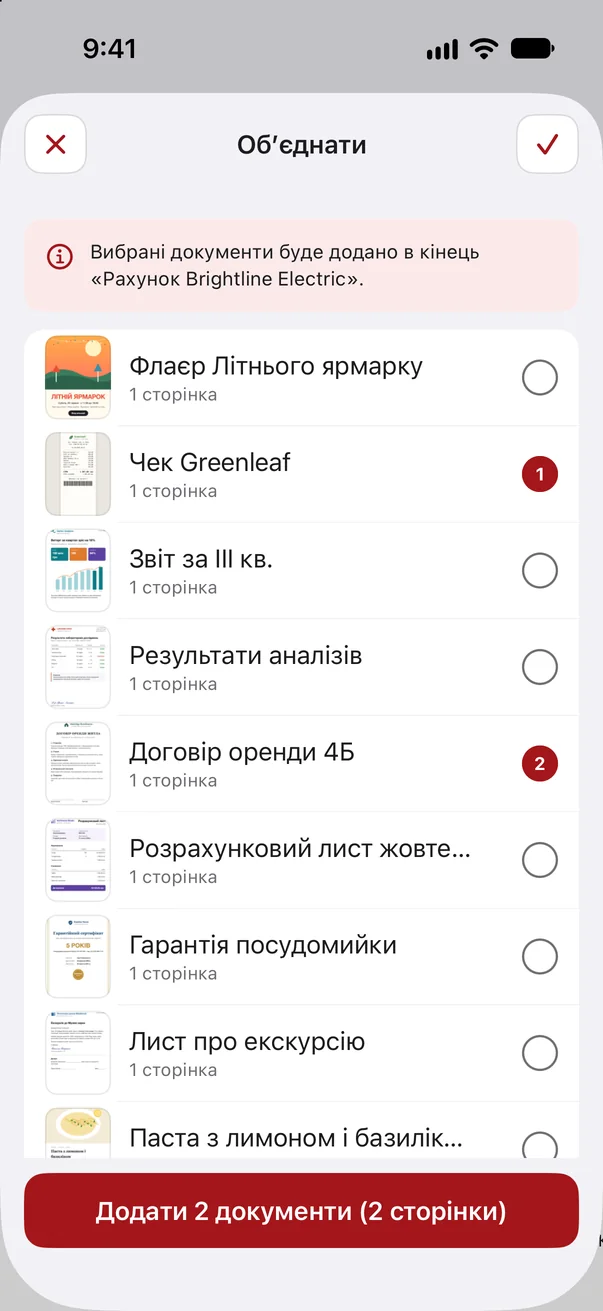
Так. Після кожної сторінки можна одразу зняти наступну, гортати сторінки в режимі перевірки та видаляти їх. Пізніше можна додавати сторінки, упорядковувати їх та об’єднувати цілі документи.
Що можна змінити після сканування?
Кожну сторінку можна повернути, вирівняти, обрізати та накласти фільтр. Ви можете додавати текст, зображення й наліпки та ставити свій підпис на будь-яку сторінку. Кожен крок можна скасувати.
Чи працює розпізнавання тексту (OCR)?
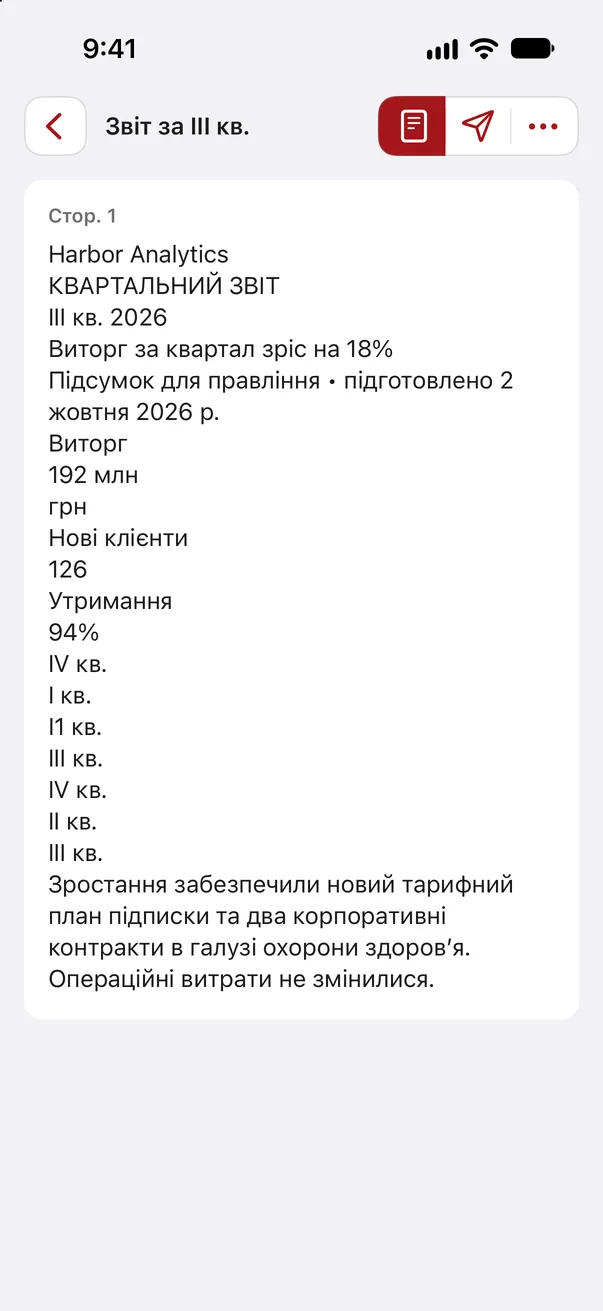
Так. Розпізнаний текст робить кожен документ доступним для пошуку. Жоден текст не надсилається на сервер.
Документи та конфіденційність
Де зберігаються мої документи?
Виключно на вашому смартфоні, як PDF у папці «Scanta» в програмі Файли. Немає ні вивантаження, ні хмари, ні облікового запису.
Чи можна надсилати документи із захистом паролем?
Так. За допомогою функції «Поділитися із захистом» копія, якою ви ділитеся, отримує пароль, який ви задаєте самі. Оригінал у Scanta лишається без змін і без пароля.
Які дані збирає Scanta?
Лише анонімний ідентифікатор пристрою та кілька подій користування, наприклад те, що скан було збережено. Ім’я та електронну адресу (за бажанням) ви вказуєте під час першого запуску. Вміст ваших документів ніколи не передається.
Що станеться, якщо я видалю програму?
Разом із програмою зі смартфона зникнуть і документи. Надішліть або збережіть важливі PDF заздалегідь, наприклад у програмі Файли чи електронною поштою.
Підписка та ціни
Скільки коштує Scanta?
Для користування Scanta потрібна щотижнева або щорічна підписка. Актуальні ціни ви побачите у програмі або в App Store.
Чи є пробний період?
Так, у річної підписки. Перші 3 дні ви не платите нічого. Якщо скасуєте раніше, кошти не спишуться.
Як скасувати підписку?
У налаштуваннях вашого смартфона. Там можна скасувати Scanta будь-коли. До кінця оплаченого періоду програма лишається доступною.
Новий смартфон, як повернути підписку?
Установіть Scanta й торкніться «Відновити покупки» на сторінці підписки. Документи потрібно перенести самостійно, наприклад через програму Файли.