ভাষা বেছে নিন
স্ক্যান। সম্পাদনা। প্রেরণ।
Scanta আপনার স্মার্টফোনকে আধুনিক ডকুমেন্ট স্ক্যানার বানিয়ে দেয়। কাগজ থেকে PDF, মাত্র কয়েক সেকেন্ডে।
Scanta 3 দিন বিনামূল্যে ব্যবহার করে দেখুন।
কাগজ থেকে PDF।
স্ক্যানার নেই, কম্পিউটার নেই। শুধু আপনি আর আপনার স্মার্টফোন।
ডকুমেন্ট স্ক্যান করুন
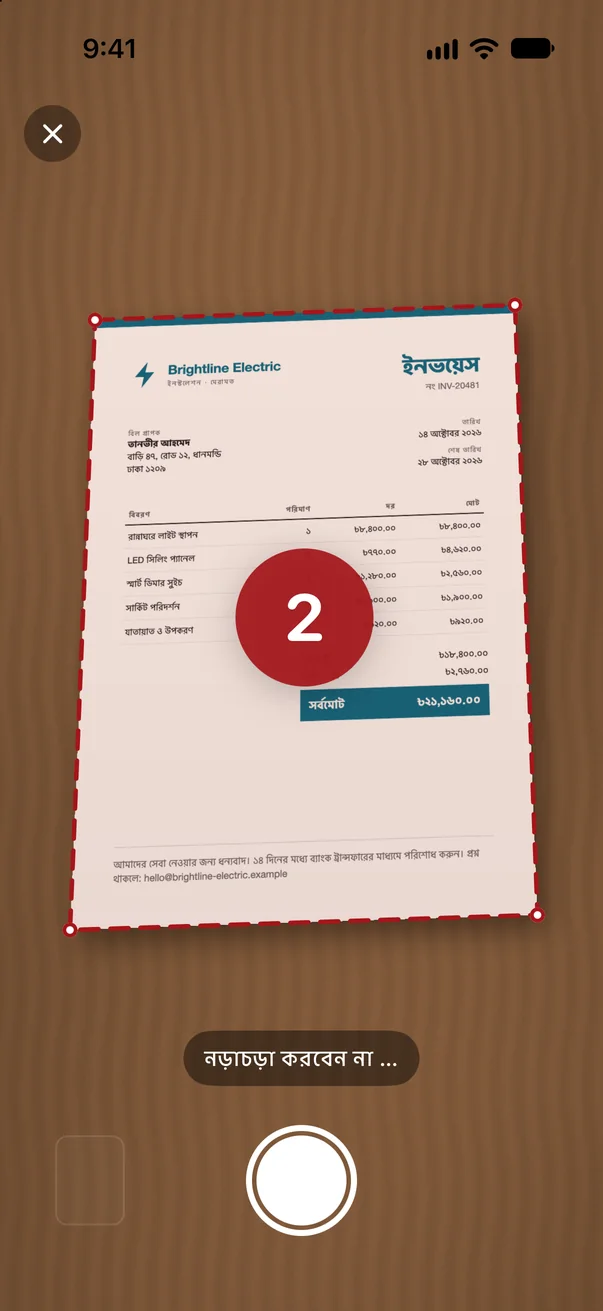
এক পৃষ্ঠা হোক বা বিশটি: Scanta নিজেই স্ক্যান করে, আপনি শুধু স্মার্টফোনটি ধরে রাখুন।
স্ক্যান সম্পাদনা করুন
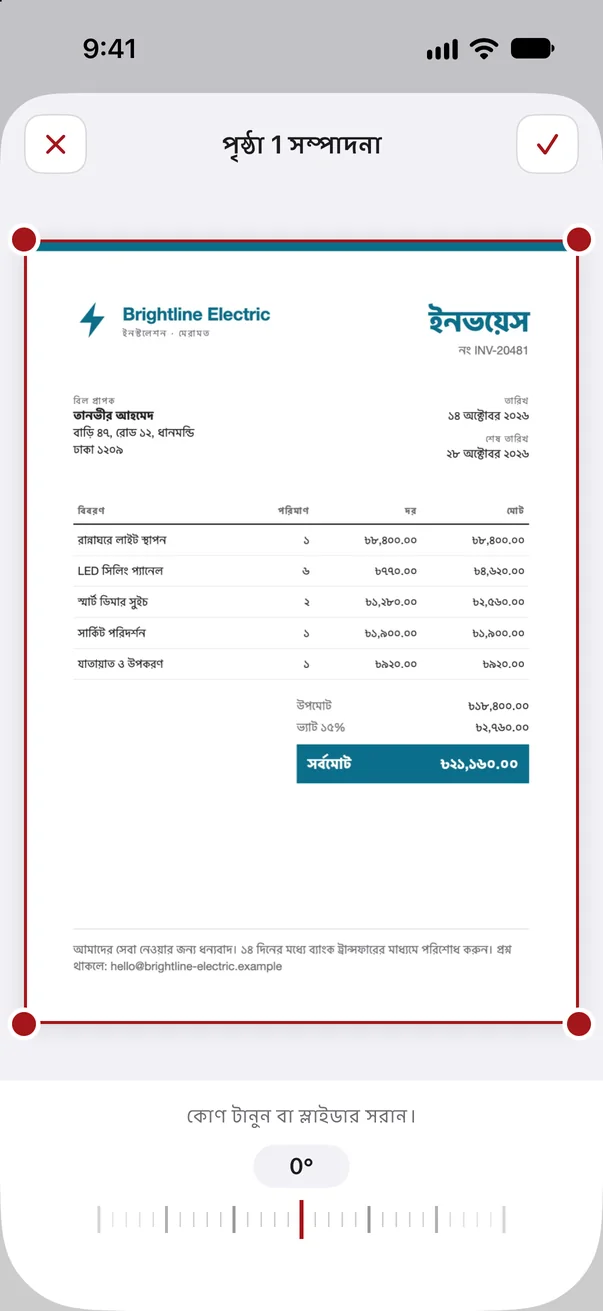
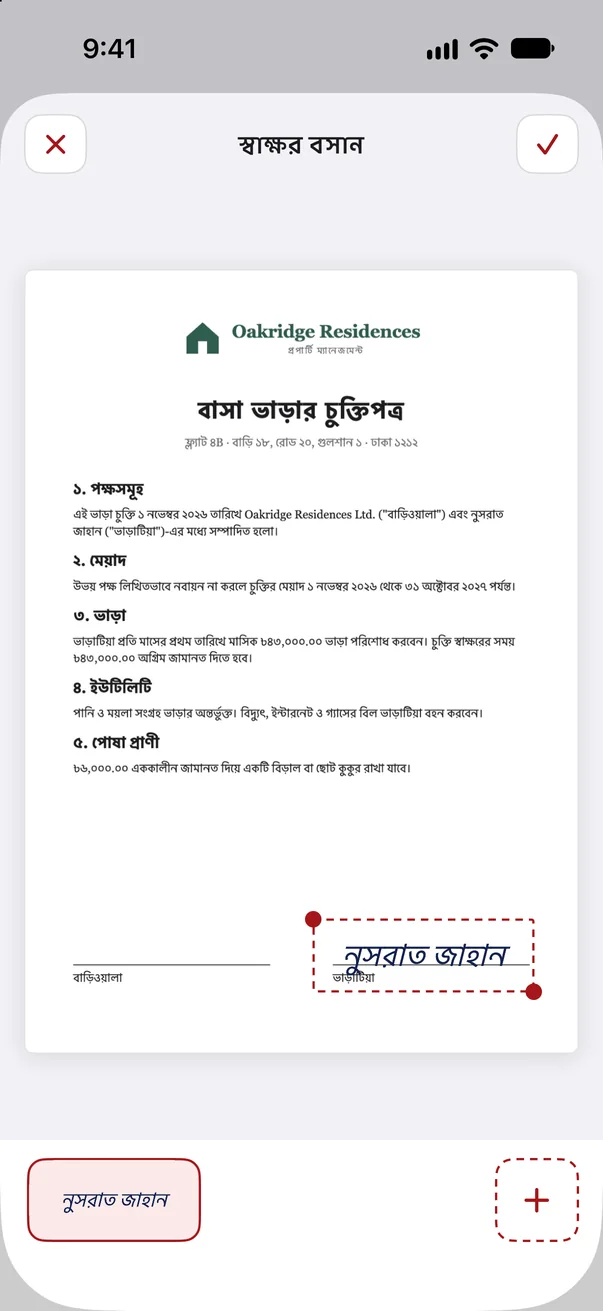
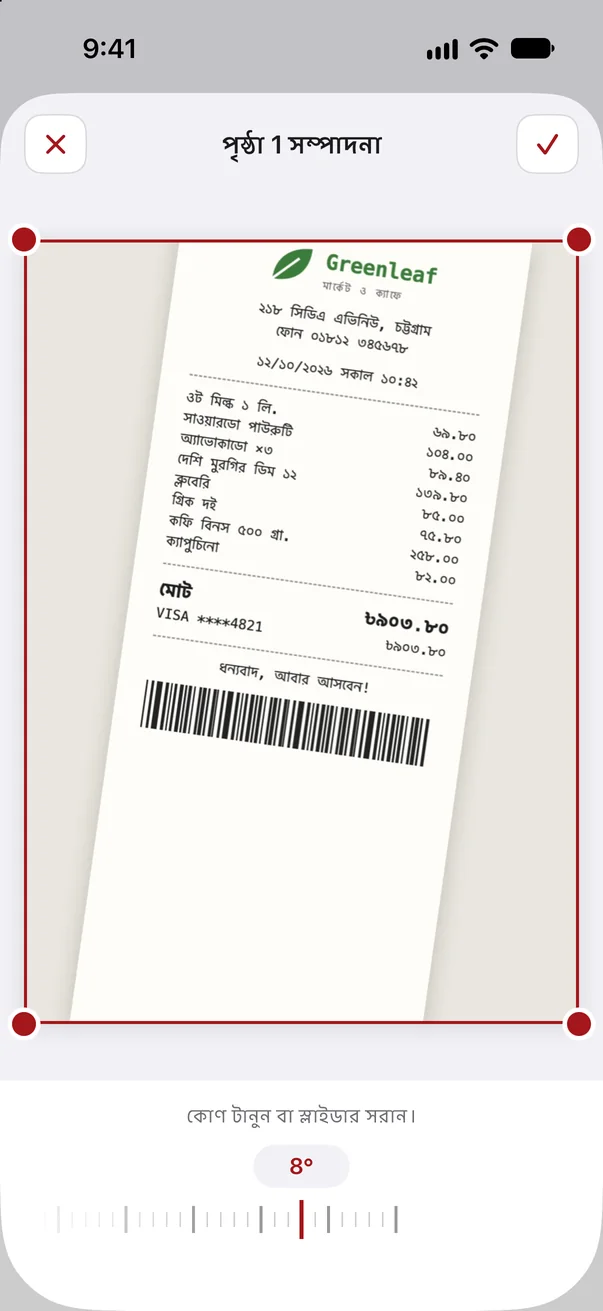
বাঁকা, বেশি কিনারা, নাকি স্বাক্ষর বাকি? কয়েকটি ট্যাপেই পৃষ্ঠা ঠিক হয়ে যায়।
PDF শেয়ার করুন
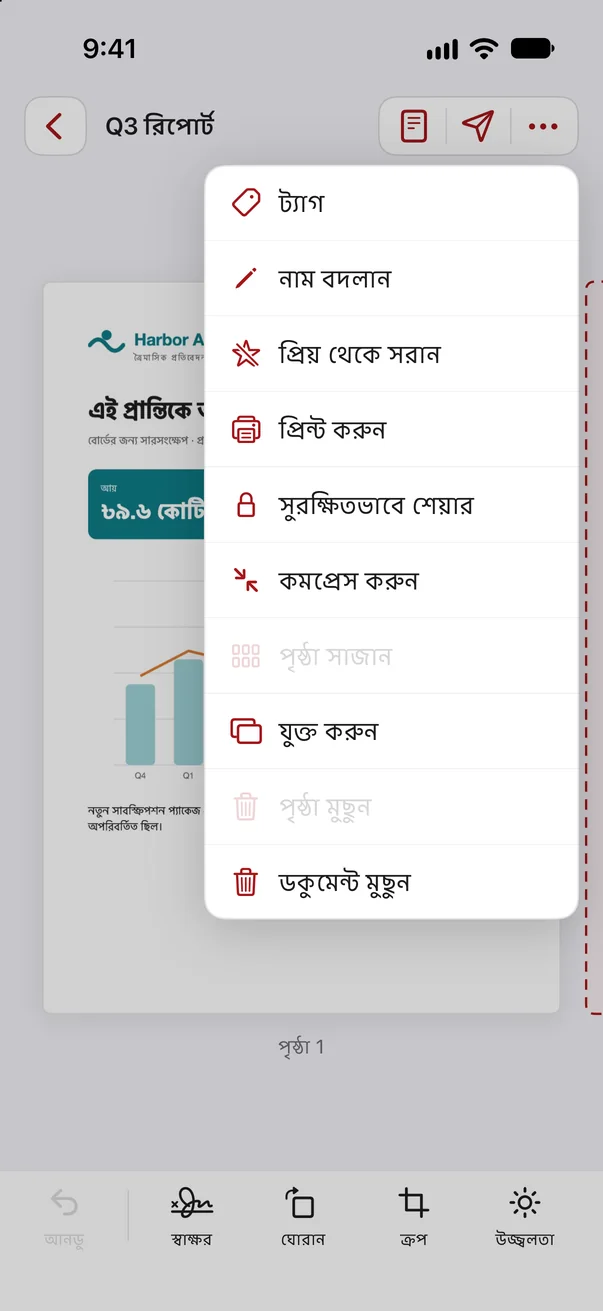
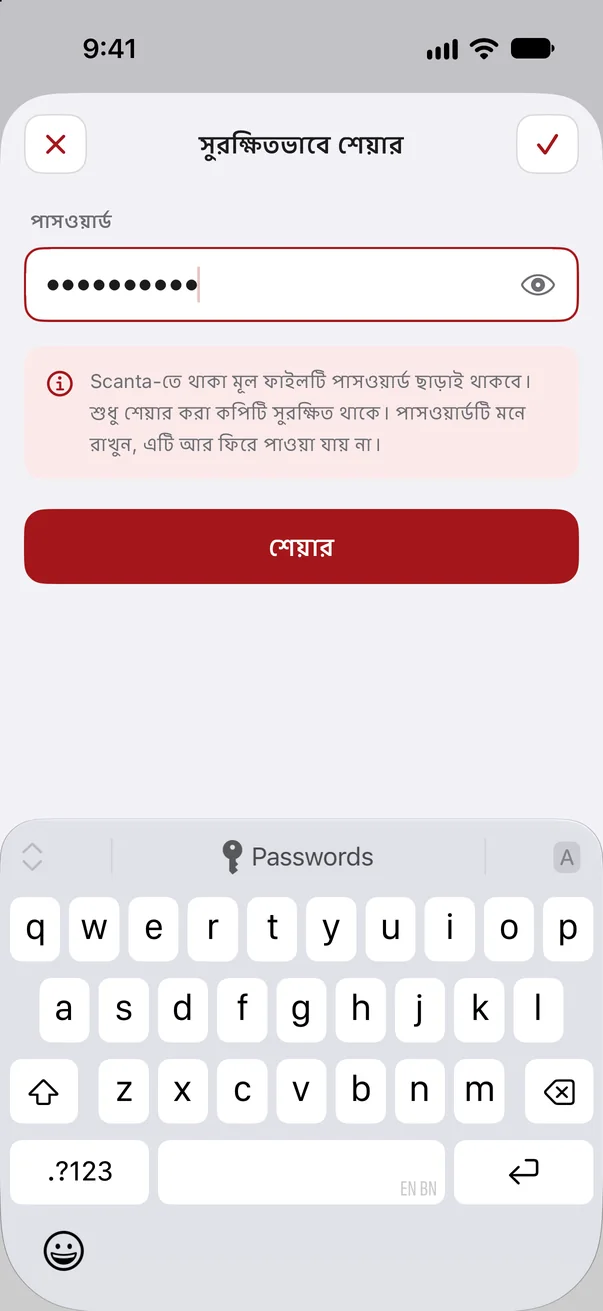
এক ট্যাপেই আপনার তৈরি PDF পাঠিয়ে দিন, চাইলে পাসওয়ার্ড দিয়ে সুরক্ষিত করে।
কোনো অ্যাকাউন্ট নেই, ক্লাউড নেই। আপনার ডকুমেন্ট আপনার স্মার্টফোনেই থাকে এবং কখনো আমাদের সার্ভারে পৌঁছায় না।
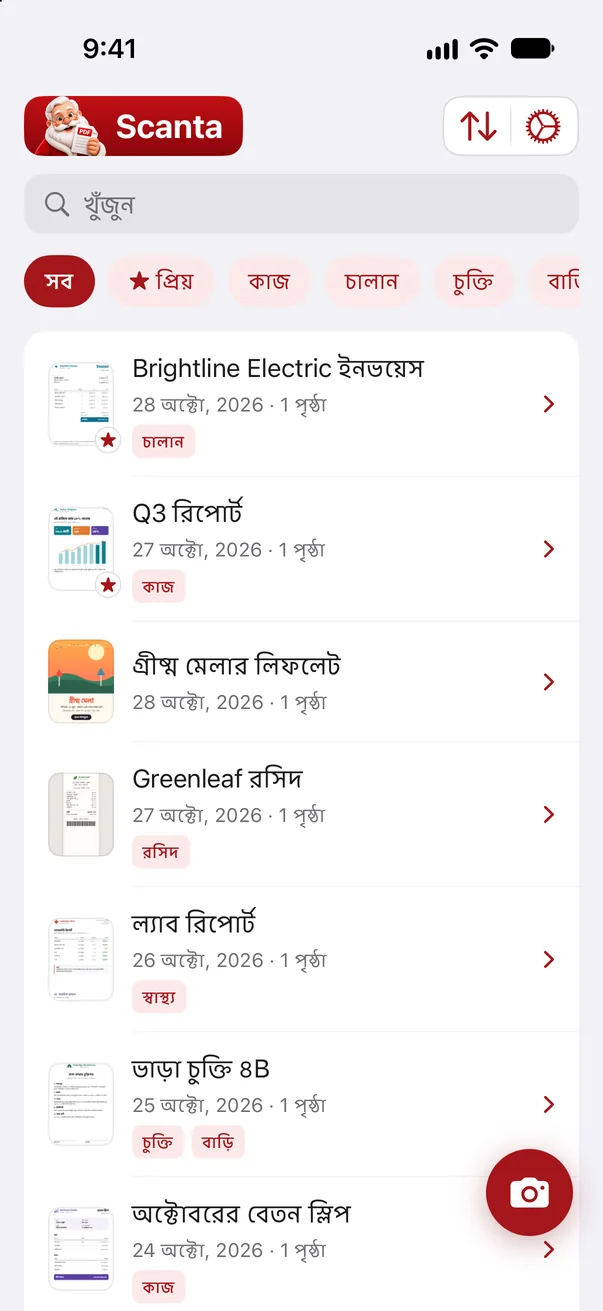
ভিতরে একবার দেখুন।
একটি স্ক্যানারের যা যা পারা উচিত, সবই। আর একটু বেশি।
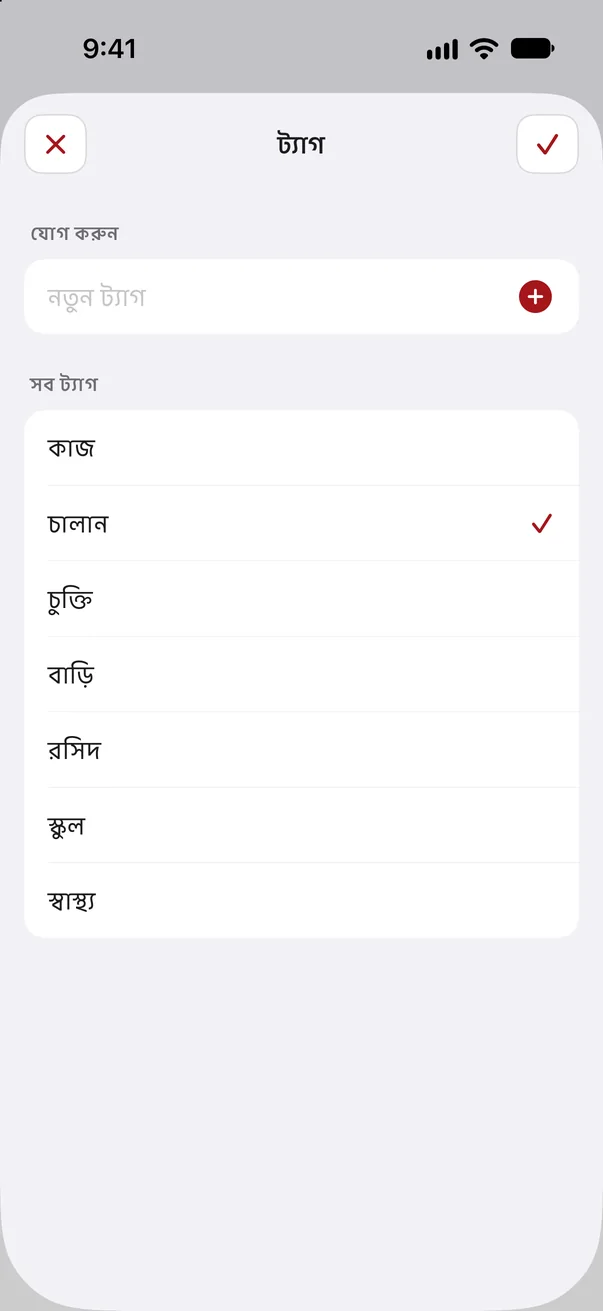
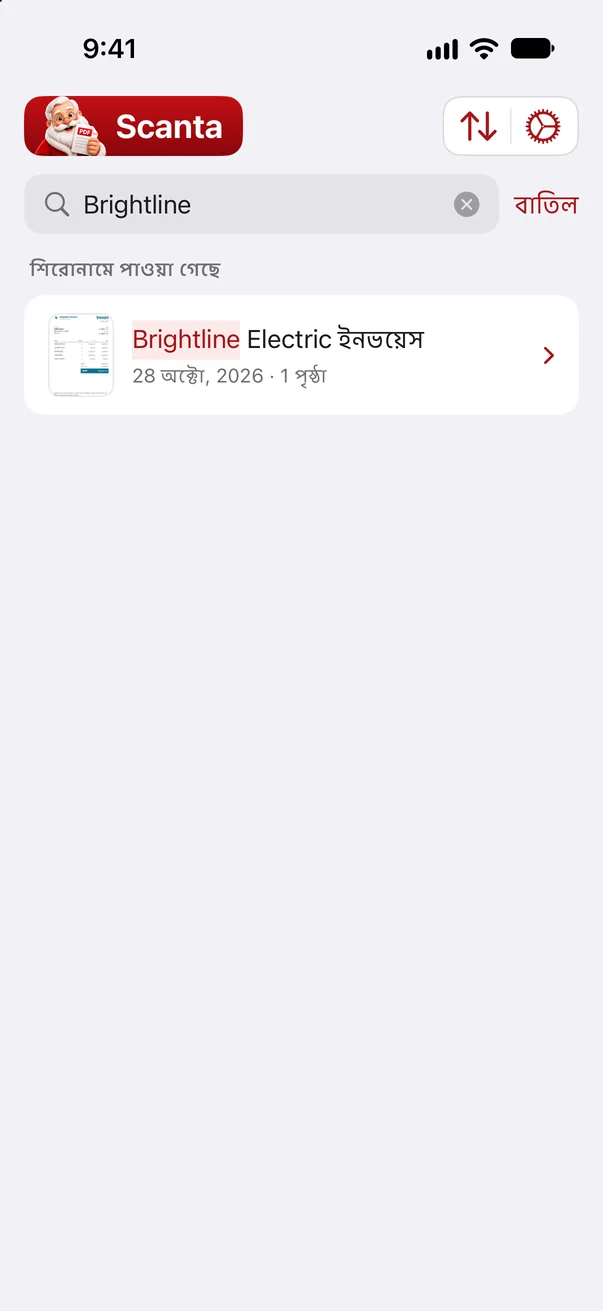
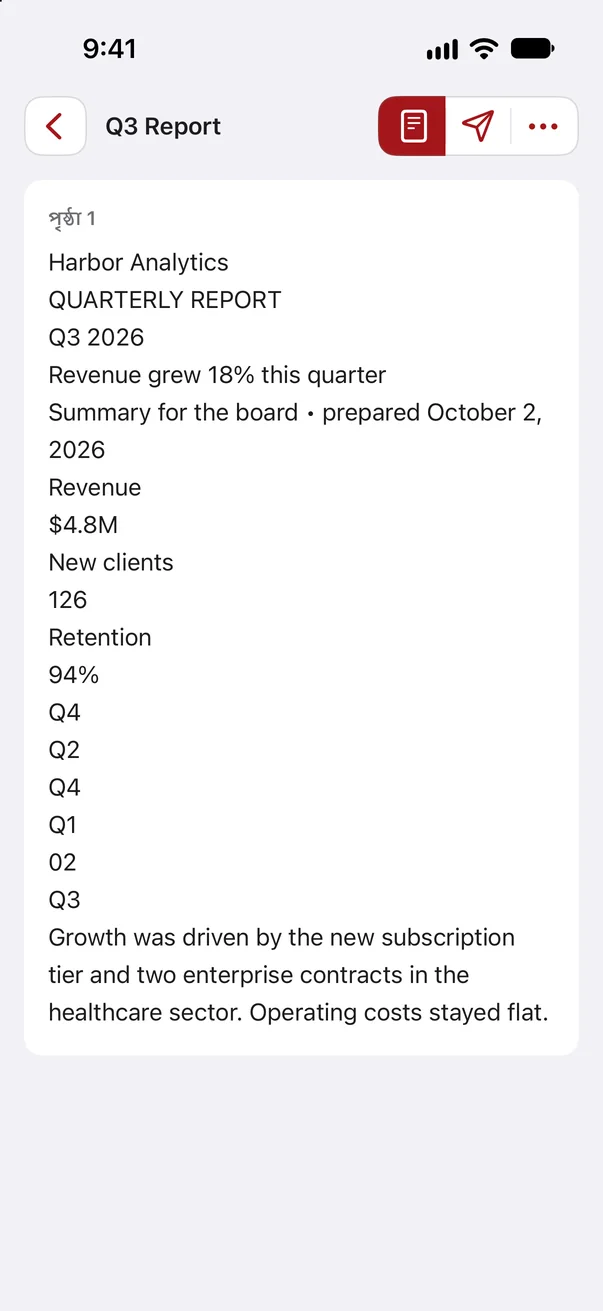
প্রশ্ন ও উত্তর।
আপনার প্রশ্নটি নেই? আমরা সাহায্য করতে প্রস্তুত।
সাধারণ
Scanta কী?
Scanta আপনার স্মার্টফোনের জন্য একটি ডকুমেন্ট স্ক্যানার। কাগজটি ফ্রেমের ভিতরে ধরুন, অ্যাপটি নিজেই ছবি তোলে, পৃষ্ঠা সোজা করে আর কাগজ সাদা করে দেয়। প্রতিটি স্ক্যান থেকে একটি PDF তৈরি হয়, যা আপনি সম্পাদনা, খোঁজা ও শেয়ার করতে পারেন।
Scanta কোন কোন ভাষায় পাওয়া যায়?
অনেক ভাষায়। অ্যাপটি আপনাআপনি আপনার স্মার্টফোনের ভাষা অনুসরণ করে। আপনার ভাষা না থাকলে Scanta ইংরেজিতে দেখা যায়।
কোন স্মার্টফোনগুলি সমর্থিত?
এখন iOS 18 বা তার পরের সব iPhone। 48 মেগাপিক্সেল ক্যামেরাযুক্ত মডেলে Scanta পুরো রেজোলিউশন কাজে লাগায়, তাই ছোট লেখাও ঝকঝকে থাকে। একটি Android সংস্করণের পরিকল্পনা চলছে।
অ্যাপটির কি ইন্টারনেট সংযোগ লাগে?
হ্যাঁ, Scanta ব্যবহার করতে ইন্টারনেট সংযোগ দরকার। তবে ডকুমেন্ট এবং তৈরি করা স্বাক্ষরের মতো জিনিস কখনোই ডিভাইস ছেড়ে যায় না।
স্ক্যান ও সম্পাদনা
স্বয়ংক্রিয় স্ক্যান কীভাবে কাজ করে?
কাগজটি ফ্রেমের ভিতরে ধরুন আর ক্যামেরা স্থির রাখুন। Scanta ডকুমেন্টটি চিনে নেয়, অল্প সময় গুনে নিজেই ছবি তোলে। এরপর অ্যাপটি পৃষ্ঠা সোজা করে আর কাগজ সাদা করে দেয়।
আমি কি একাধিক পৃষ্ঠা এক ডকুমেন্টে স্ক্যান করতে পারি?
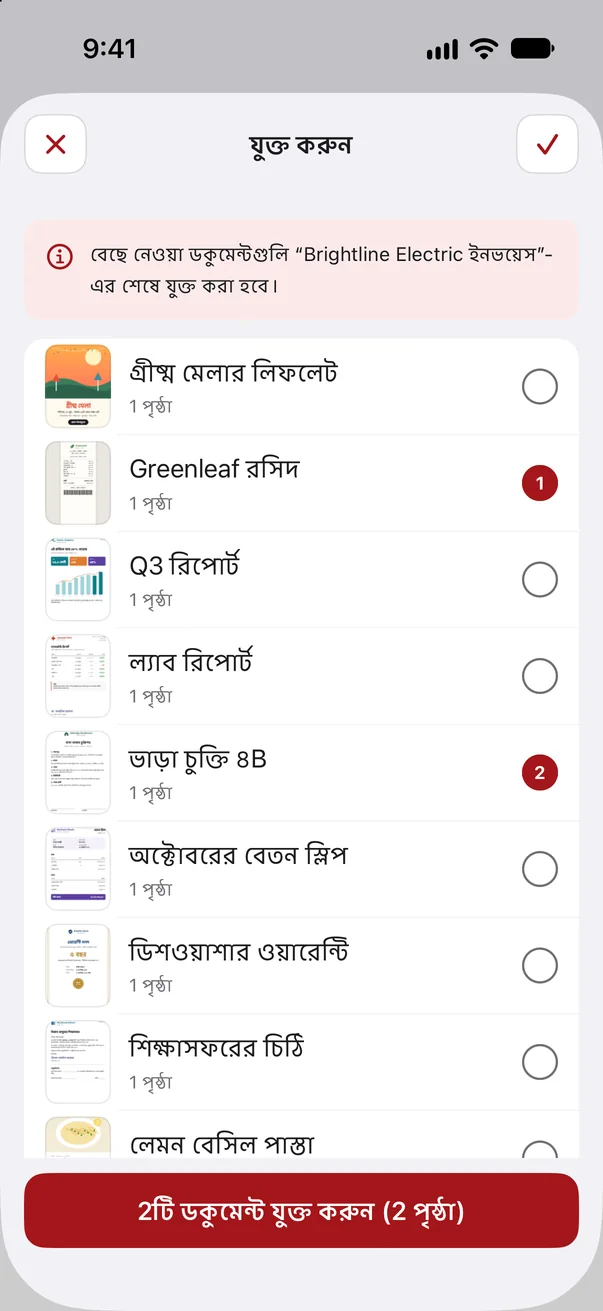
হ্যাঁ। প্রতিটি পৃষ্ঠার পরে সঙ্গে সঙ্গে পরেরটি তুলতে পারেন, যাচাইয়ের পর্দায় পাতা উল্টাতে ও পৃষ্ঠা মুছতে পারেন। পরে পৃষ্ঠা যোগ করা, সাজানো আর আস্ত ডকুমেন্ট যুক্ত করাও যায়।
স্ক্যানের পরে আমি কী কী সম্পাদনা করতে পারি?
প্রতিটি পৃষ্ঠা ঘোরানো, সোজা করা, ক্রপ করা ও ফিল্টার করা যায়। টেক্সট, ছবি ও স্টিকার বসাতে পারেন এবং যেকোনো পৃষ্ঠায় আপনার স্বাক্ষর দিতে পারেন। প্রতিটি ধাপ আবার ফিরিয়েও নেওয়া যায়।
টেক্সট শনাক্তকরণ (OCR) কি কাজ করে?
হ্যাঁ। শনাক্ত করা টেক্সটের কারণে প্রতিটি ডকুমেন্টে খোঁজা যায়। কোনো টেক্সট সার্ভারে পাঠানো হয় না।
ডকুমেন্ট ও গোপনীয়তা
আমার ডকুমেন্ট কোথায় জমা থাকে?
শুধুমাত্র আপনার স্মার্টফোনে, ফাইলস অ্যাপের “Scanta” ফোল্ডারে PDF হিসেবে। কোনো আপলোড নেই, ক্লাউড নেই, অ্যাকাউন্টও নেই।
আমি কি পাসওয়ার্ড দিয়ে সুরক্ষিত করে ডকুমেন্ট পাঠাতে পারি?
হ্যাঁ। “সুরক্ষিতভাবে শেয়ার” দিয়ে শেয়ার করা কপিটি আপনার দেওয়া একটি পাসওয়ার্ড পায়। Scanta-তে থাকা মূল ফাইলটি অপরিবর্তিত ও পাসওয়ার্ড ছাড়াই থাকে।
Scanta কোন তথ্য সংগ্রহ করে?
শুধু একটি বেনামি ডিভাইস কোড আর অল্প কিছু ব্যবহারের ঘটনা, যেমন একটি স্ক্যান সংরক্ষণ করা হয়েছে। নাম ও ই-মেইল ঠিকানা (ঐচ্ছিক) আপনি শুরুর ধাপে দেন। আপনার ডকুমেন্টের ভিতরের কিছুই কখনো পাঠানো হয় না।
অ্যাপটি মুছে ফেললে কী হয়?
অ্যাপের সঙ্গে ডকুমেন্টগুলিও স্মার্টফোন থেকে মুছে যায়। জরুরি PDF আগেই শেয়ার করে রাখুন বা সংরক্ষণ করুন, যেমন ফাইলস অ্যাপে বা ই-মেইলে।
সাবস্ক্রিপশন ও দাম
Scanta-র দাম কত?
Scanta ব্যবহার করতে একটি সাপ্তাহিক বা বার্ষিক সাবস্ক্রিপশন লাগে। বর্তমান দাম অ্যাপে অথবা App Store-এ দেখতে পাবেন।
ব্যবহার করে দেখার সুযোগ আছে কি?
হ্যাঁ, বার্ষিক সাবস্ক্রিপশনে। প্রথম 3 দিন আপনাকে কিছু দিতে হয় না। তার আগে বাতিল করলে কোনো টাকা কাটা হয় না।
সাবস্ক্রিপশন কীভাবে বাতিল করব?
আপনার স্মার্টফোনের সেটিংসে। সেখান থেকে যেকোনো সময় Scanta বাতিল করতে পারেন। টাকা দেওয়া সময়সীমা শেষ হওয়া পর্যন্ত অ্যাপটি ব্যবহার করা যায়।
নতুন স্মার্টফোন নিলে সাবস্ক্রিপশন কীভাবে ফিরে পাব?
Scanta ইনস্টল করুন এবং সাবস্ক্রিপশনের পাতায় “কেনাকাটা পুনরুদ্ধার” চাপুন। ডকুমেন্টগুলি আপনাকে নিজেই আগে সরিয়ে নিতে হবে, যেমন ফাইলস অ্যাপের মাধ্যমে।