Chọn ngôn ngữ
Quét. Chỉnh sửa. Gửi đi.
Scanta biến chiếc smartphone của bạn thành một máy quét tài liệu hiện đại. Từ giấy thành PDF chỉ trong vài giây.
Dùng thử Scanta miễn phí 3 ngày.
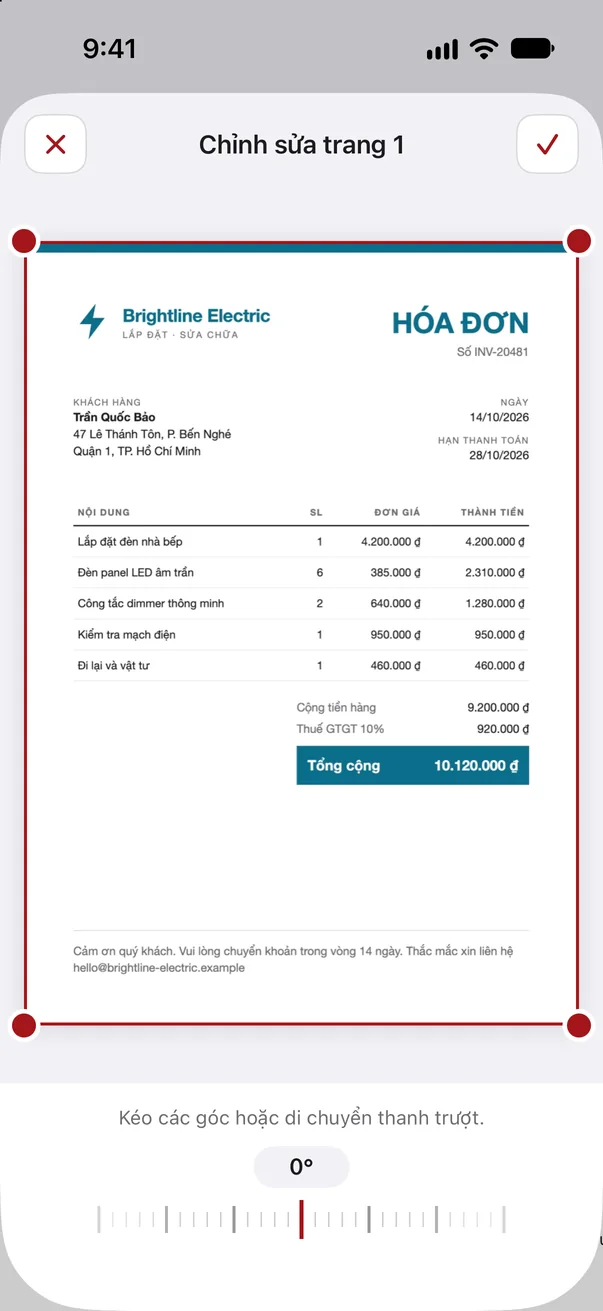
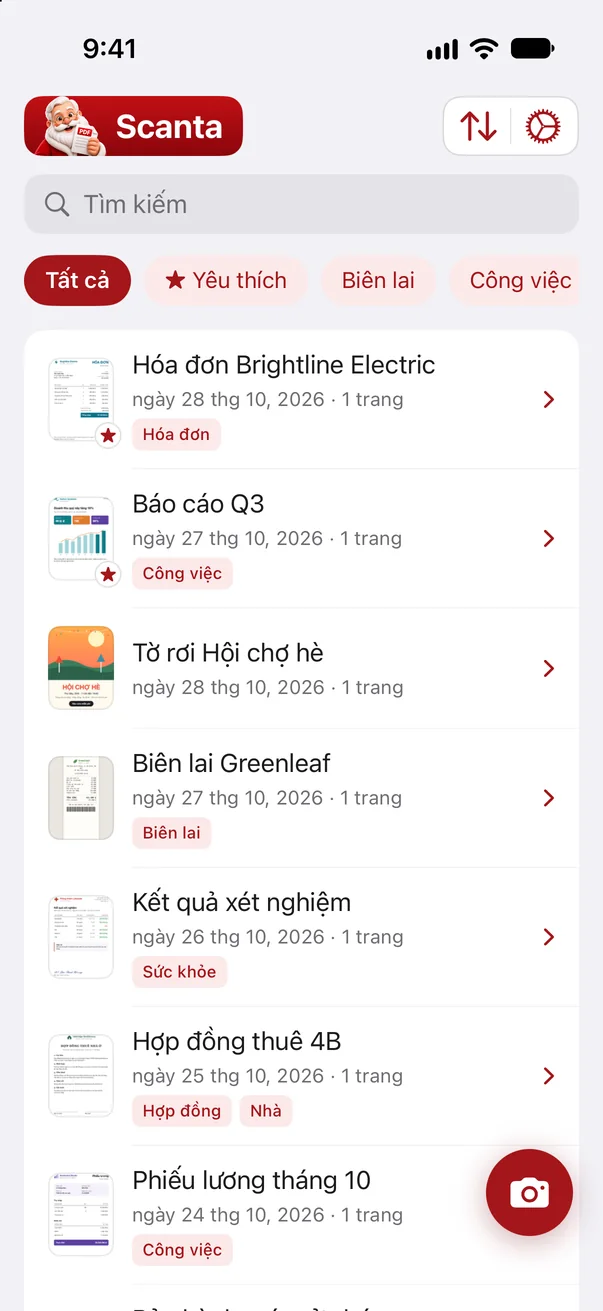
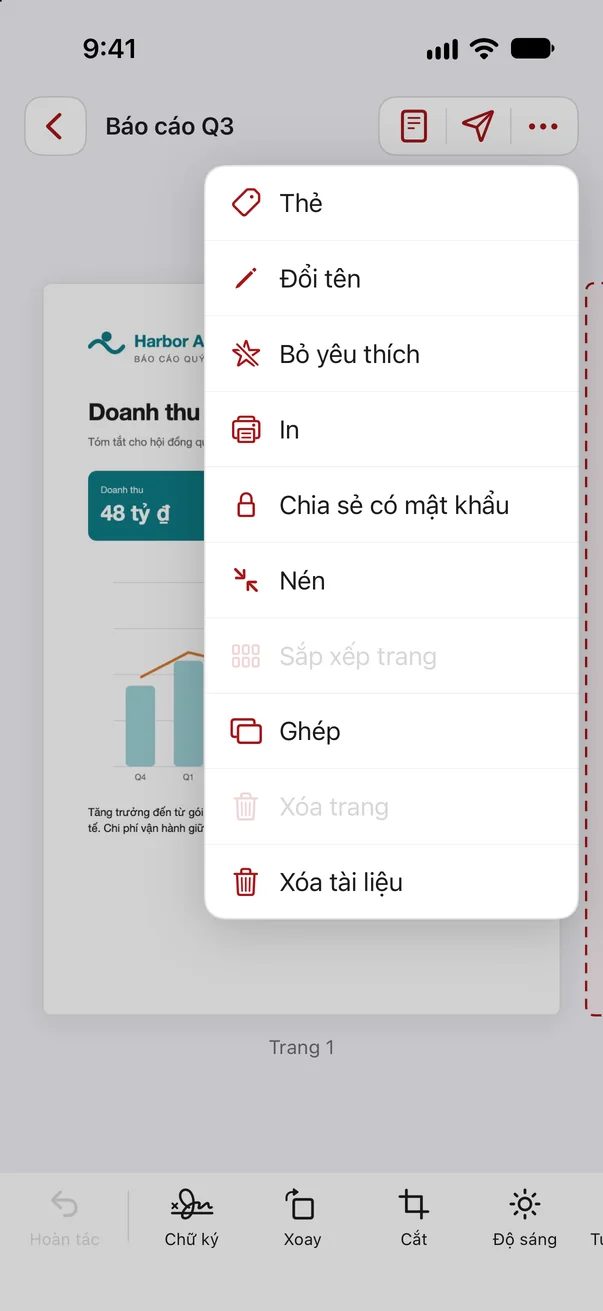
Từ giấy thành PDF.
Không cần máy quét, không cần máy tính. Chỉ cần bạn và chiếc smartphone.
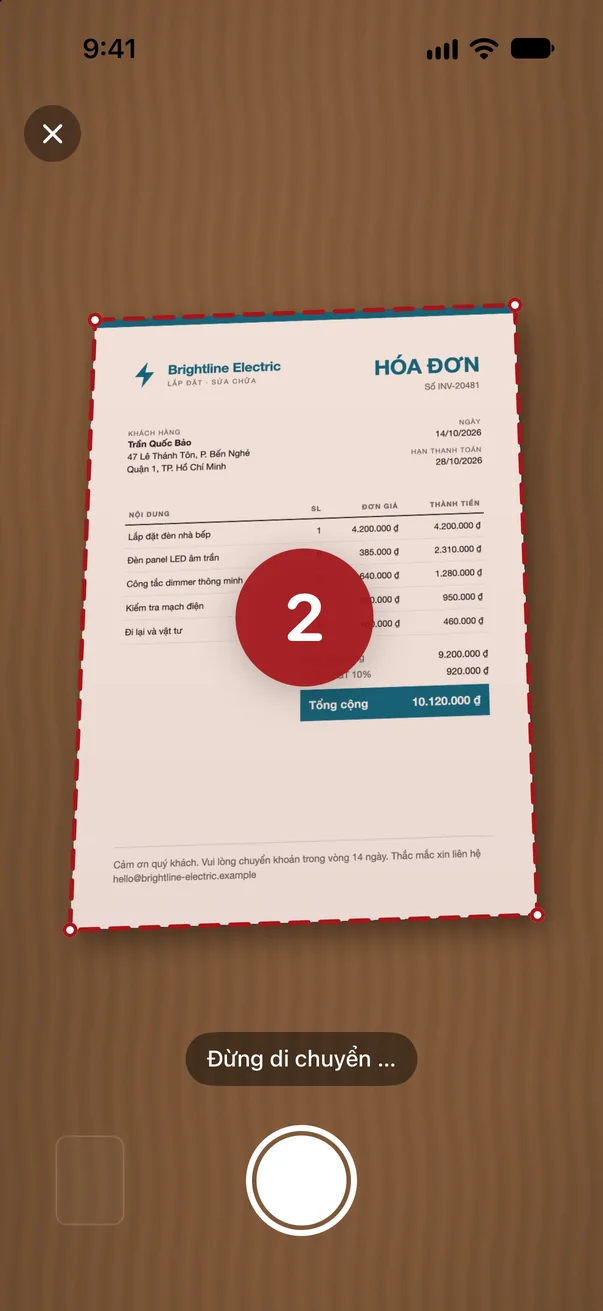
Quét tài liệu
Một tờ hay hai mươi trang: Scanta tự động quét, bạn chỉ cần cầm smartphone.
Chỉnh sửa bản quét
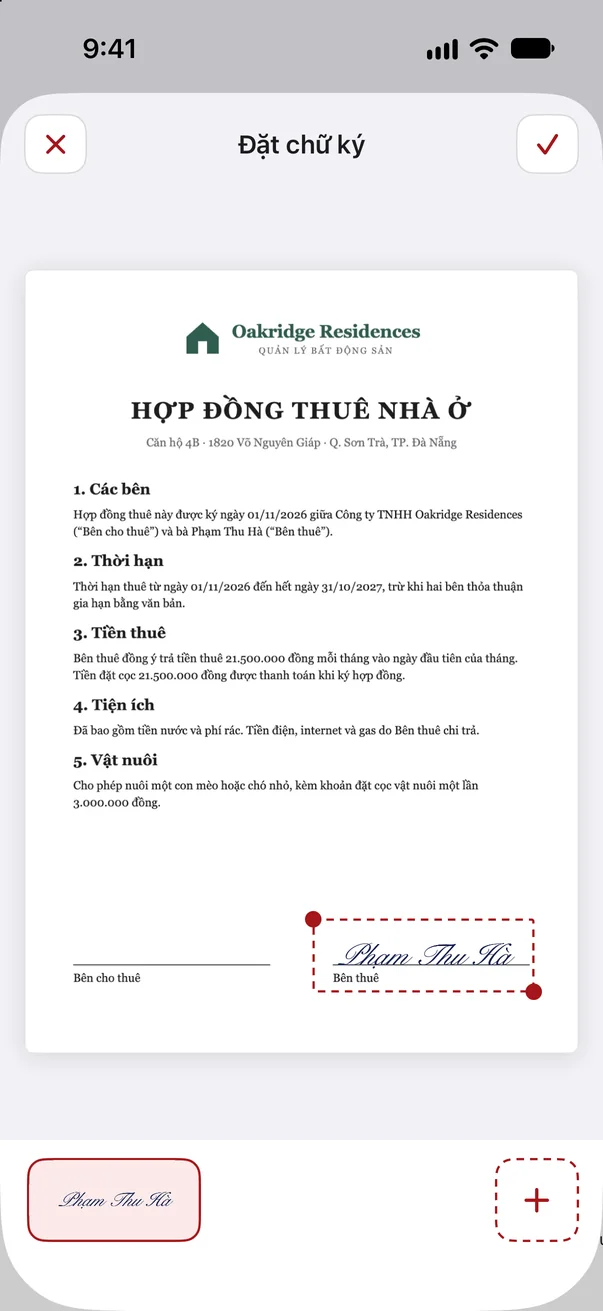
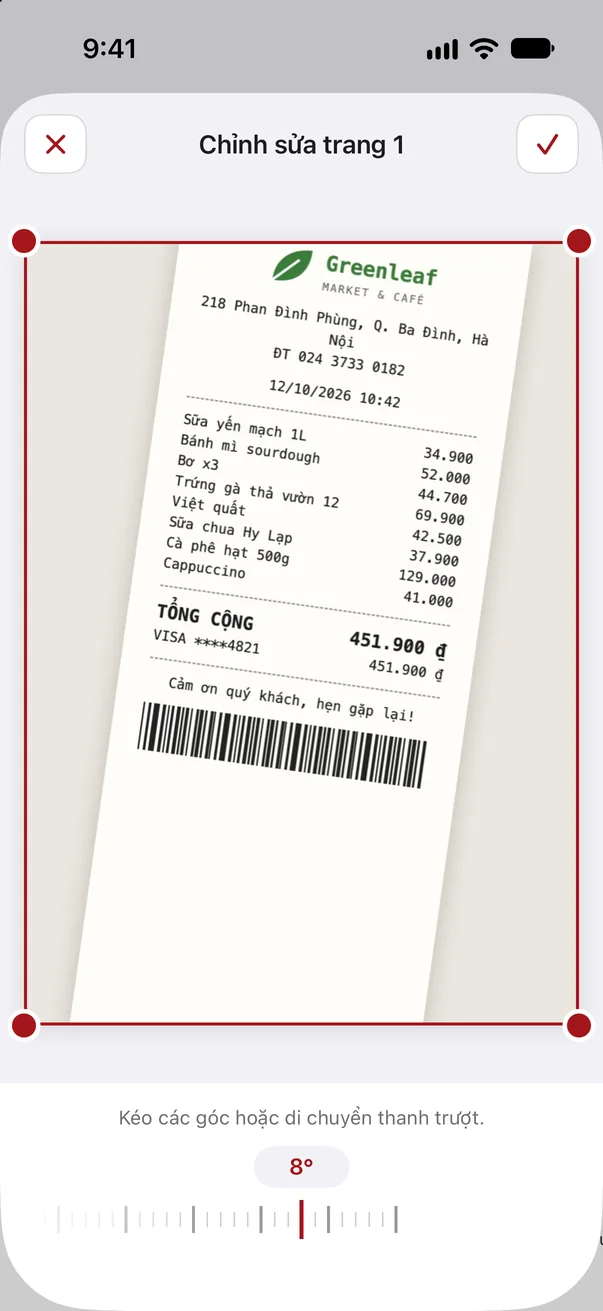
Bị lệch, thừa lề hay thiếu chữ ký? Chạm vài lần là trang đã chuẩn.
Chia sẻ PDF
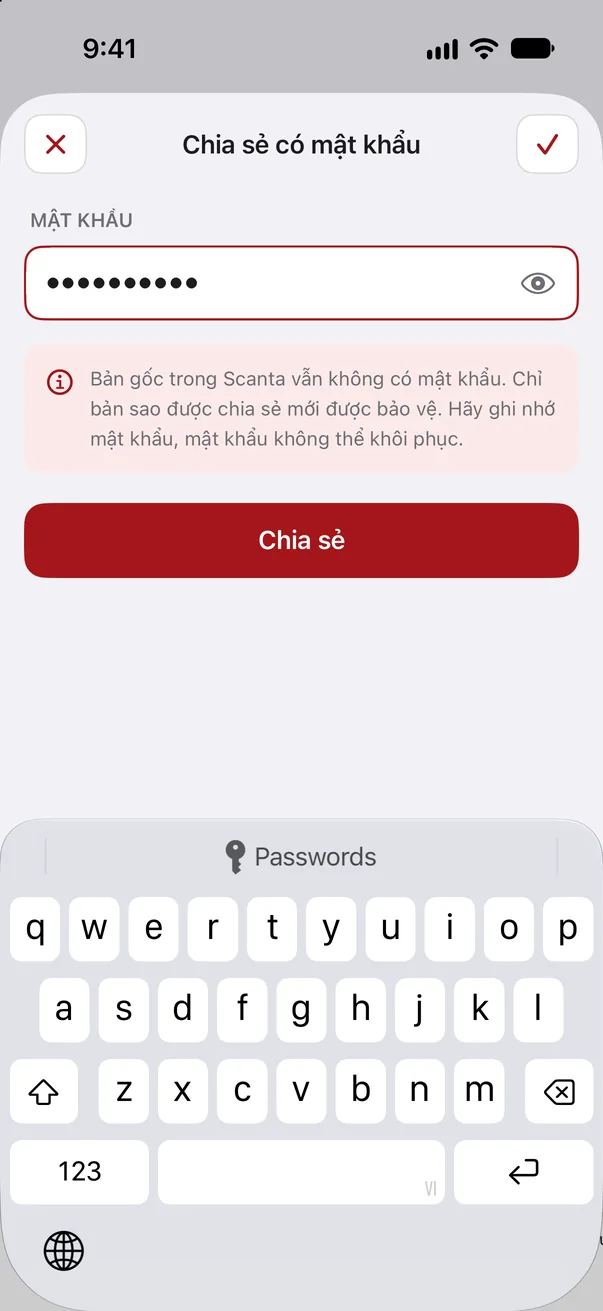
PDF hoàn chỉnh được gửi đi chỉ với một lần chạm, có thể bảo vệ bằng mật khẩu nếu bạn muốn.
Không cần tài khoản, không có đám mây. Tài liệu của bạn ở lại trên smartphone và không nằm trên máy chủ của chúng tôi.
Xem bên trong.
Mọi thứ một máy quét cần làm được. Và thêm một chút nữa.
Hỏi và đáp.
Không thấy câu hỏi của bạn? Chúng tôi sẵn lòng giúp.
Chung
Scanta là gì?
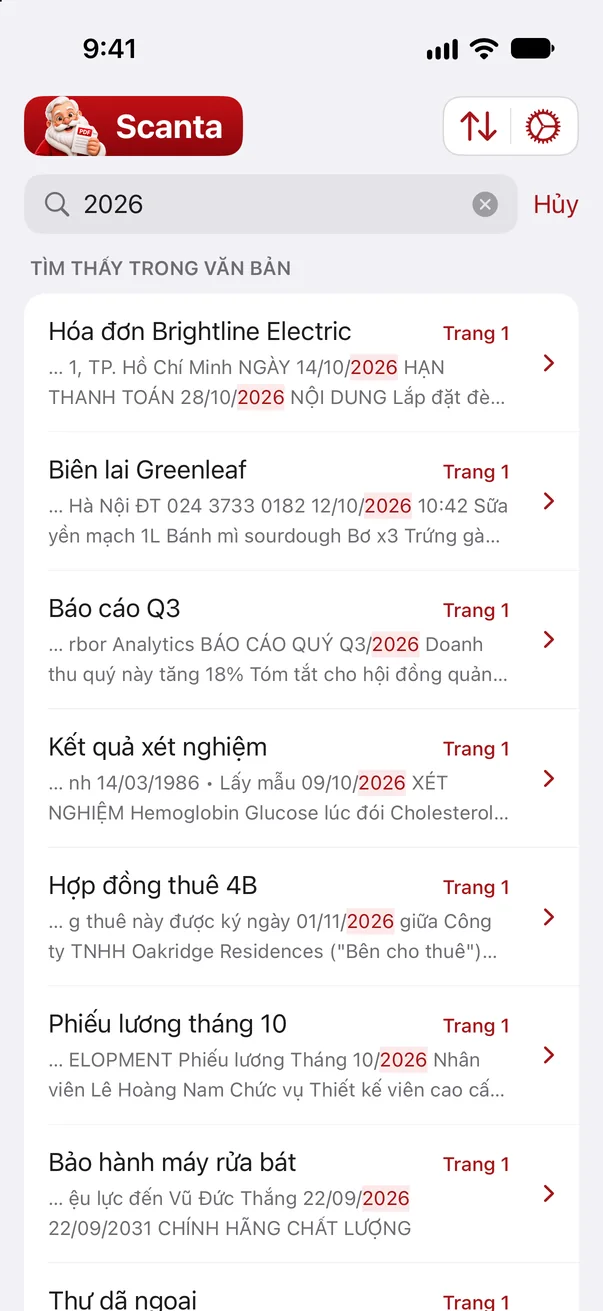
Scanta là một máy quét tài liệu cho smartphone của bạn. Bạn đưa tờ giấy vào khung, ứng dụng tự chụp, chỉnh trang cho thẳng và làm cho giấy trắng ra. Mỗi bản quét trở thành một tệp PDF mà bạn có thể chỉnh sửa, tìm kiếm và chia sẻ.
Scanta có những ngôn ngữ nào?
Có nhiều ngôn ngữ. Ứng dụng tự động đi theo ngôn ngữ của smartphone. Nếu chưa có ngôn ngữ của bạn, Scanta sẽ hiển thị bằng tiếng Anh.
Những smartphone nào được hỗ trợ?
Hiện tại là mọi iPhone từ iOS 18 trở lên. Trên các mẫu máy có camera 48 megapixel, Scanta dùng độ phân giải tối đa nên chữ nhỏ cũng vẫn sắc nét. Bản Android đang được lên kế hoạch.
Ứng dụng có cần kết nối internet không?
Có, cần kết nối internet để sử dụng Scanta. Tuy nhiên tài liệu và các dữ liệu như chữ ký đã tạo thì không bao giờ rời khỏi thiết bị.
Quét và chỉnh sửa
Quét tự động hoạt động thế nào?
Hãy đưa tờ giấy vào khung và giữ máy ảnh ổn định. Scanta nhận ra tài liệu, đếm ngược một chút rồi tự chụp. Sau đó ứng dụng chỉnh trang cho thẳng và làm cho giấy trắng ra.
Tôi có quét được nhiều trang vào một tài liệu không?
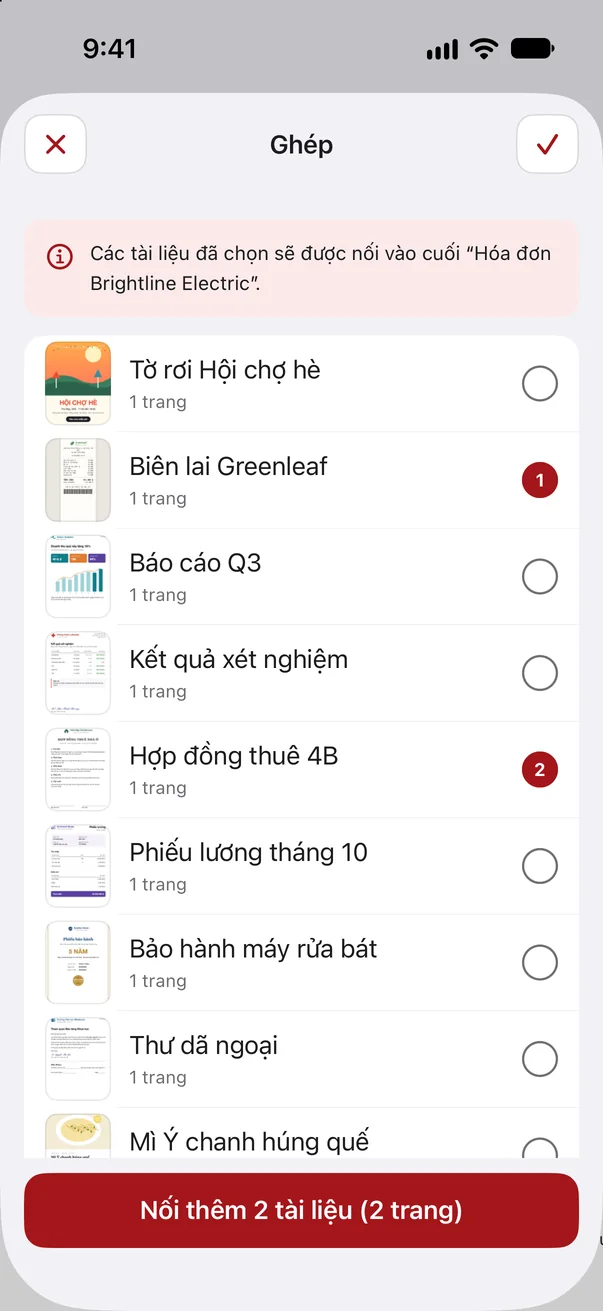
Có. Sau mỗi trang bạn có thể chụp tiếp trang sau, lật xem trong màn hình kiểm tra và xóa trang. Về sau bạn còn có thể thêm trang, sắp xếp trang và ghép cả tài liệu với nhau.
Sau khi quét tôi chỉnh sửa được những gì?
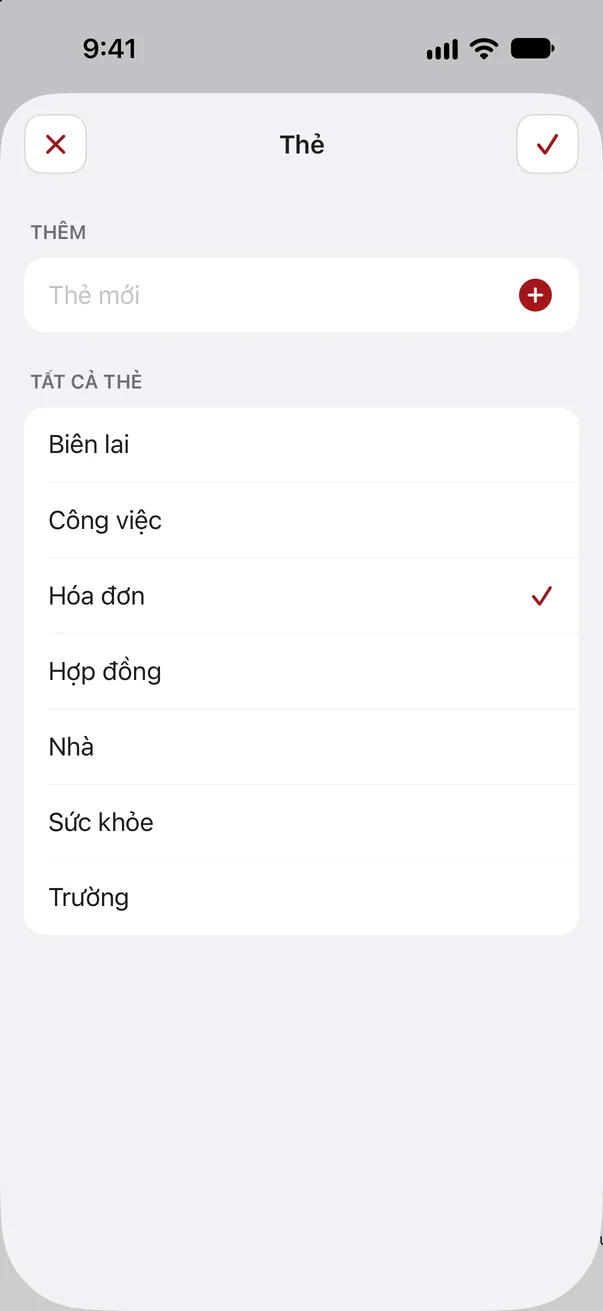
Mỗi trang đều có thể xoay, chỉnh thẳng, cắt và lọc màu. Bạn có thể chèn văn bản, hình ảnh, sticker và đặt chữ ký của mình lên bất kỳ trang nào. Mọi bước đều có thể hoàn tác.
Nhận dạng văn bản (OCR) có hoạt động không?
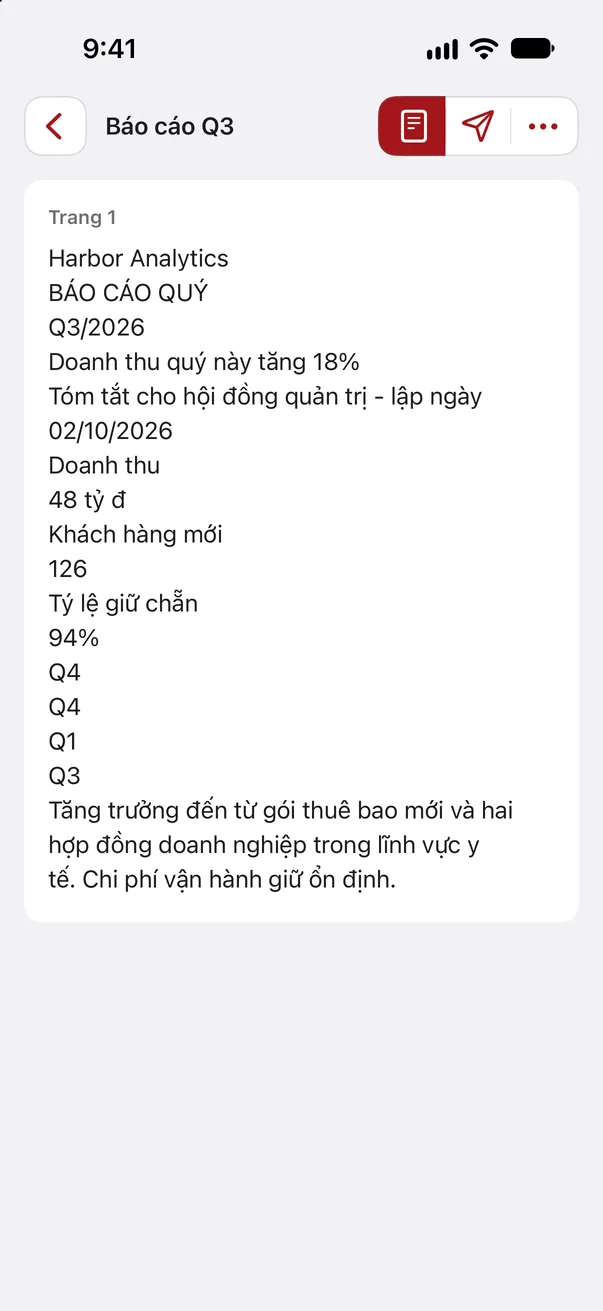
Có. Văn bản được nhận dạng giúp mọi tài liệu đều tìm kiếm được. Không có đoạn văn bản nào được gửi lên máy chủ.
Tài liệu và quyền riêng tư
Tài liệu của tôi được lưu ở đâu?
Chỉ trên smartphone của bạn, dưới dạng PDF trong thư mục “Scanta” của ứng dụng Tệp. Không có việc tải lên, không đám mây và không tài khoản.
Tôi có gửi được tài liệu kèm mật khẩu không?
Có. Với chức năng “Chia sẻ có mật khẩu”, bản sao được chia sẻ sẽ nhận một mật khẩu do chính bạn đặt. Bản gốc trong Scanta vẫn nguyên vẹn và không có mật khẩu.
Scanta thu thập những dữ liệu nào?
Chỉ một mã thiết bị ẩn danh và một vài sự kiện sử dụng, chẳng hạn việc một bản quét đã được lưu. Tên và địa chỉ email (không bắt buộc) do bạn cung cấp khi làm quen với ứng dụng. Nội dung tài liệu của bạn không bao giờ được truyền đi.
Chuyện gì xảy ra khi tôi xóa ứng dụng?
Cùng với ứng dụng, các tài liệu cũng bị xóa khỏi smartphone. Hãy chia sẻ hoặc sao lưu những tệp PDF quan trọng trước, ví dụ trong ứng dụng Tệp hoặc qua email.
Gói đăng ký và giá
Scanta có giá bao nhiêu?
Để sử dụng Scanta cần một gói đăng ký theo tuần hoặc theo năm. Bạn xem giá hiện hành trong ứng dụng hoặc trên App Store.
Có thời gian dùng thử không?
Có, với gói năm. Ba ngày đầu bạn không phải trả gì. Nếu hủy trước đó thì không có khoản nào bị trừ.
Tôi hủy gói đăng ký bằng cách nào?
Trong phần cài đặt của smartphone. Ở đó bạn có thể hủy Scanta bất cứ lúc nào. Ứng dụng vẫn dùng được cho đến hết khoảng thời gian đã trả tiền.
Đổi smartphone mới, làm sao lấy lại gói đăng ký?
Hãy cài Scanta và chạm vào “Khôi phục giao dịch mua” trên trang gói đăng ký. Tài liệu thì bạn phải tự chuyển sang trước, ví dụ qua ứng dụng Tệp.