भाषा चुनें
स्कैन करें। एडिट करें। भेजें।
Scanta आपके स्मार्टफ़ोन को एक आधुनिक दस्तावेज़ स्कैनर बना देता है। कागज़ से PDF तक, बस कुछ सेकंड में।
Scanta को 3 दिन मुफ़्त आज़माएँ।
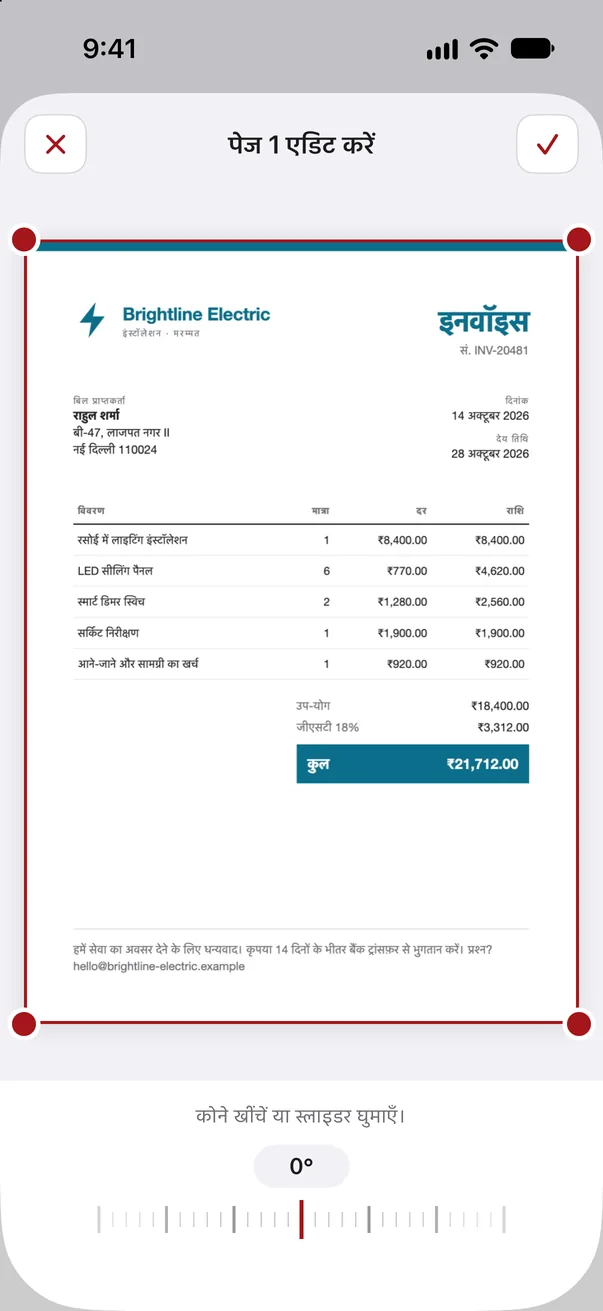
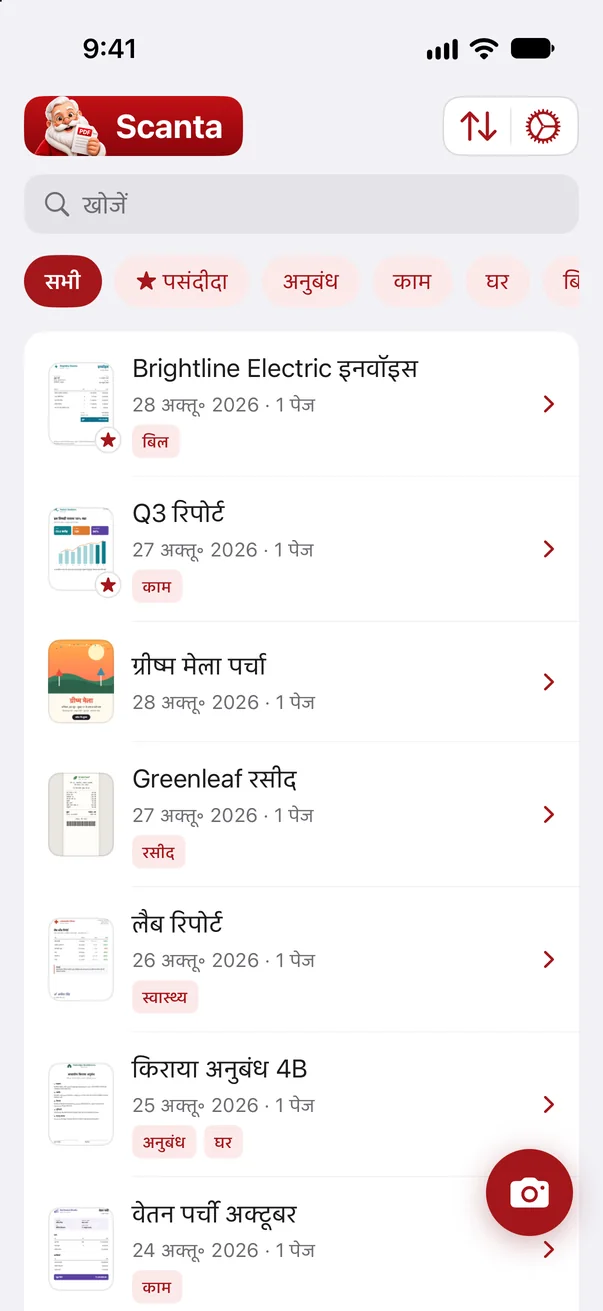
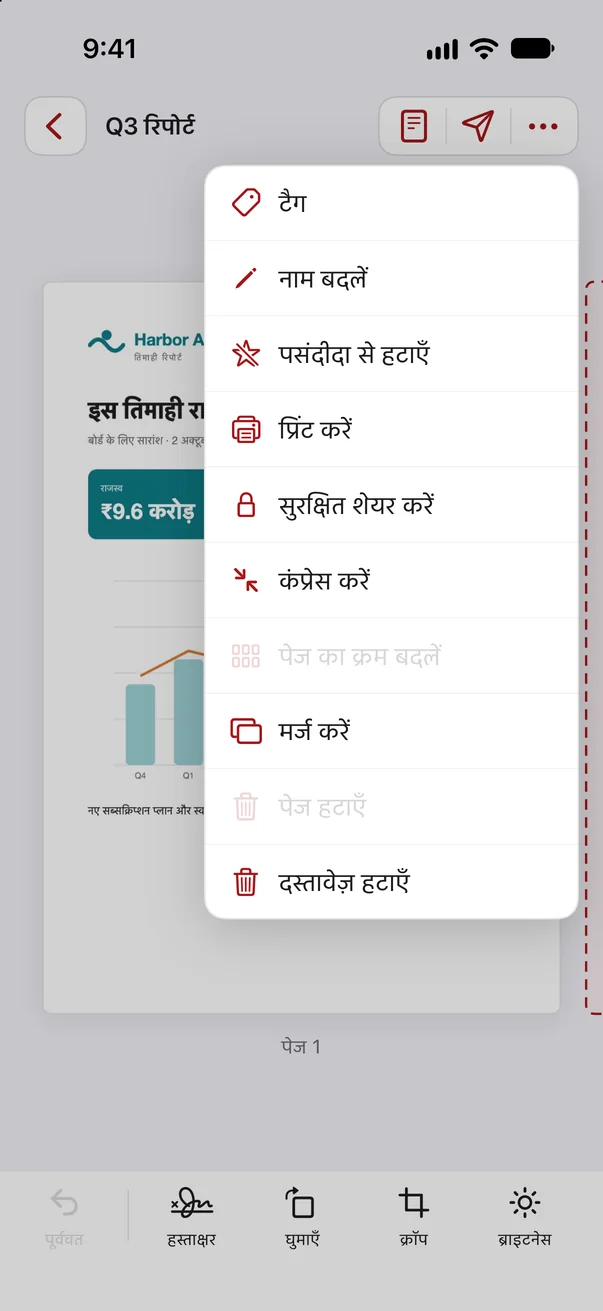
कागज़ से PDF तक।
न स्कैनर, न कंप्यूटर। बस आप और आपका स्मार्टफ़ोन।
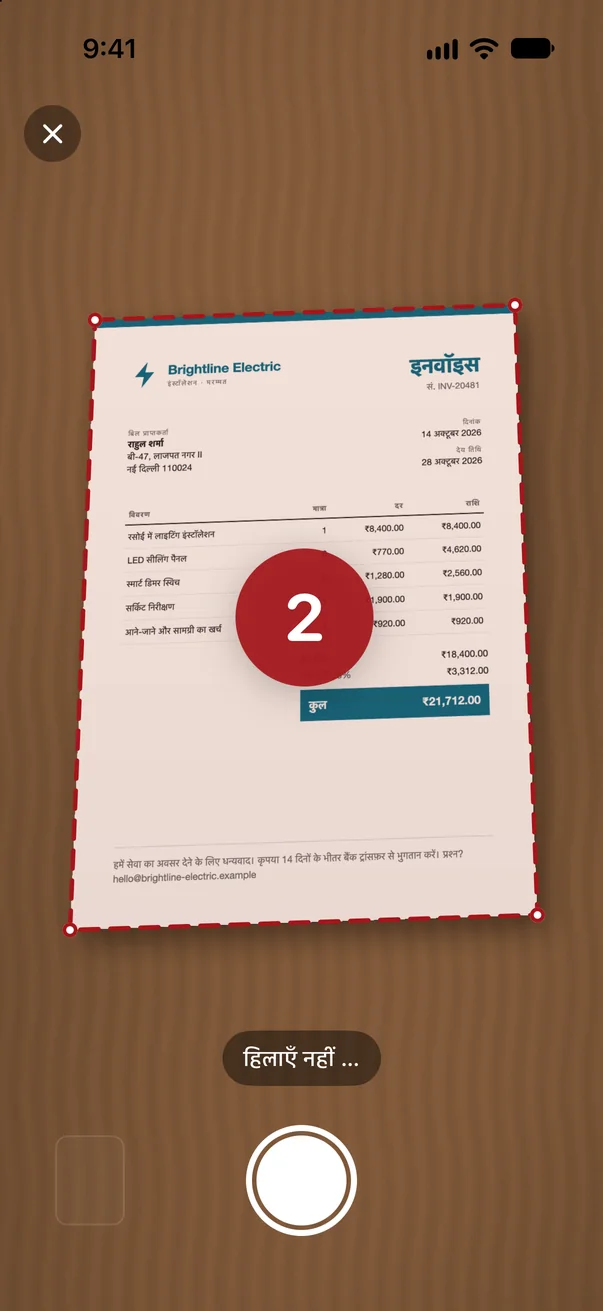
दस्तावेज़ स्कैन करें
एक पेज हो या बीस: Scanta अपने आप स्कैन करता है, आप बस स्मार्टफ़ोन थामे रखिए।
स्कैन एडिट करें
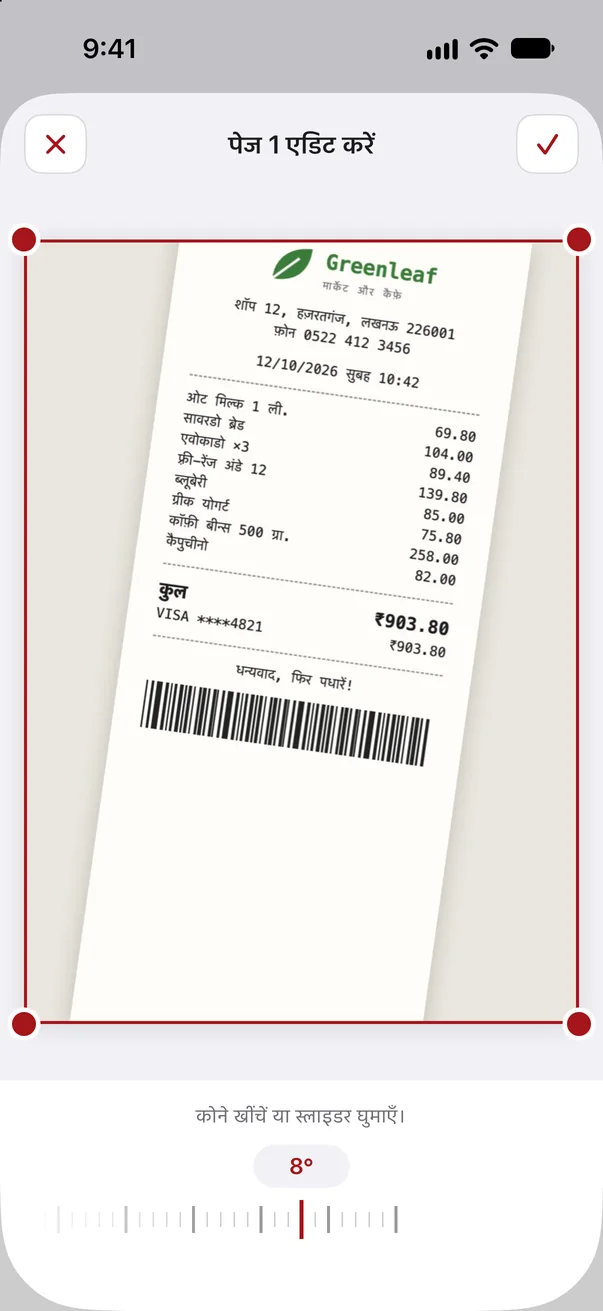
टेढ़ा है, किनारा ज़्यादा है या हस्ताक्षर बाकी है? कुछ टैप और पेज बिल्कुल ठीक।
PDF शेयर करें
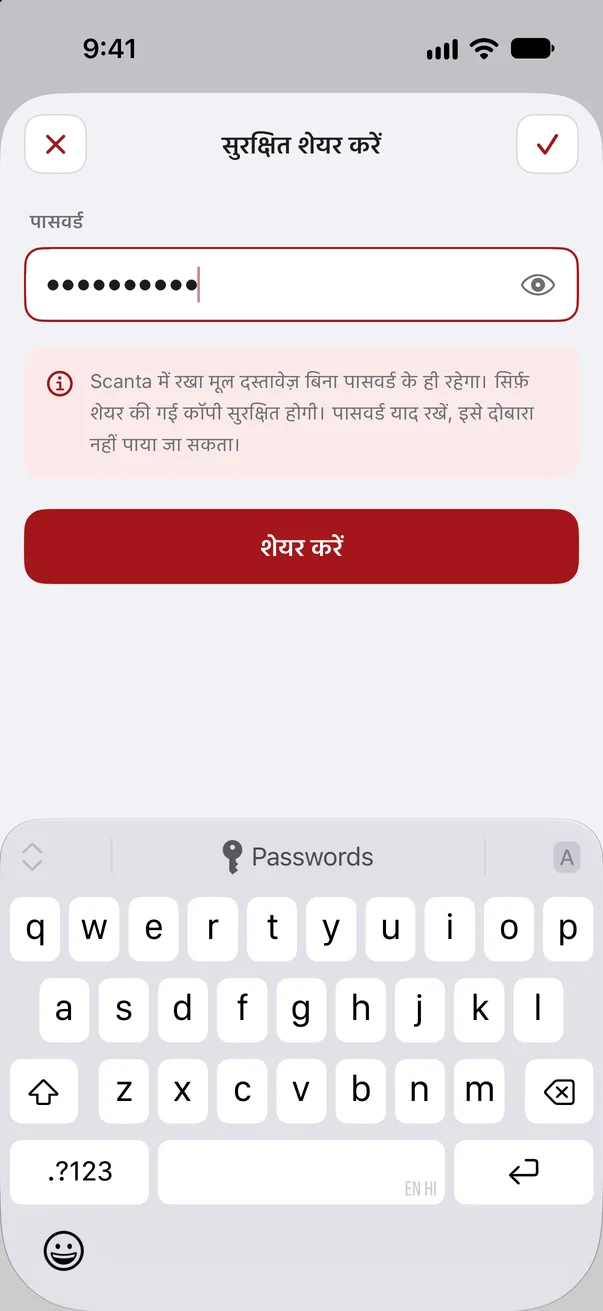
आपका तैयार PDF एक टैप में भेजिए, चाहें तो पासवर्ड से सुरक्षित करके।
न कोई खाता, न कोई क्लाउड। आपके दस्तावेज़ आपके स्मार्टफ़ोन पर रहते हैं और कभी हमारे सर्वर तक नहीं पहुँचते।
अंदर झाँकिए।
वह सब कुछ जो एक स्कैनर को करना चाहिए। और थोड़ा ज़्यादा।
सवाल और जवाब।
आपका सवाल यहाँ नहीं है? हम खुशी से मदद करेंगे।
सामान्य
Scanta क्या है?
Scanta आपके स्मार्टफ़ोन के लिए एक दस्तावेज़ स्कैनर है। आप कागज़ को फ़्रेम में रखते हैं, ऐप खुद तस्वीर लेती है, पेज को सीधा करती है और कागज़ को सफ़ेद बना देती है। हर स्कैन से एक PDF बनता है, जिसे आप एडिट कर सकते हैं, खोज सकते हैं और शेयर कर सकते हैं।
Scanta किन भाषाओं में उपलब्ध है?
कई भाषाओं में। ऐप अपने आप आपके स्मार्टफ़ोन की भाषा के साथ चलती है। अगर आपकी भाषा उपलब्ध नहीं है, तो Scanta अंग्रेज़ी में दिखती है।
कौन से स्मार्टफ़ोन समर्थित हैं?
फ़िलहाल iOS 18 और उससे नए सभी iPhone। 48 मेगापिक्सल कैमरे वाले मॉडलों पर Scanta पूरा रिज़ॉल्यूशन इस्तेमाल करता है, इसलिए छोटी लिखावट भी साफ़ रहती है। Android वर्शन की योजना बन रही है।
क्या ऐप को इंटरनेट कनेक्शन चाहिए?
हाँ, Scanta इस्तेमाल करने के लिए इंटरनेट कनेक्शन ज़रूरी है। लेकिन दस्तावेज़ और बनाई गई चीज़ें, जैसे हस्ताक्षर, कभी डिवाइस से बाहर नहीं जातीं।
स्कैन और एडिटिंग
अपने आप स्कैन होना कैसे काम करता है?
कागज़ को फ़्रेम में और कैमरे को स्थिर रखिए। Scanta दस्तावेज़ को पहचानता है, थोड़ी देर गिनती करता है और खुद तस्वीर ले लेता है। उसके बाद ऐप पेज को सीधा करती है और कागज़ को सफ़ेद बना देती है।
क्या मैं एक दस्तावेज़ के लिए कई पेज स्कैन कर सकता हूँ?
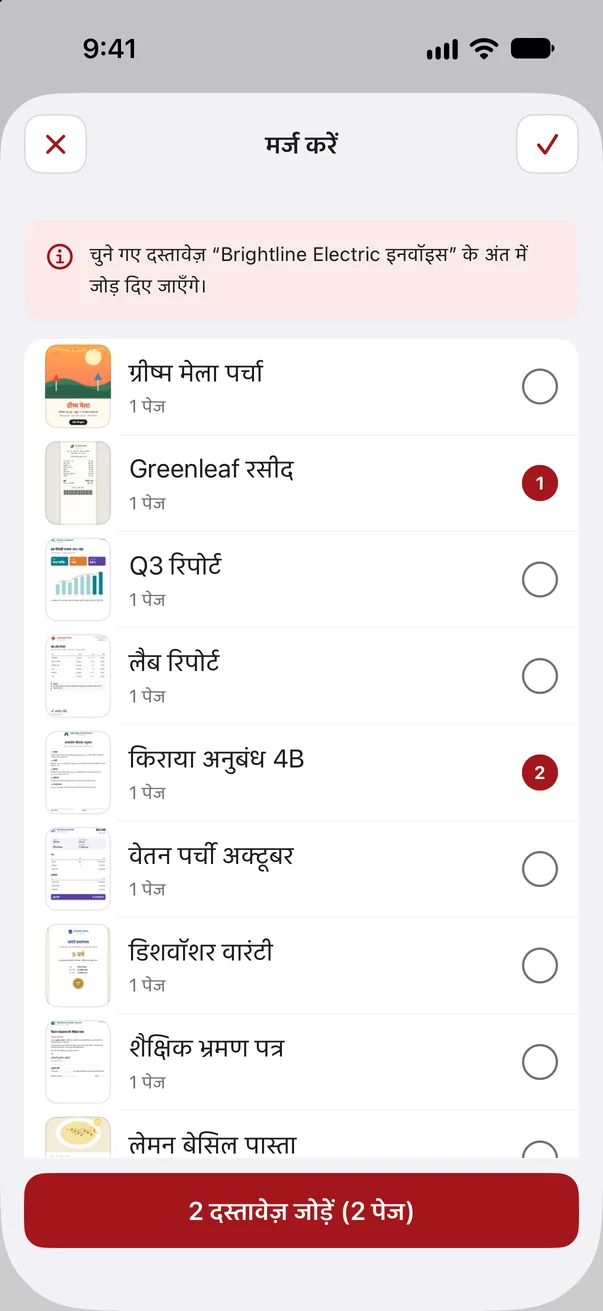
हाँ। हर पेज के बाद आप सीधे अगला पेज ले सकते हैं, जाँच वाले दृश्य में पलट सकते हैं और पेज हटा सकते हैं। बाद में आप पेज जोड़ सकते हैं, उनका क्रम बदल सकते हैं और पूरे दस्तावेज़ आपस में मिला सकते हैं।
स्कैन के बाद मैं क्या एडिट कर सकता हूँ?
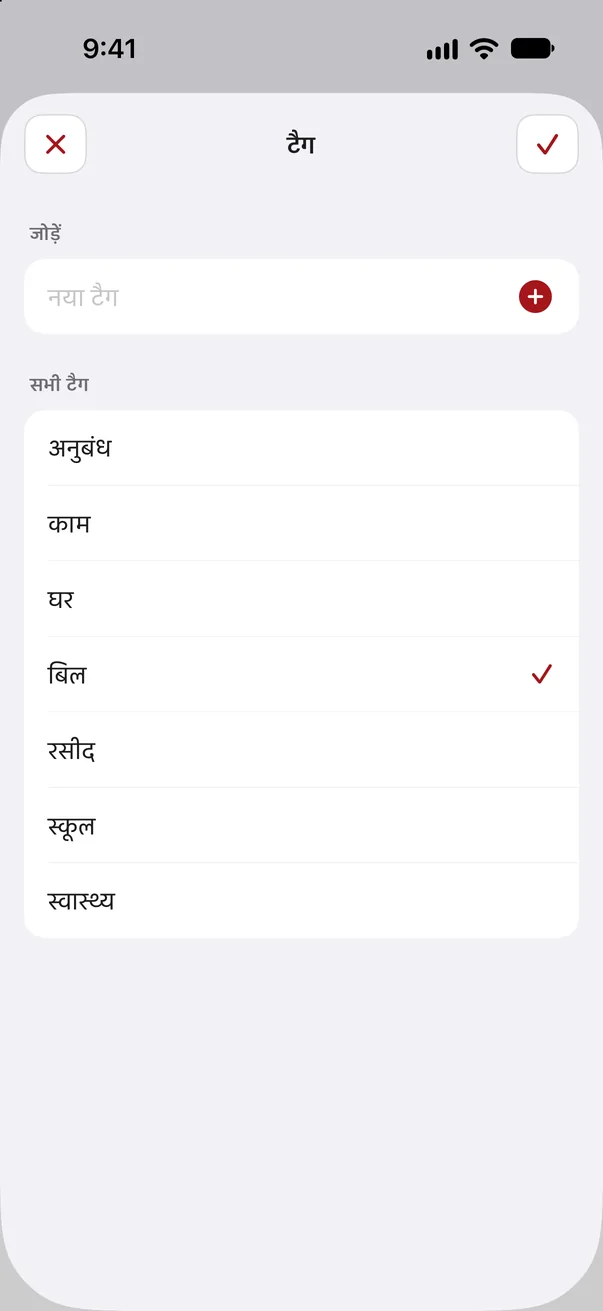
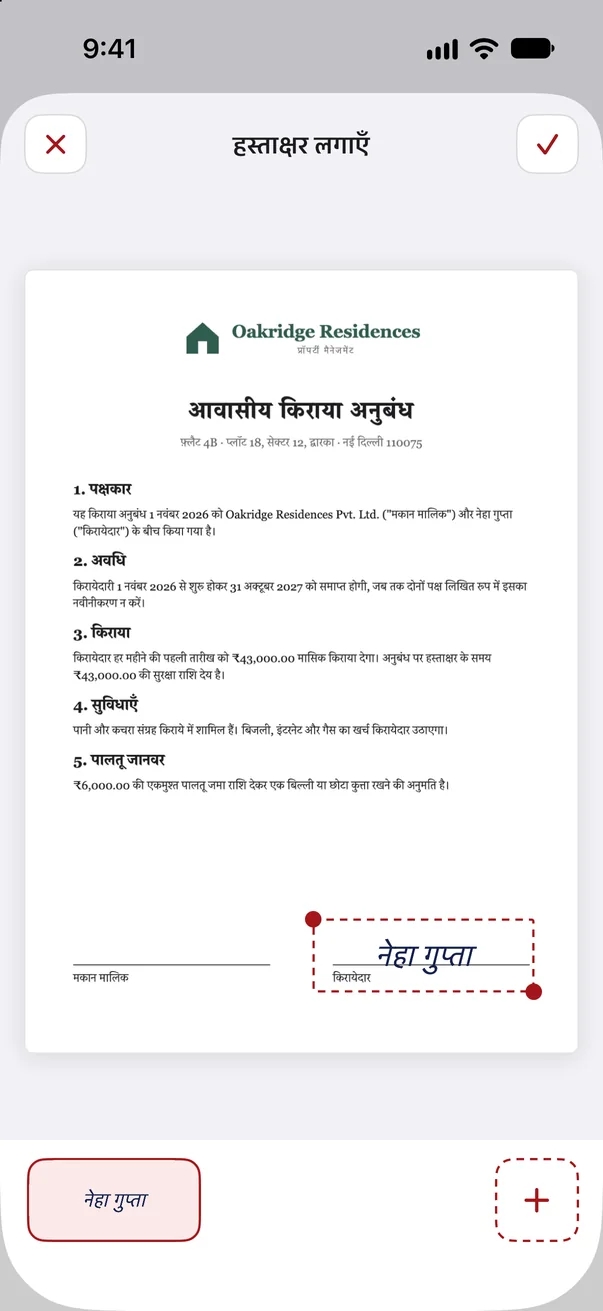
हर पेज को घुमाया, सीधा किया, क्रॉप किया और फ़िल्टर किया जा सकता है। आप टेक्स्ट, इमेज और स्टिकर जोड़ सकते हैं और अपने हस्ताक्षर किसी भी पेज पर रख सकते हैं। हर कदम को पूर्ववत किया जा सकता है।
क्या टेक्स्ट पहचान (OCR) काम करती है?
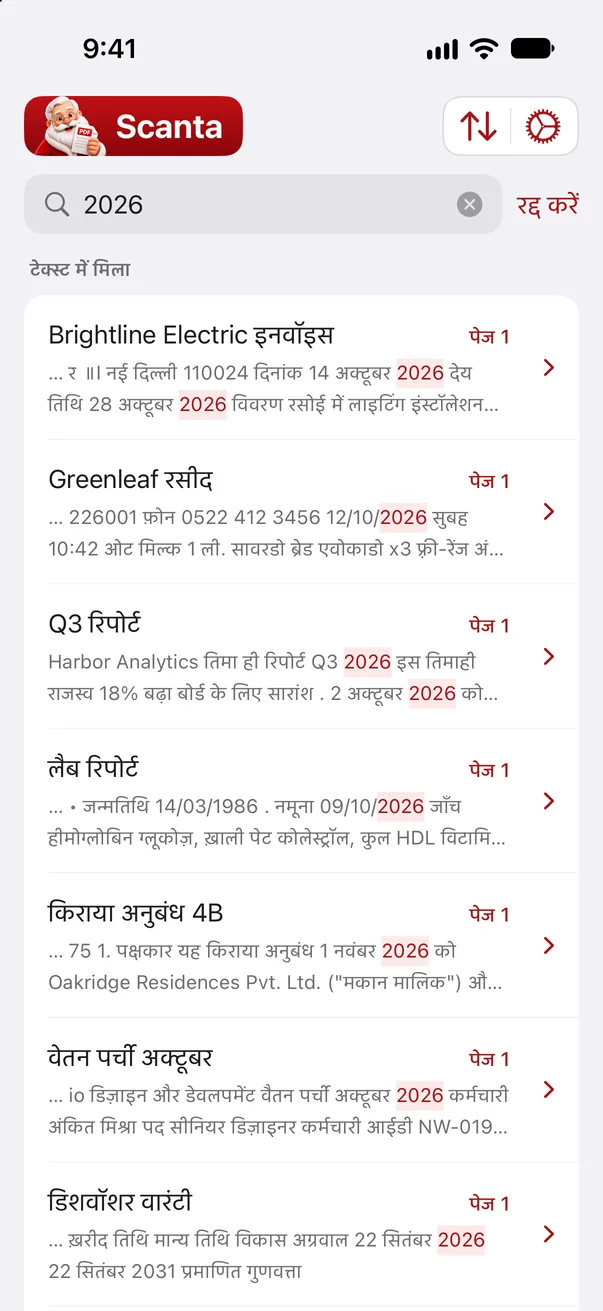
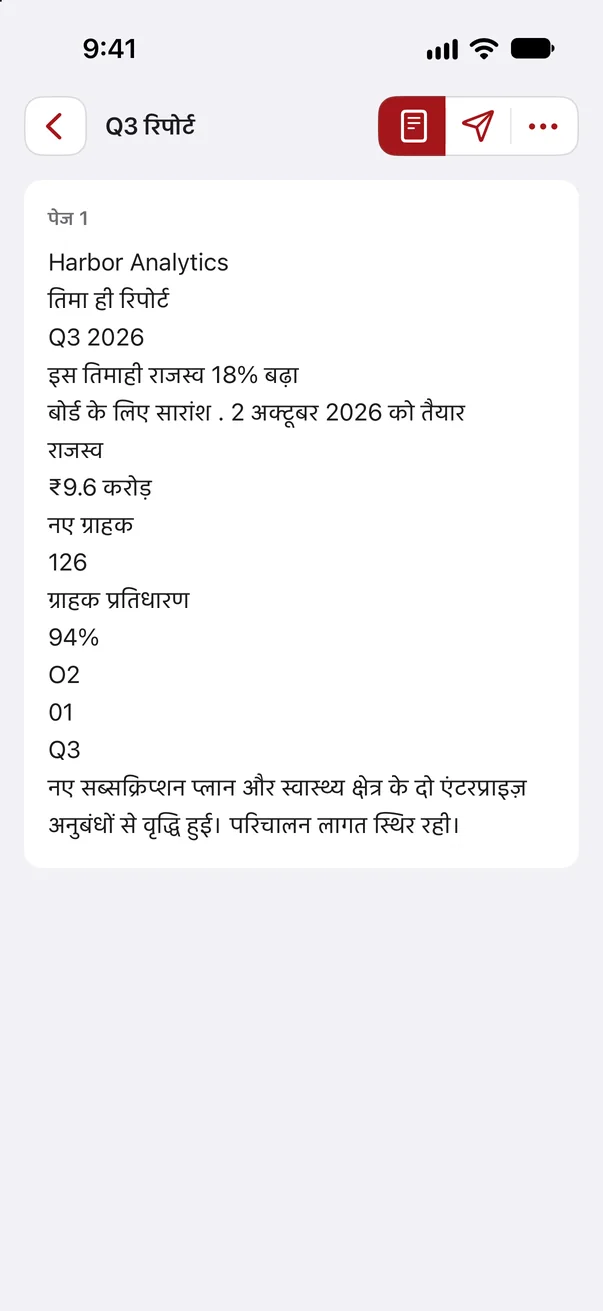
हाँ। पहचाना गया टेक्स्ट हर दस्तावेज़ को खोजने लायक बना देता है। कोई भी टेक्स्ट किसी सर्वर पर नहीं भेजा जाता।
दस्तावेज़ और गोपनीयता
मेरे दस्तावेज़ कहाँ सहेजे जाते हैं?
सिर्फ़ आपके स्मार्टफ़ोन पर, फ़ाइल्स ऐप के “Scanta” फ़ोल्डर में PDF के रूप में। कोई अपलोड नहीं, कोई क्लाउड नहीं और कोई खाता नहीं।
क्या मैं दस्तावेज़ पासवर्ड से सुरक्षित करके भेज सकता हूँ?
हाँ। “सुरक्षित शेयर करें” से भेजी गई कॉपी को वह पासवर्ड मिलता है, जो आप खुद तय करते हैं। Scanta में रखा मूल दस्तावेज़ वैसा ही और बिना पासवर्ड के रहता है।
Scanta कौन सा डेटा इकट्ठा करता है?
सिर्फ़ एक गुमनाम डिवाइस पहचान और कुछ ही उपयोग घटनाएँ, जैसे यह कि कोई स्कैन सहेजा गया। नाम और ईमेल पता (वैकल्पिक) आप शुरुआती सेटअप में देते हैं। आपके दस्तावेज़ों की सामग्री कभी नहीं भेजी जाती।
ऐप हटाने पर क्या होता है?
ऐप के साथ दस्तावेज़ भी स्मार्टफ़ोन से हट जाते हैं। ज़रूरी PDF पहले ही शेयर या सुरक्षित कर लीजिए, जैसे फ़ाइल्स ऐप में या ईमेल से।
सब्सक्रिप्शन और कीमत
Scanta की कीमत क्या है?
Scanta इस्तेमाल करने के लिए साप्ताहिक या वार्षिक सब्सक्रिप्शन ज़रूरी है। मौजूदा कीमतें आप ऐप में या App Store में देख सकते हैं।
क्या कोई मुफ़्त ट्रायल है?
हाँ, वार्षिक सब्सक्रिप्शन के साथ। पहले 3 दिन आप कुछ नहीं देते। पहले रद्द करने पर कोई पैसा नहीं कटता।
सब्सक्रिप्शन कैसे रद्द करूँ?
अपने स्मार्टफ़ोन की सेटिंग्स में। वहाँ आप Scanta को कभी भी रद्द कर सकते हैं। भुगतान की गई अवधि खत्म होने तक ऐप चलती रहती है।
नया स्मार्टफ़ोन लिया है, सब्सक्रिप्शन वापस कैसे पाऊँ?
Scanta इंस्टॉल कीजिए और सब्सक्रिप्शन वाले पेज पर “खरीदारी वापस पाएँ” पर टैप कीजिए। अपने दस्तावेज़ आपको खुद पहले भेजने होंगे, जैसे फ़ाइल्स ऐप के ज़रिए।