Vælg sprog
Scan. Rediger. Send.
Scanta gør din smartphone til en moderne dokumentscanner. Fra papir til PDF på få sekunder.
Prøv Scanta gratis i 3 dage.
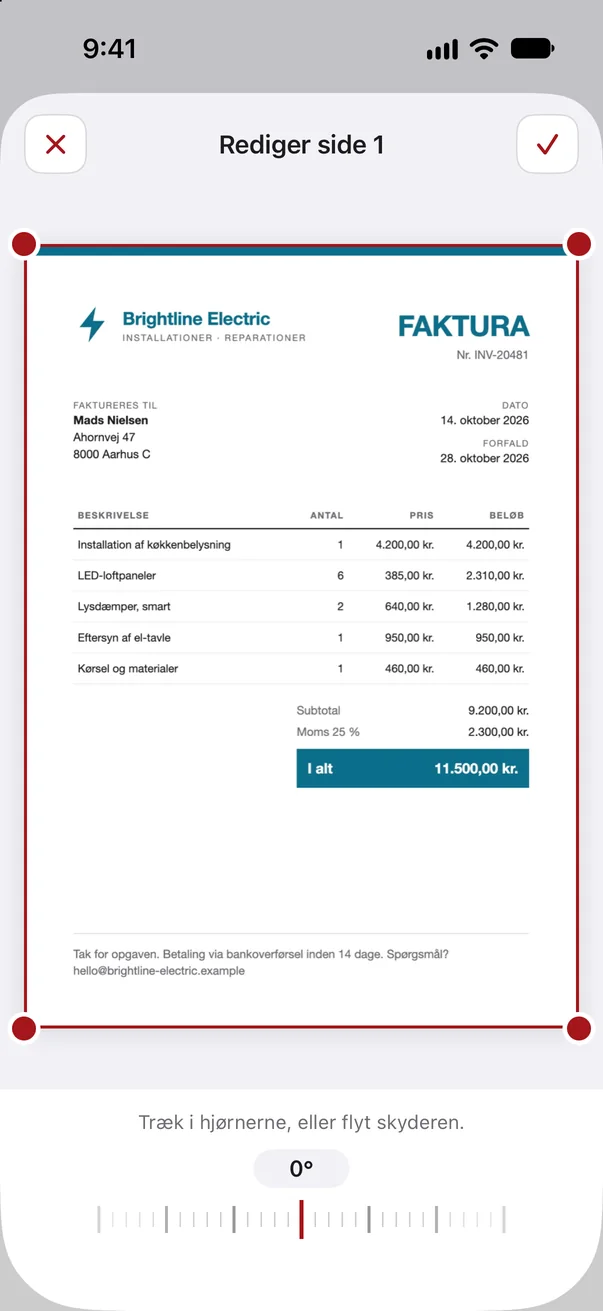
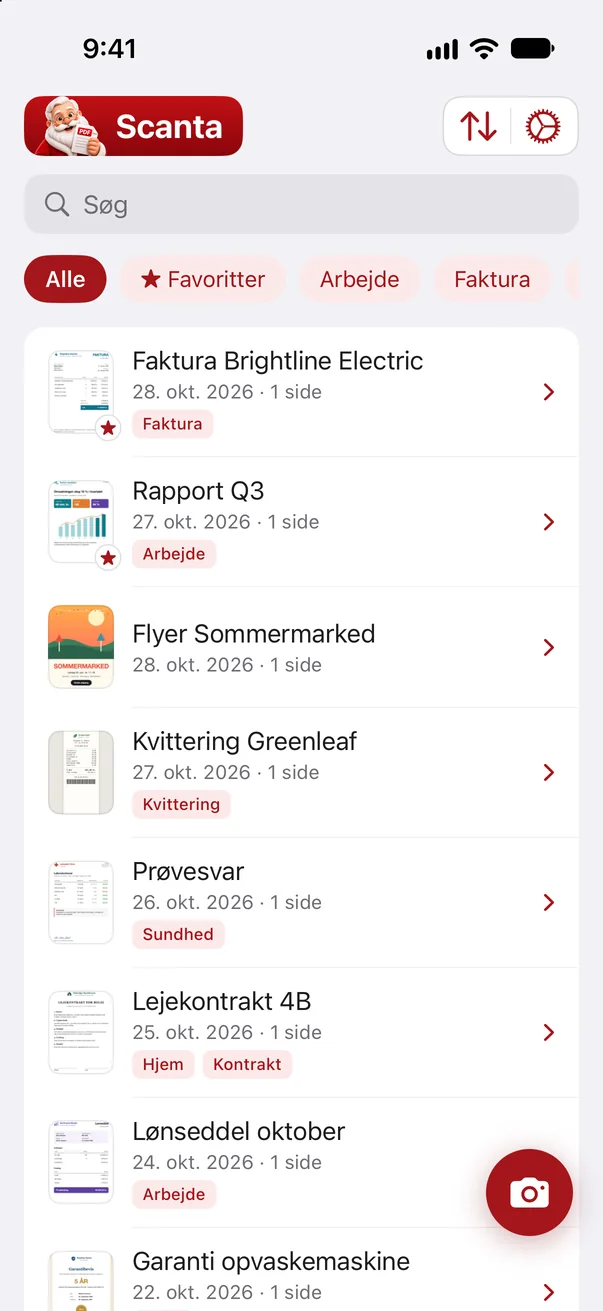
Fra papir til PDF.
Ingen scanner, ingen computer. Kun dig og din smartphone.
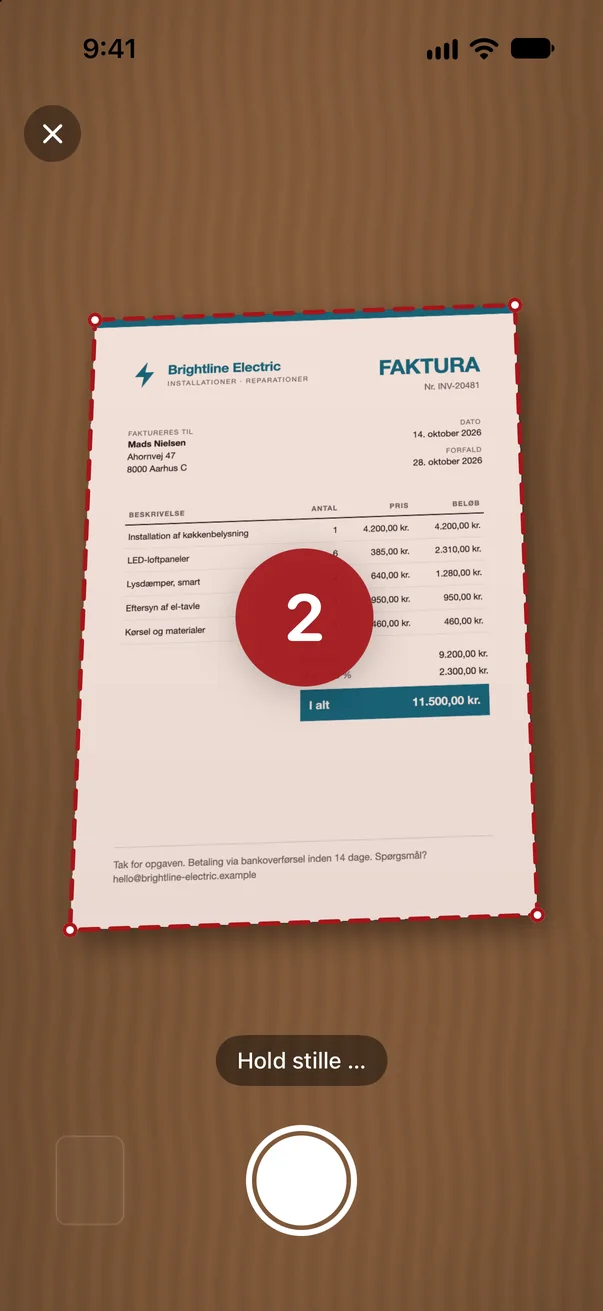
Scan dokumenter
Ét ark eller tyve sider: Scanta scanner automatisk, du holder bare din smartphone.
Rediger din scanning
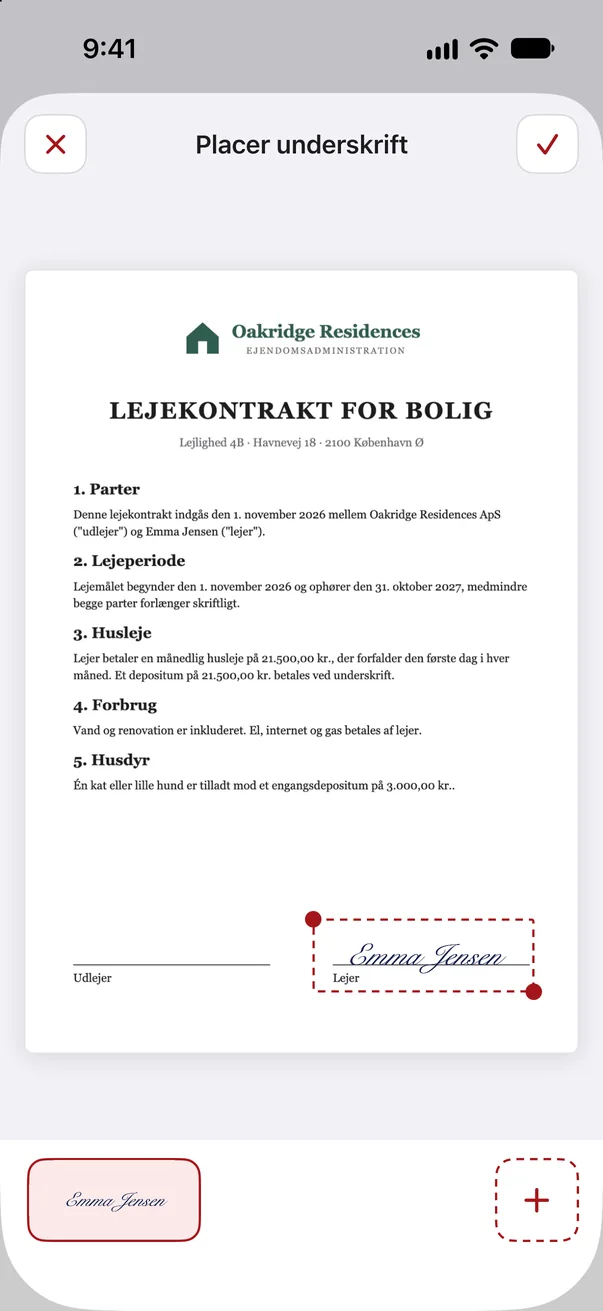
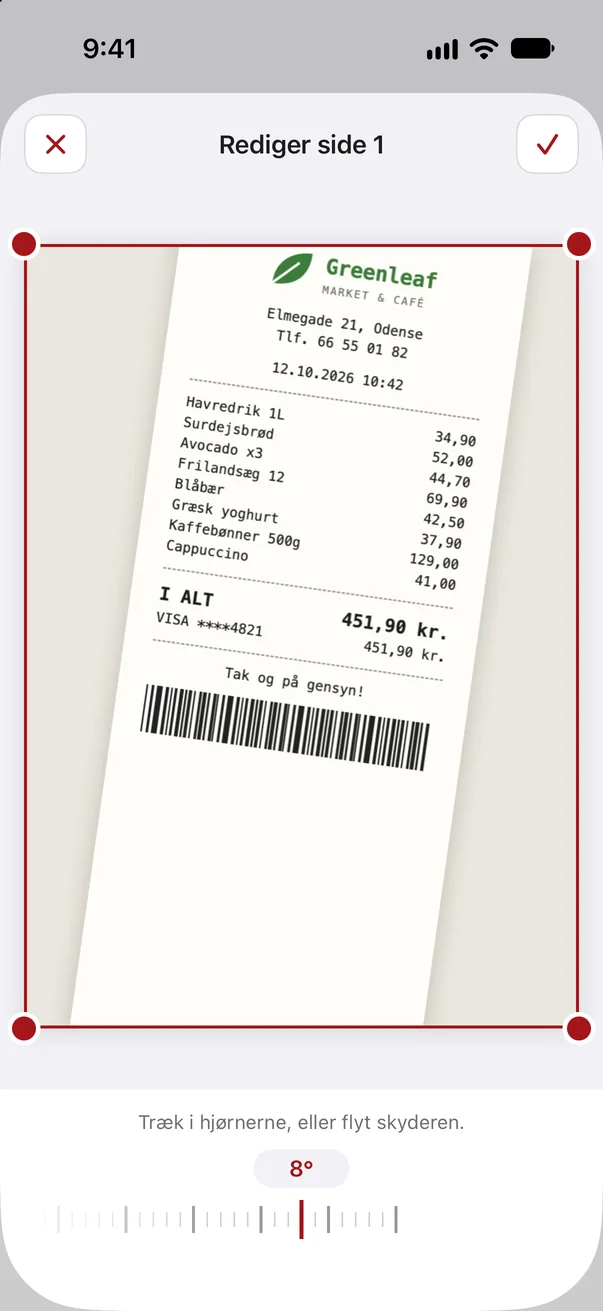
Skæv, for meget kant eller mangler underskriften? Et par tryk, så sidder siden.
Del din PDF
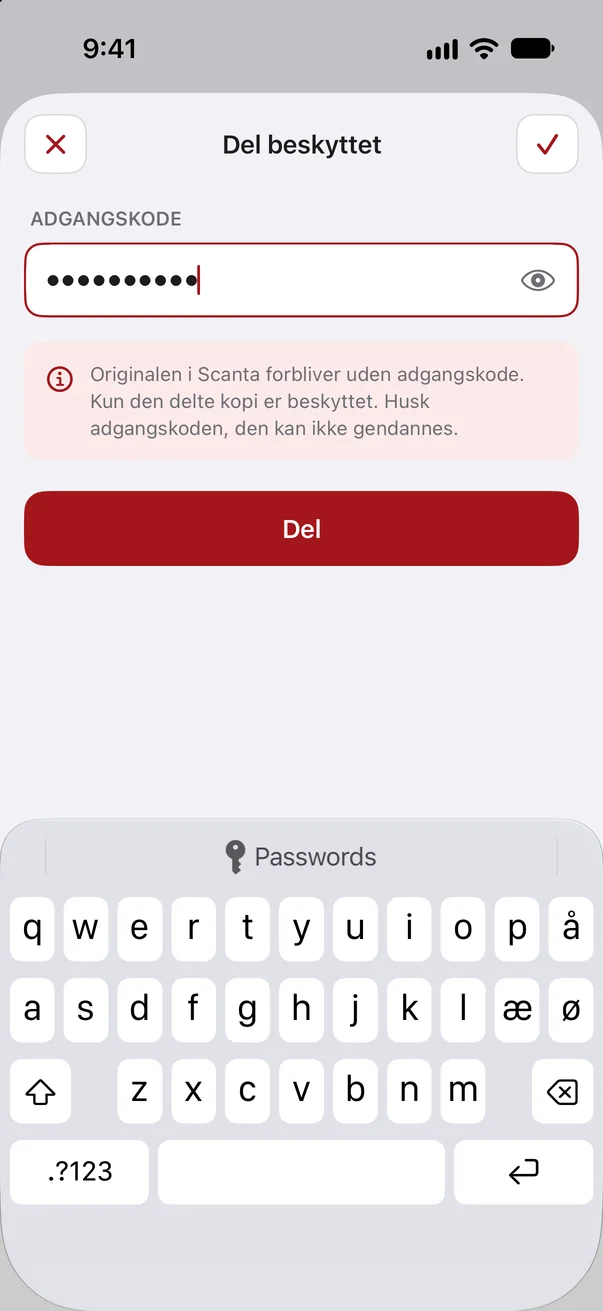
Din færdige PDF sendes med ét tryk, beskyttet med adgangskode, hvis du vil.
Ingen konto, ingen sky. Dine dokumenter bliver på din smartphone og havner aldrig på vores servere.
Kig indenfor.
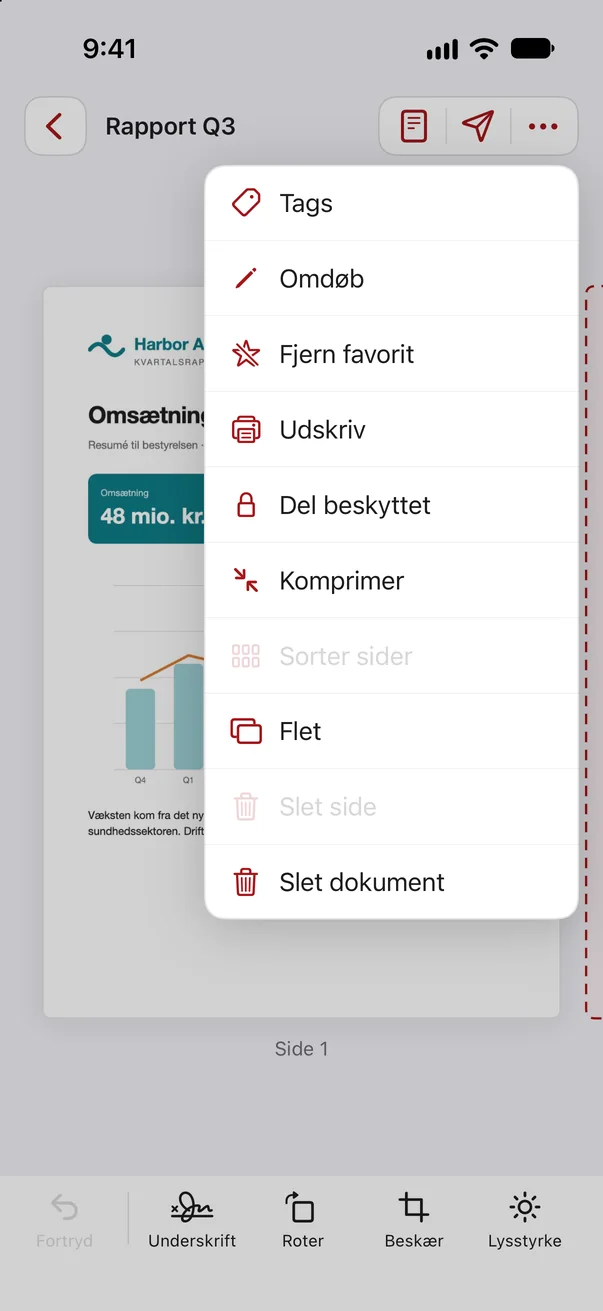
Alt, hvad en scanner skal kunne. Og lidt mere.
Spørgsmål og svar.
Er dit spørgsmål ikke med? Vi hjælper gerne.
Generelt
Hvad er Scanta?
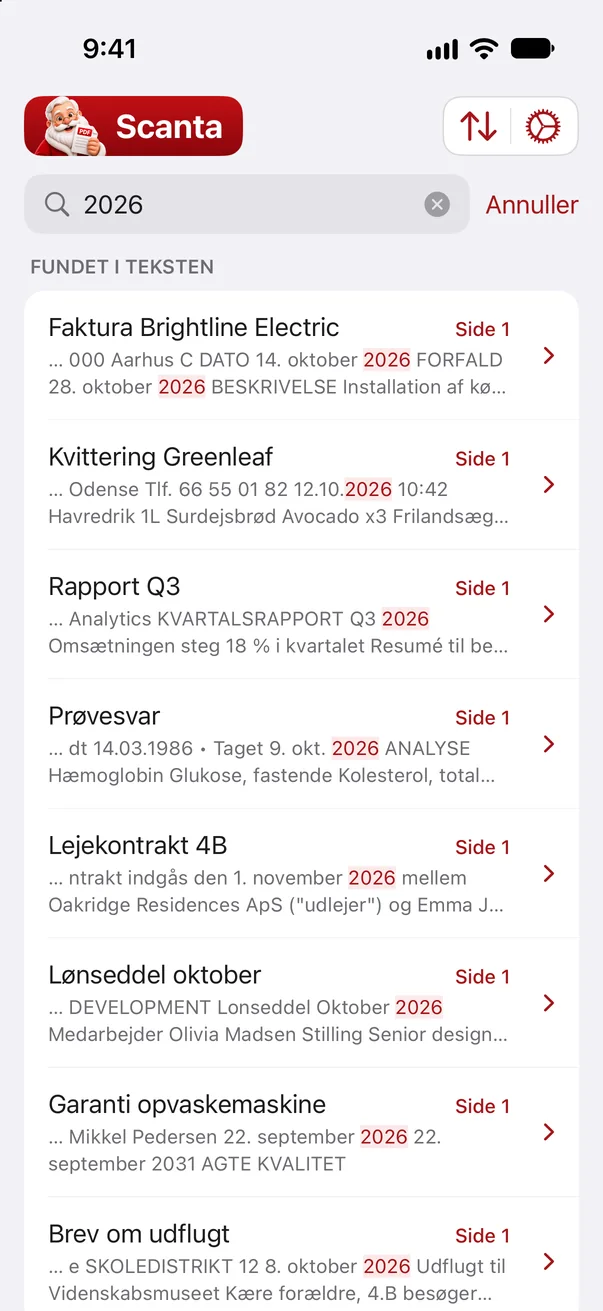
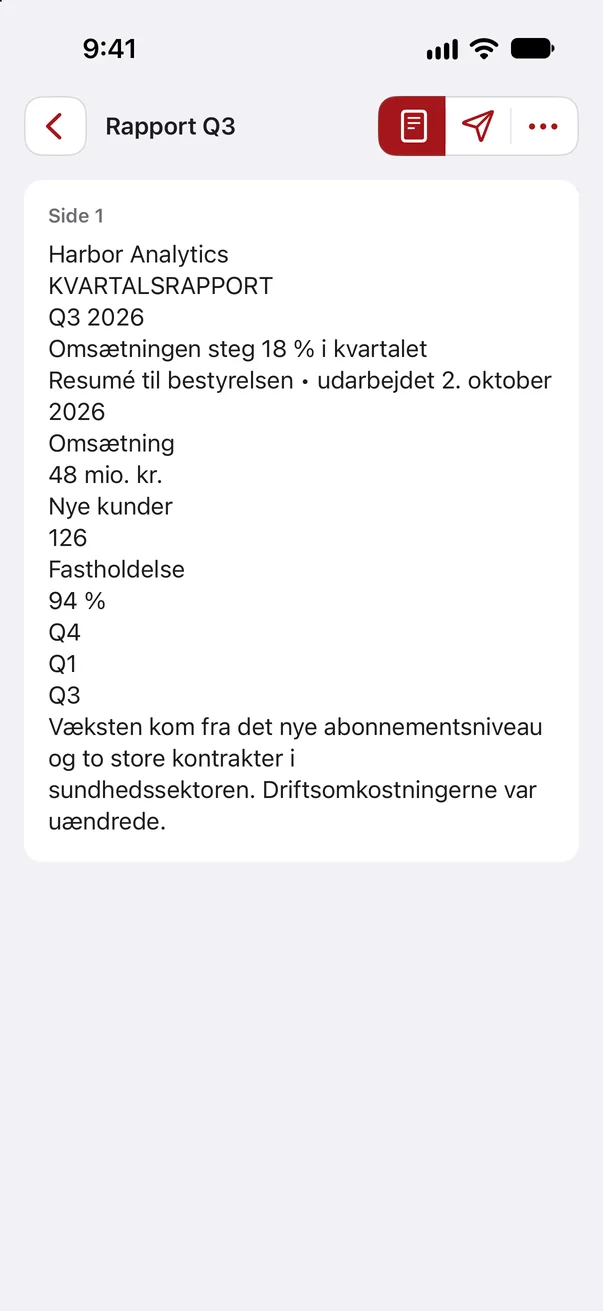
Scanta er en dokumentscanner til din smartphone. Du holder et ark inden for rammen, appen udløser selv, retter siden op og gør papiret hvidt. Hver scanning bliver en PDF, som du kan redigere, søge i og dele.
Hvilke sprog findes Scanta på?
På mange sprog. Appen følger automatisk sproget på din smartphone. Er dit sprog ikke med, vises Scanta på engelsk.
Hvilke smartphones understøttes?
Lige nu alle iPhones fra iOS 18. På modeller med et 48-megapixel-kamera bruger Scanta den fulde opløsning, så også lille skrift bliver skarp. En Android-version er på vej.
Kræver appen en internetforbindelse?
Ja, der skal være en internetforbindelse for at bruge Scanta. Dokumenter og materiale som f.eks. en oprettet underskrift forlader dog aldrig enheden.
Scanning og redigering
Hvordan fungerer den automatiske scanning?
Hold arket inden for rammen og kameraet roligt. Scanta genkender dokumentet, tæller kort ned og udløser selv. Derefter retter appen siden op og gør papiret hvidt.
Kan jeg scanne flere sider til ét dokument?
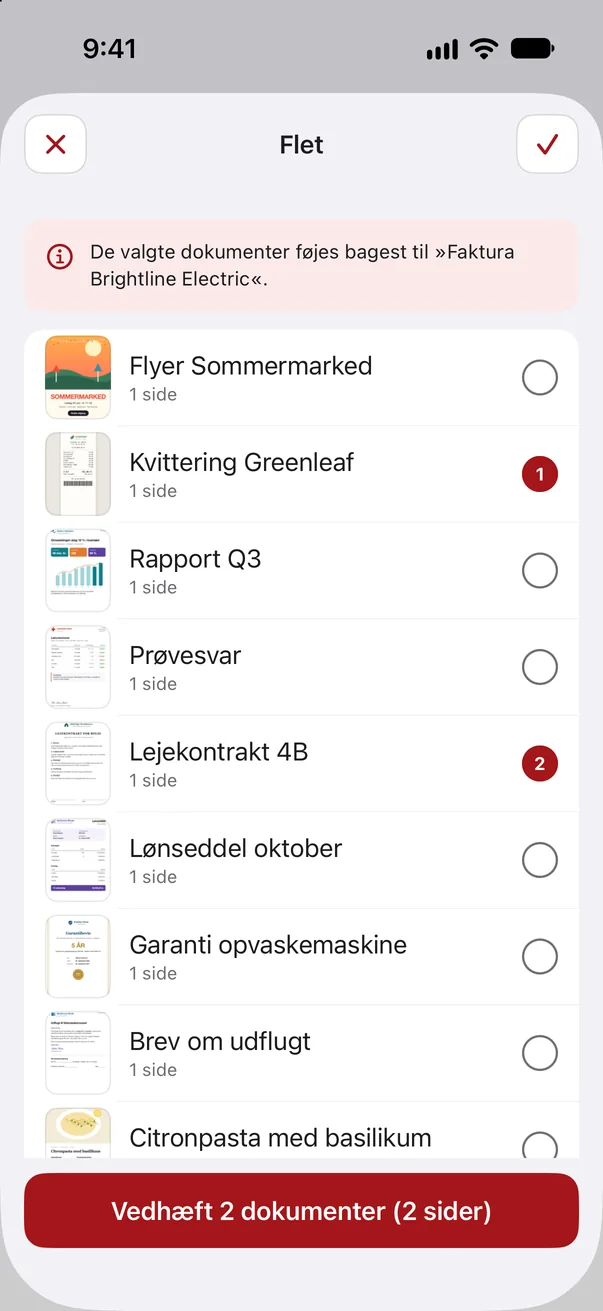
Ja. Efter hver side kan du optage den næste med det samme, bladre i kontrolvisningen og slette sider. Senere kan du tilføje sider, sortere dem og flette hele dokumenter.
Hvad kan jeg redigere efter scanningen?
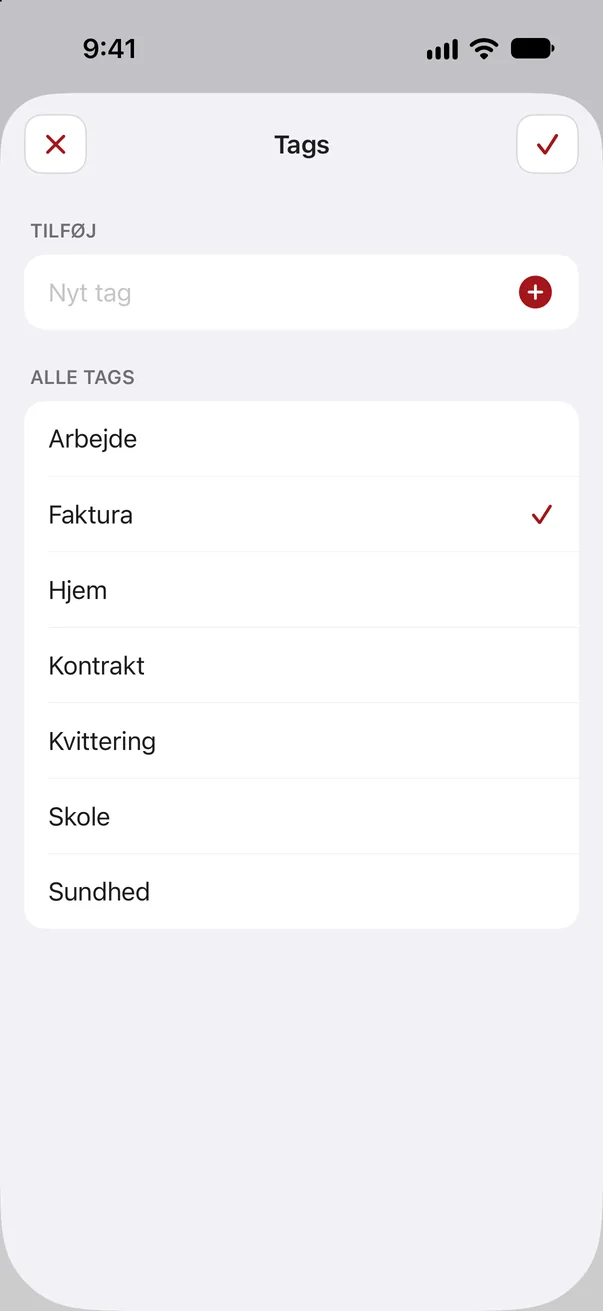
Hver side kan roteres, rettes op, beskæres og filtreres. Du kan indsætte tekst, billeder og klistermærker og sætte din underskrift på hver side. Hvert trin kan fortrydes.
Virker tekstgenkendelsen (OCR)?
Ja. Den genkendte tekst gør hvert dokument søgbart. Der bliver ikke sendt tekst til en server.
Dokumenter og privatliv
Hvor bliver mine dokumenter gemt?
Udelukkende på din smartphone, som PDF i mappen »Scanta« i appen Filer. Der er ingen upload, ingen sky og ingen konto.
Kan jeg sende dokumenter med adgangskode?
Ja. Med »Del beskyttet« får den delte kopi en adgangskode, som du selv vælger. Originalen i Scanta bliver uændret og uden adgangskode.
Hvilke data indsamler Scanta?
Kun en anonym enhedsidentifikation og få brugshændelser, f.eks. at en scanning er blevet gemt. Navn og e-mailadresse (valgfrit) angiver du under introduktionen. Indholdet af dine dokumenter bliver aldrig overført.
Hvad sker der, hvis jeg sletter appen?
Sammen med appen bliver dokumenterne også slettet fra smartphonen. Del eller sikkerhedskopier vigtige PDF-filer først, for eksempel i appen Filer eller via e-mail.
Abonnement og priser
Hvad koster Scanta?
Brug af Scanta kræver et ugentligt eller årligt abonnement. De aktuelle priser kan du se i appen eller i App Store.
Er der en prøveperiode?
Ja, ved årsabonnementet. De første 3 dage betaler du ingenting. Opsiger du inden, bliver der ikke trukket noget.
Hvordan opsiger jeg abonnementet?
I indstillingerne på din smartphone. Der kan du opsige Scanta når som helst. Appen kan bruges indtil slutningen af den betalte periode.
Ny smartphone, hvordan får jeg mit abonnement tilbage?
Installer Scanta, og tryk på »Gendan køb« på abonnementssiden. Dine dokumenter skal du selv overføre først, for eksempel via appen Filer.