Valitse kieli
Skannaa. Muokkaa. Lähetä.
Scanta tekee älypuhelimestasi modernin dokumenttiskannerin. Paperista PDF:ksi sekunneissa.
Kokeile Scantaa 3 päivää ilmaiseksi.
Paperista PDF:ksi.
Ei skanneria, ei tietokonetta. Vain sinä ja älypuhelimesi.
Skannaa dokumentit
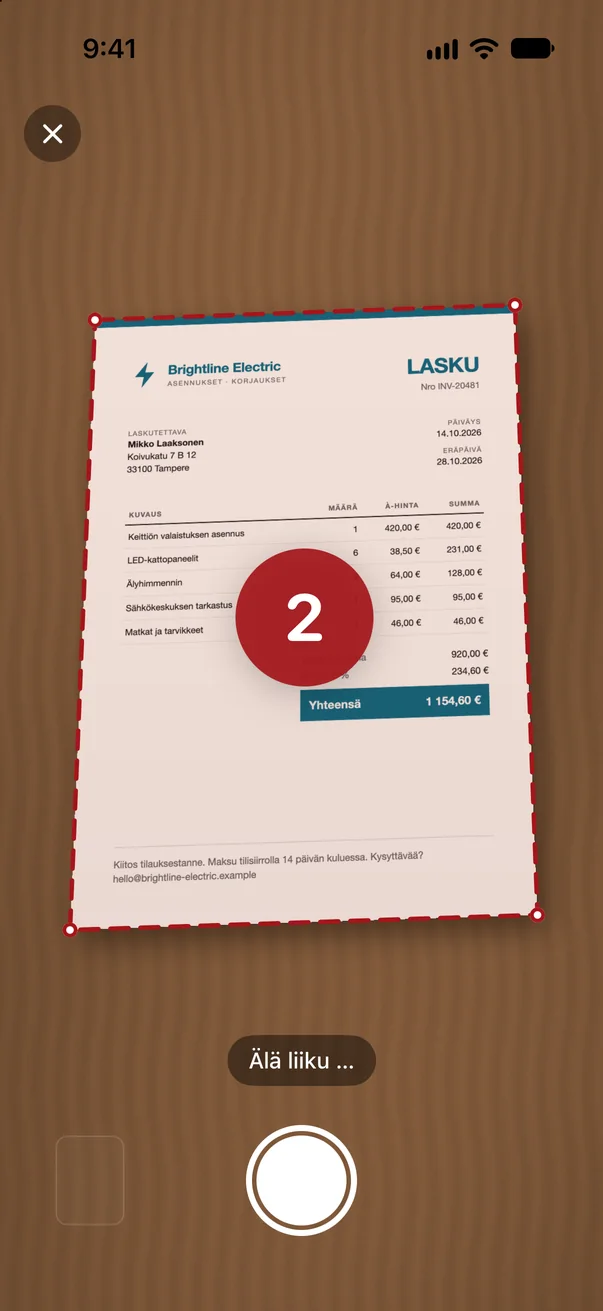
Yksi arkki tai kaksikymmentä sivua: Scanta skannaa automaattisesti, sinä vain pidät älypuhelinta.
Muokkaa skannausta
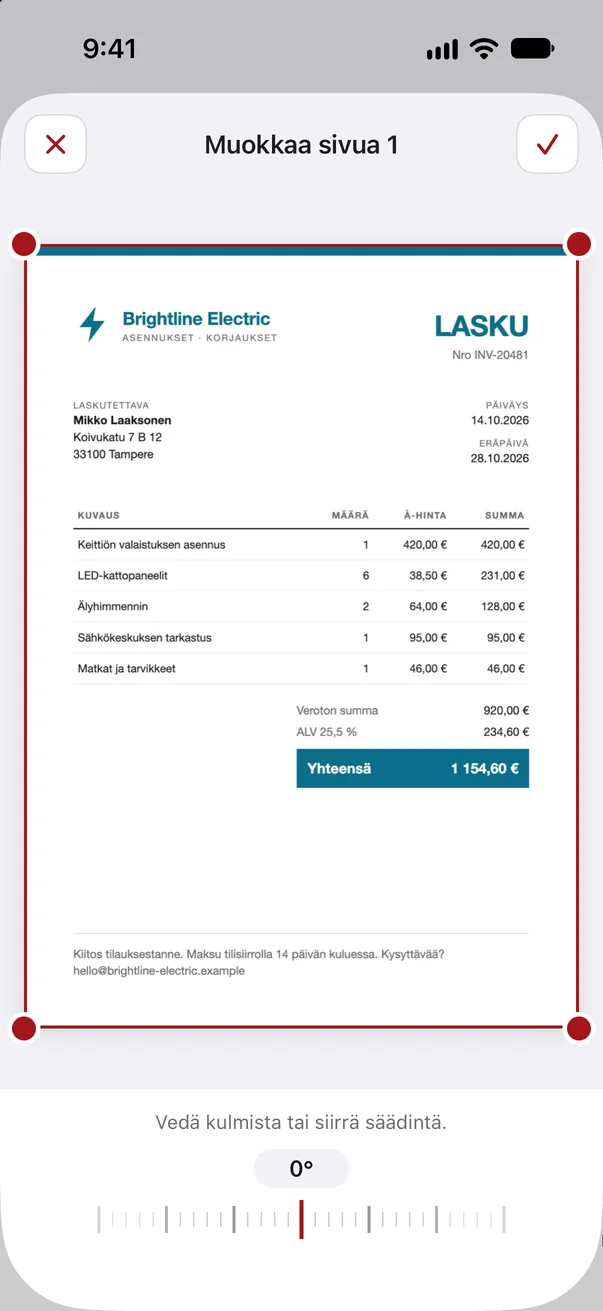
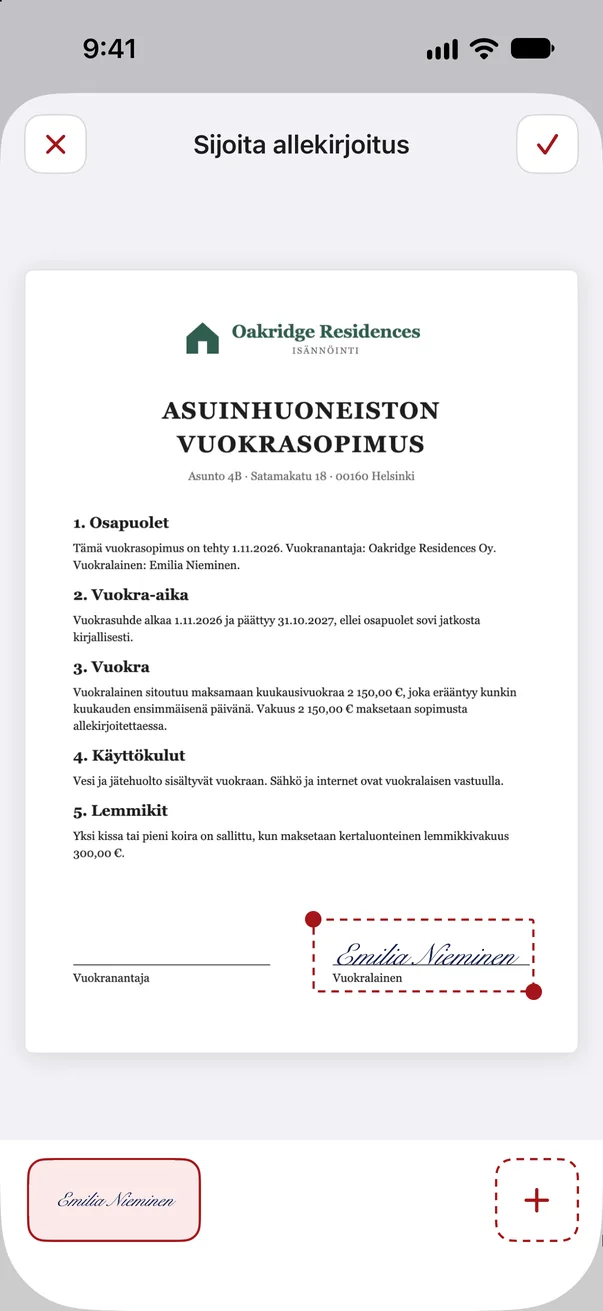
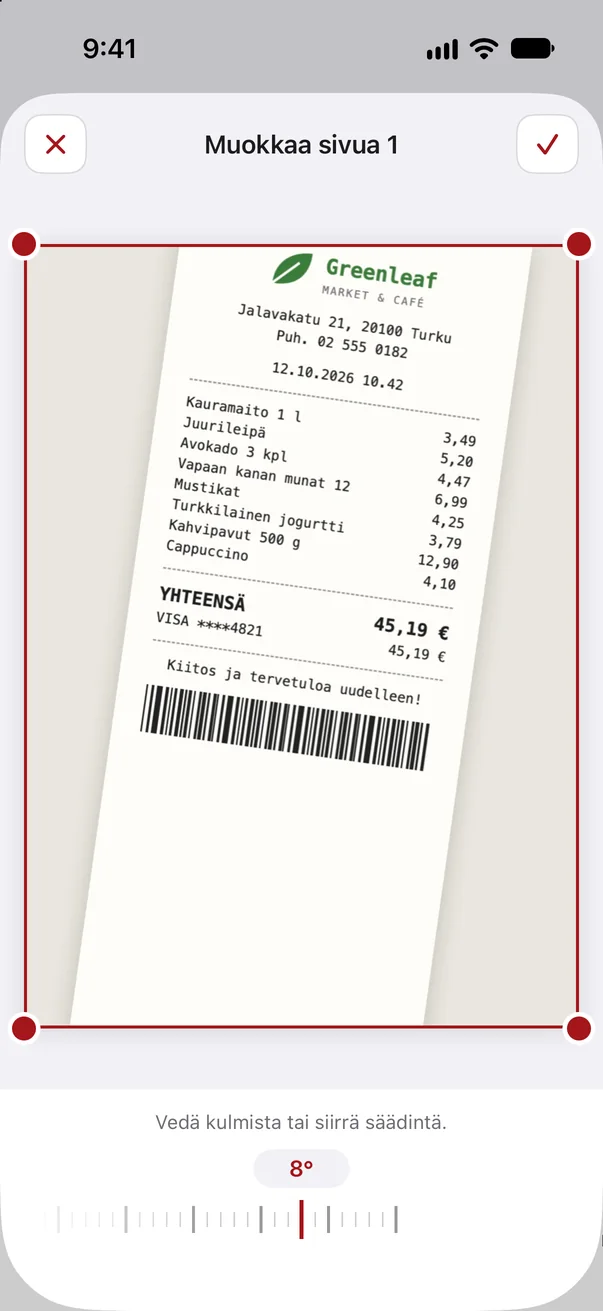
Vinossa, liikaa reunaa tai allekirjoitus puuttuu? Muutama napautus, ja sivu on kunnossa.
Jaa PDF
Valmis PDF lähtee yhdellä napautuksella, halutessasi salasanalla suojattuna.
Ei tiliä, ei pilveä. Dokumenttisi pysyvät älypuhelimessasi eivätkä koskaan päädy palvelimillemme.
Kurkista sisään.
Kaikki, mitä skannerin pitää osata. Ja vähän enemmän.
Kysymyksiä ja vastauksia.
Eikö kysymyksesi ole listalla? Autamme mielellämme.
Yleistä
Mikä Scanta on?
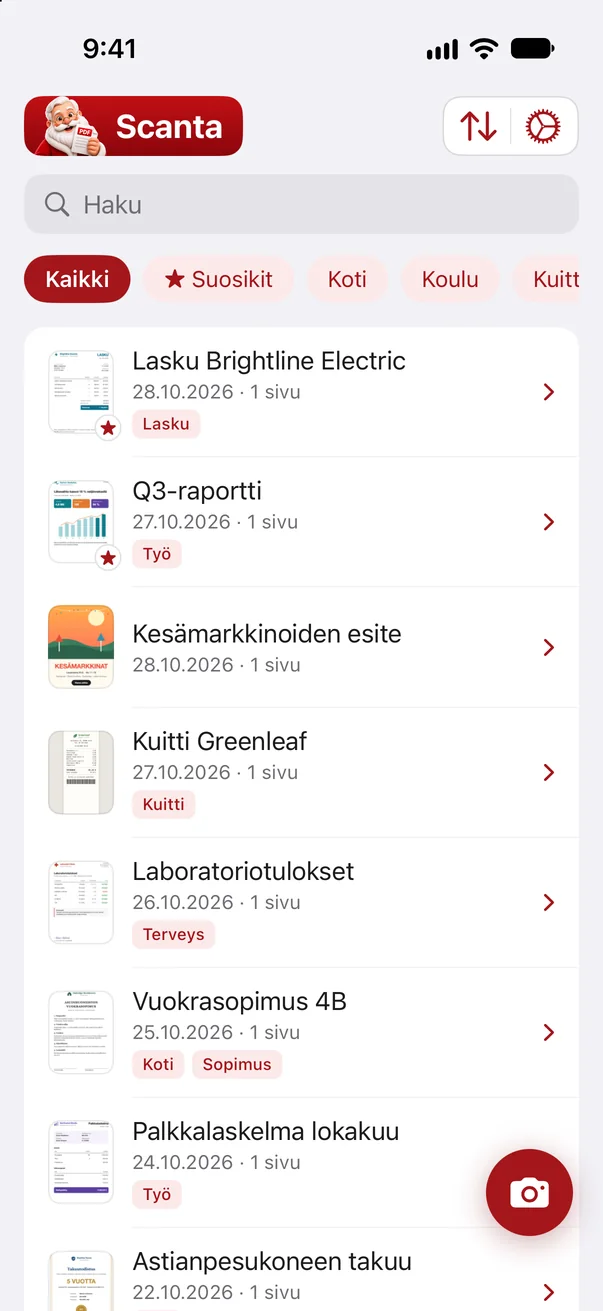
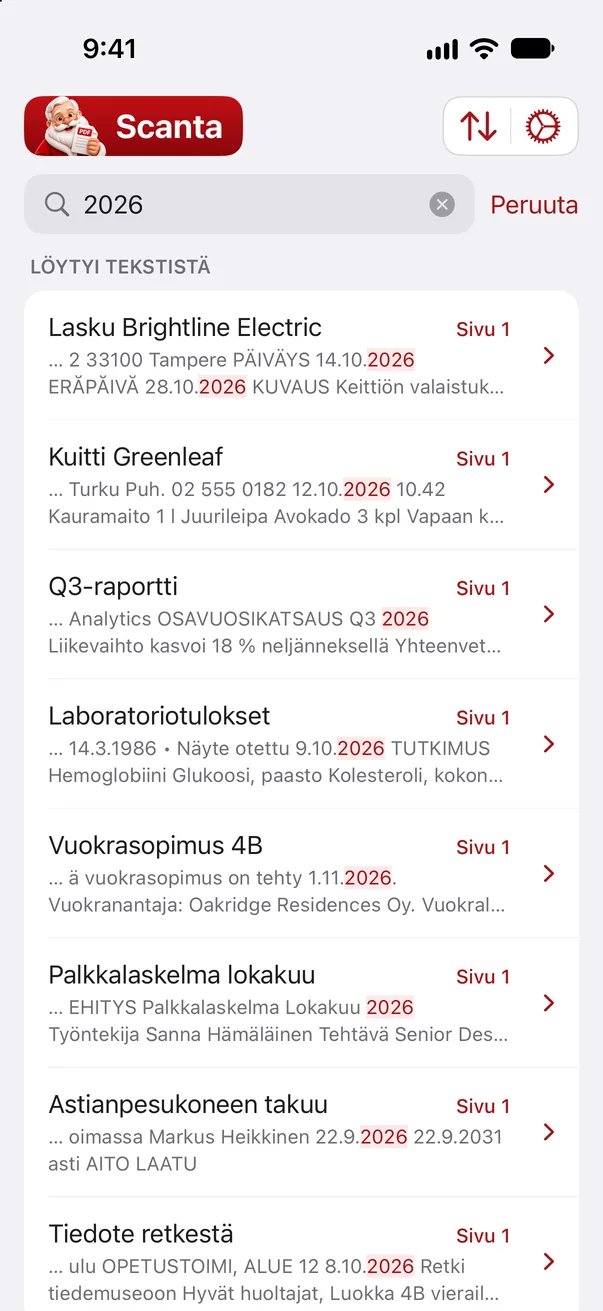
Scanta on älypuhelimen dokumenttiskanneri. Pidät paperia kehyksessä, appi laukaisee itse, suoristaa sivun ja tekee paperista valkoisen. Jokaisesta skannauksesta syntyy PDF, jota voit muokata, hakea ja jakaa.
Millä kielillä Scanta on saatavilla?
Monella kielellä. Sovellus seuraa automaattisesti puhelimen kieltä. Jos kieltäsi ei ole mukana, Scanta näkyy englanniksi.
Mitä älypuhelimia tuetaan?
Tällä hetkellä kaikkia iPhoneja iOS 18:sta alkaen. Malleissa, joissa on 48 megapikselin kamera, Scanta käyttää täyttä tarkkuutta, joten pienikin teksti pysyy terävänä. Android-versio on suunnitteilla.
Tarvitseeko appi internetyhteyden?
Kyllä, Scantan käyttöön tarvitaan internetyhteys. Dokumentit ja aineistot, kuten luotu allekirjoitus, eivät kuitenkaan koskaan poistu laitteelta.
Skannaus ja muokkaus
Miten automaattinen skannaus toimii?
Aseta paperi kehykseen ja pidä kamera paikallaan. Scanta tunnistaa dokumentin, laskee hetken alaspäin ja laukaisee itse. Sen jälkeen appi suoristaa sivun ja tekee paperista valkoisen.
Voinko skannata useita sivuja yhdeksi dokumentiksi?
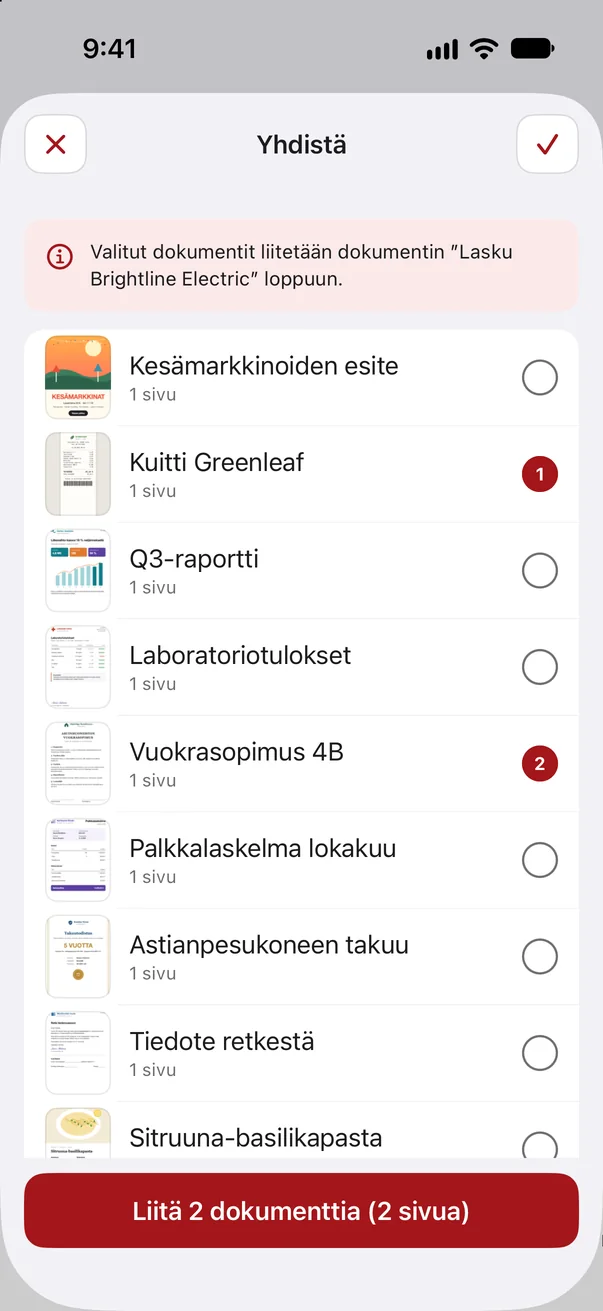
Kyllä. Jokaisen sivun jälkeen voit ottaa heti seuraavan, selata tarkistusnäkymässä ja poistaa sivuja. Myöhemmin voit lisätä sivuja, järjestää niitä ja yhdistää kokonaisia dokumentteja.
Mitä voin muokata skannauksen jälkeen?
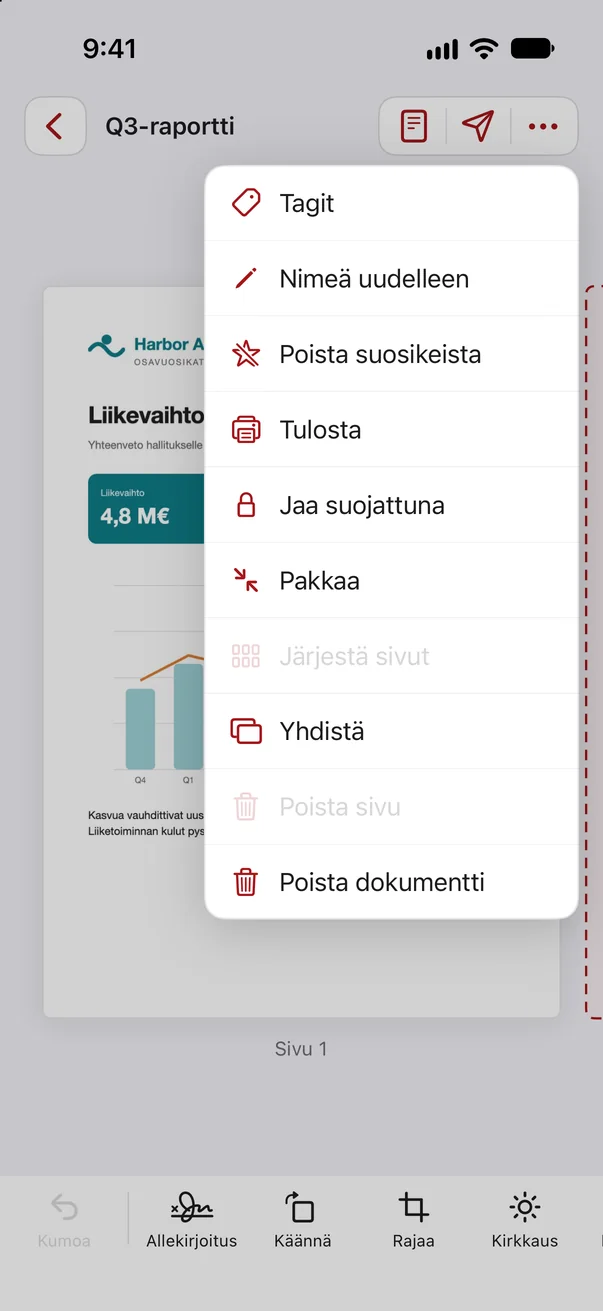
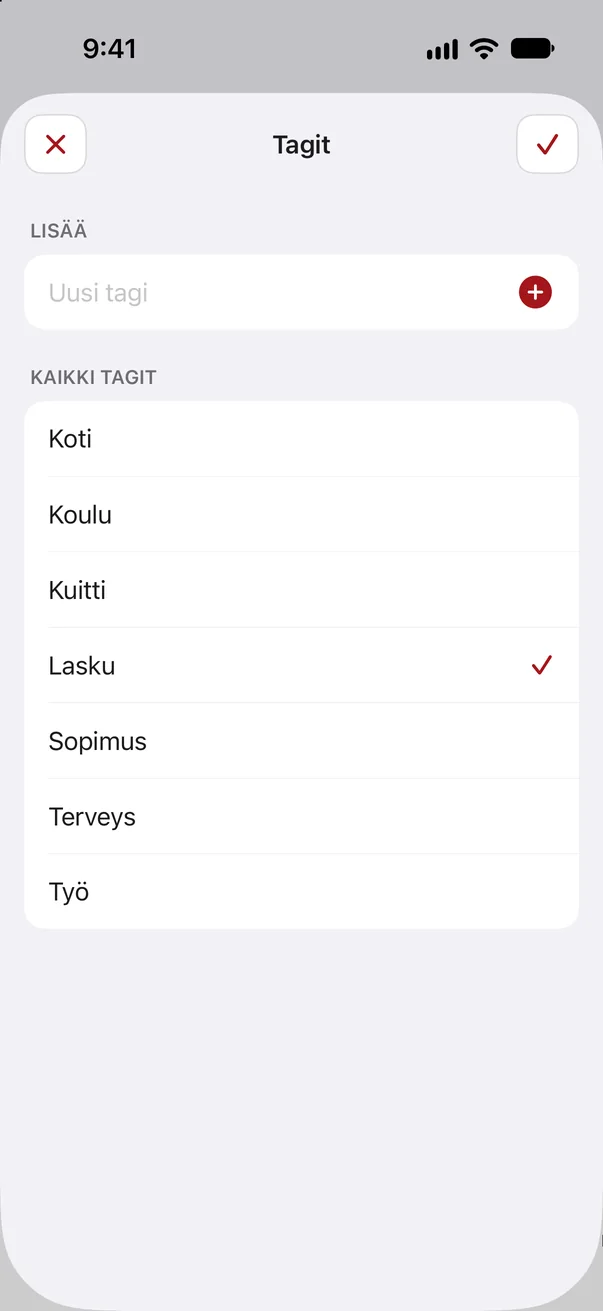
Jokaista sivua voi kääntää, suoristaa, rajata ja suodattaa. Voit lisätä tekstiä, kuvia ja tarroja sekä asettaa allekirjoituksesi mille tahansa sivulle. Jokaisen vaiheen voi kumota.
Toimiiko tekstintunnistus (OCR)?
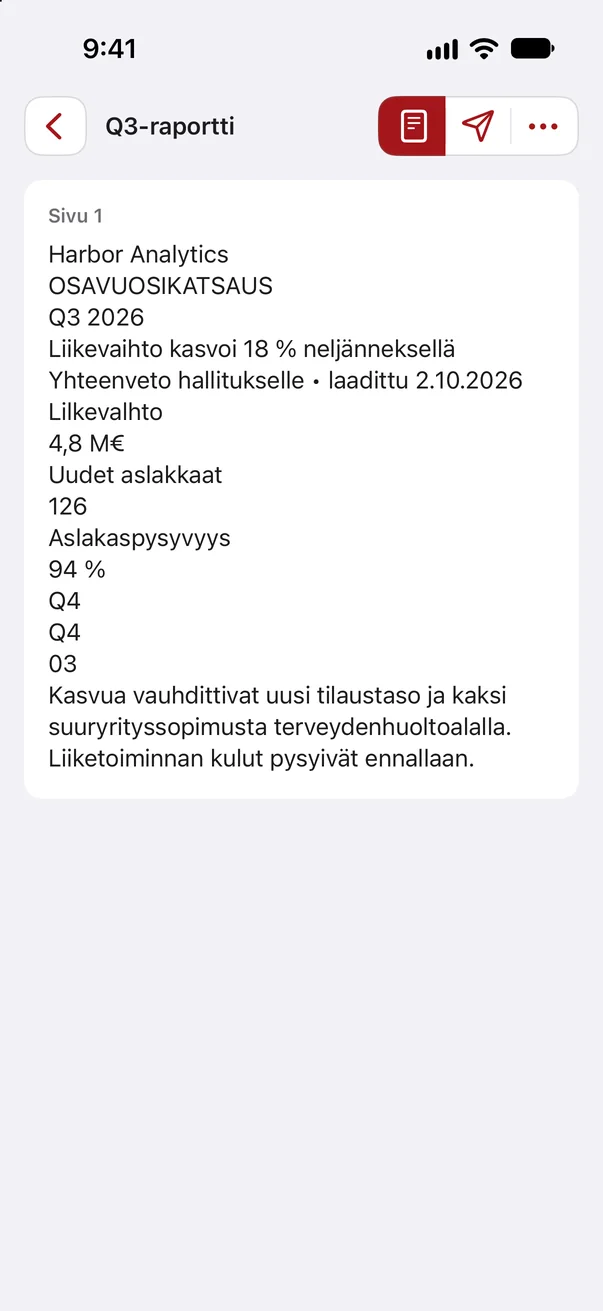
Kyllä. Tunnistettu teksti tekee jokaisesta dokumentista haettavan. Tekstiä ei lähetetä palvelimelle.
Dokumentit ja tietosuoja
Mihin dokumenttini tallennetaan?
Ainoastaan älypuhelimeesi, PDF-tiedostoina Tiedostot-apin kansioon ”Scanta”. Mitään ei lähetetä, pilveä ei ole eikä tiliä tarvita.
Voinko lähettää dokumentteja salasanalla suojattuna?
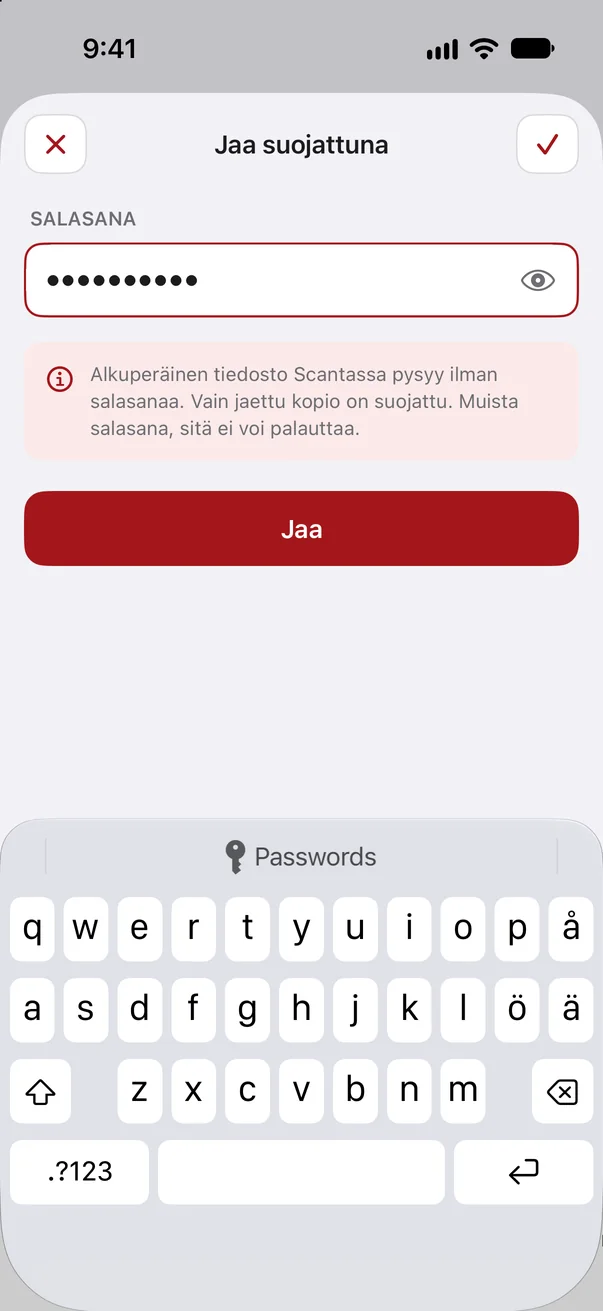
Kyllä. Toiminnolla ”Jaa suojattuna” jaettu kopio saa salasanan, jonka asetat itse. Alkuperäinen tiedosto Scantassa pysyy ennallaan ja ilman salasanaa.
Mitä tietoja Scanta kerää?
Vain anonyymin laitetunnisteen ja muutamia käyttötapahtumia, esimerkiksi sen, että skannaus on tallennettu. Nimen ja sähköpostiosoitteen (vapaaehtoinen) annat käyttöönoton yhteydessä. Dokumenttiesi sisältöä ei siirretä koskaan.
Mitä tapahtuu, jos poistan apin?
Apin mukana myös dokumentit poistetaan älypuhelimesta. Jaa tai varmuuskopioi tärkeät PDF-tiedostot etukäteen, esimerkiksi Tiedostot-appiin tai sähköpostilla.
Tilaus ja hinnat
Mitä Scanta maksaa?
Scantan käyttö edellyttää viikoittaista tai vuosittaista tilausta. Näet ajantasaiset hinnat apissa tai App Storessa.
Onko kokeilujaksoa?
Kyllä, vuositilauksessa. Ensimmäisistä 3 päivästä et maksa mitään. Jos peruutat ennen sitä, mitään ei veloiteta.
Miten peruutan tilauksen?
Älypuhelimesi asetuksissa. Siellä voit peruuttaa Scantan milloin tahansa. Appi pysyy käytettävissä maksetun jakson loppuun asti.
Uusi älypuhelin, miten saan tilaukseni takaisin?
Asenna Scanta ja napauta tilaussivulla ”Palauta ostokset”. Dokumenttisi sinun on siirrettävä itse etukäteen, esimerkiksi Tiedostot-apin kautta.