Taal kiezen
Scannen. Bewerken. Versturen.
Scanta maakt van je smartphone een moderne documentenscanner. Van papier naar PDF in seconden.
Probeer Scanta 3 dagen gratis.
Van papier naar PDF.
Geen scanner, geen computer. Alleen jij en je smartphone.
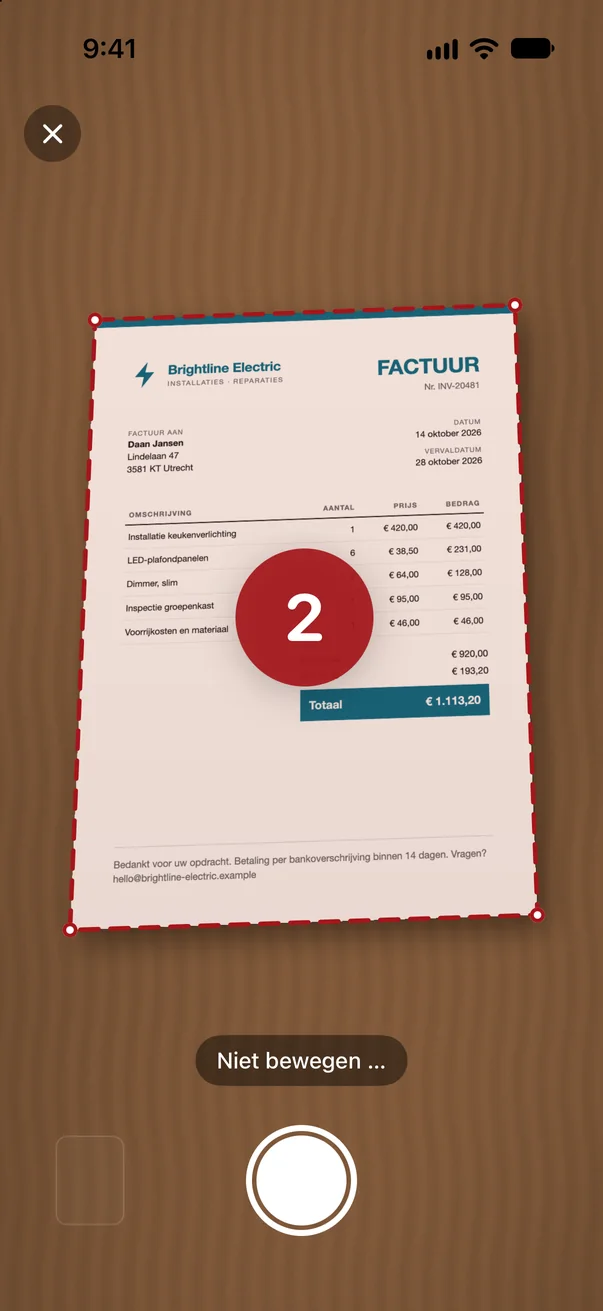
Documenten scannen
Eén blad of twintig pagina’s: Scanta scant automatisch, jij houdt alleen je smartphone vast.
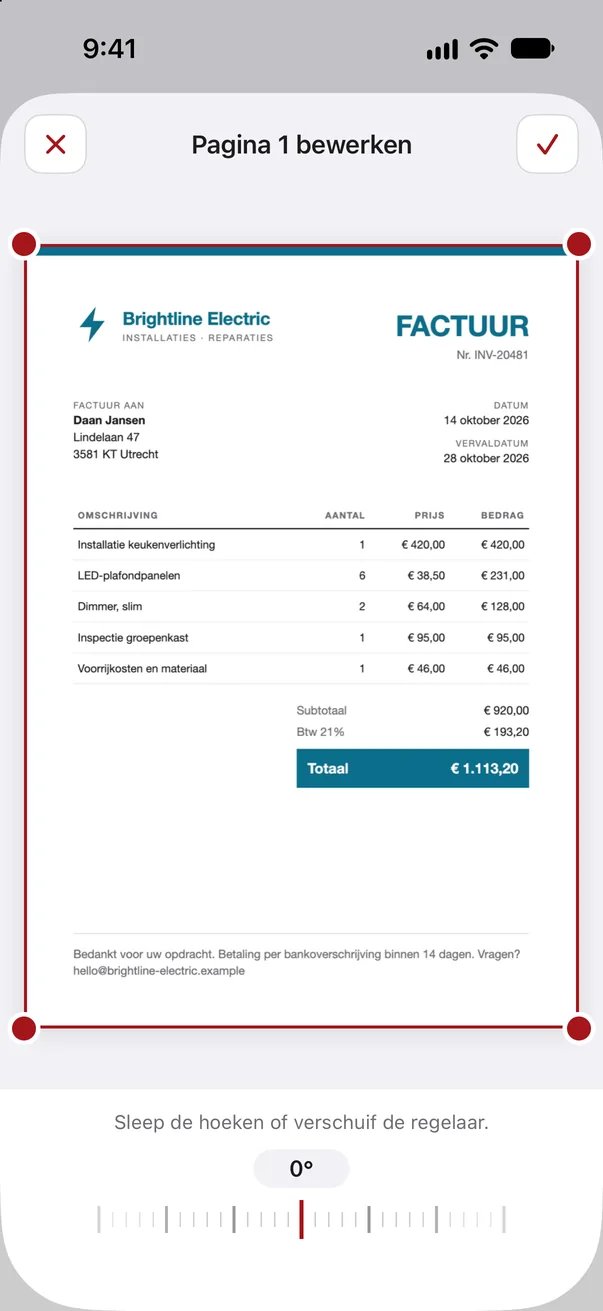
Scan bewerken
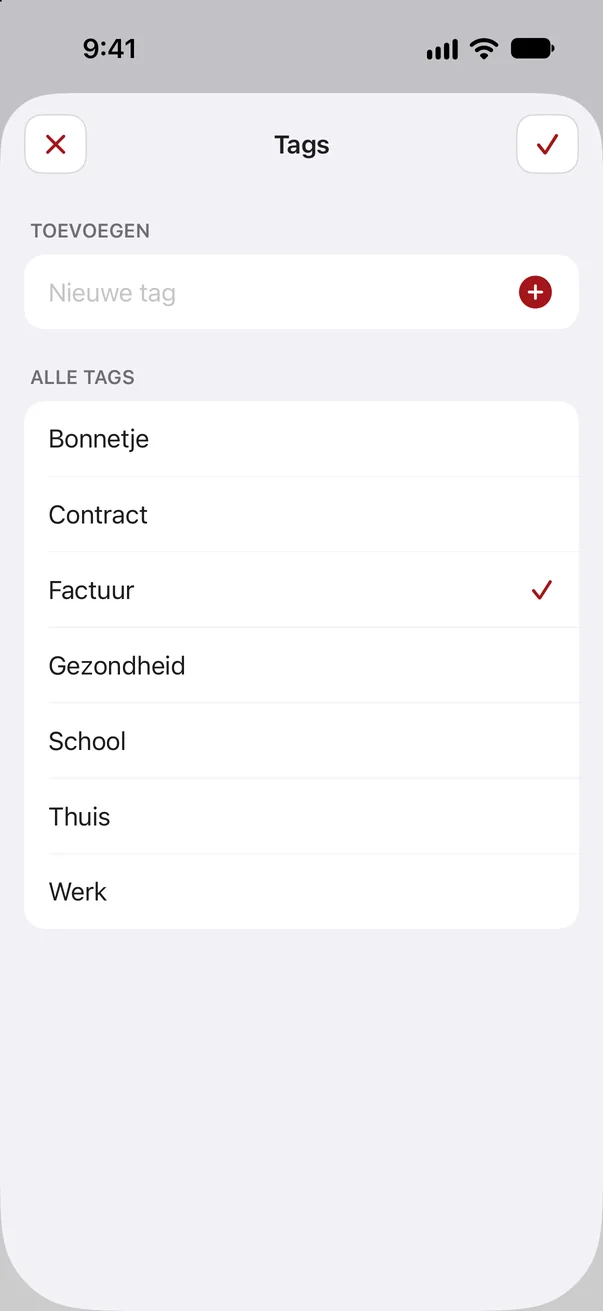
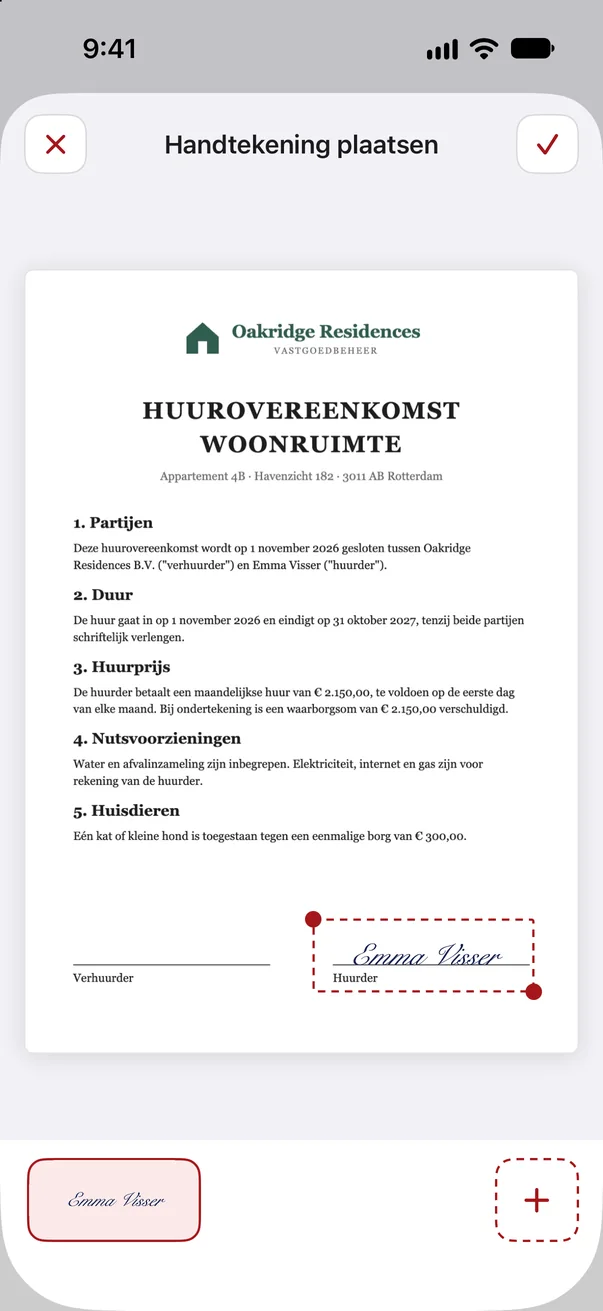
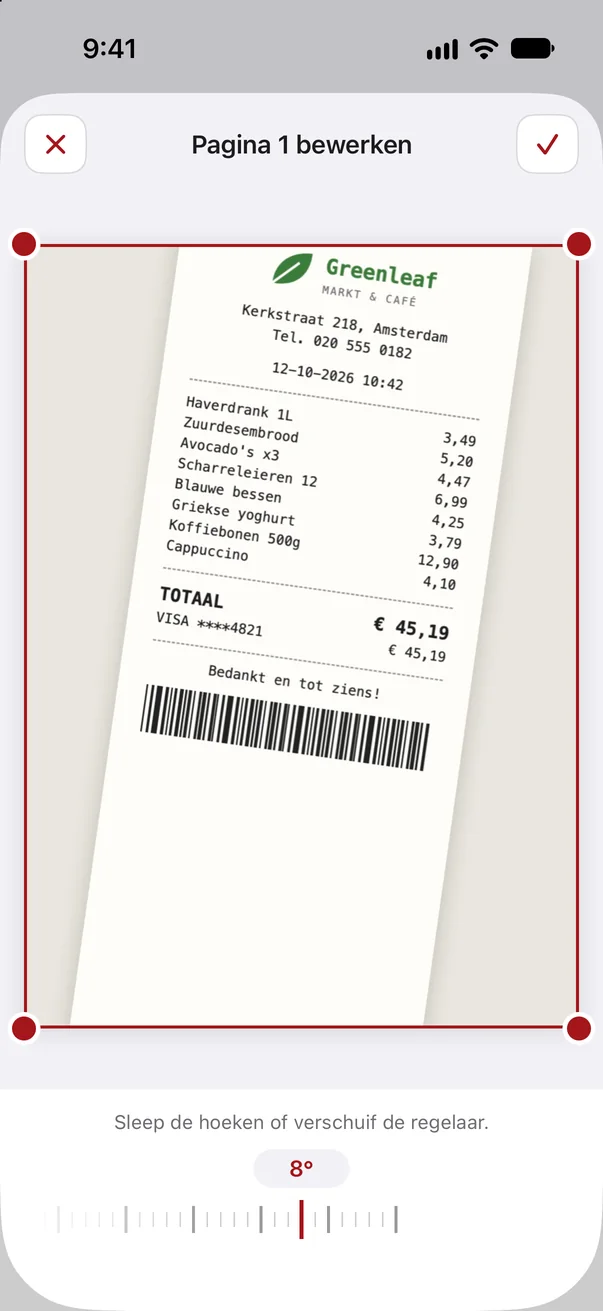
Scheef, te veel rand of ontbreekt de handtekening? Een paar tikken en de pagina klopt.
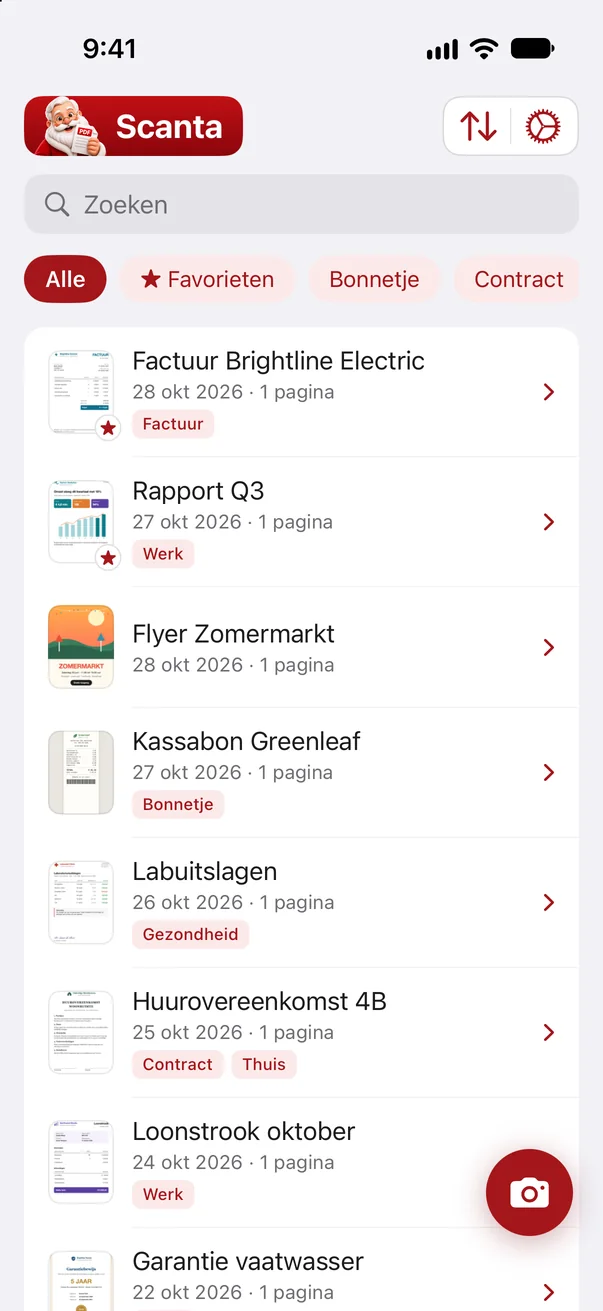
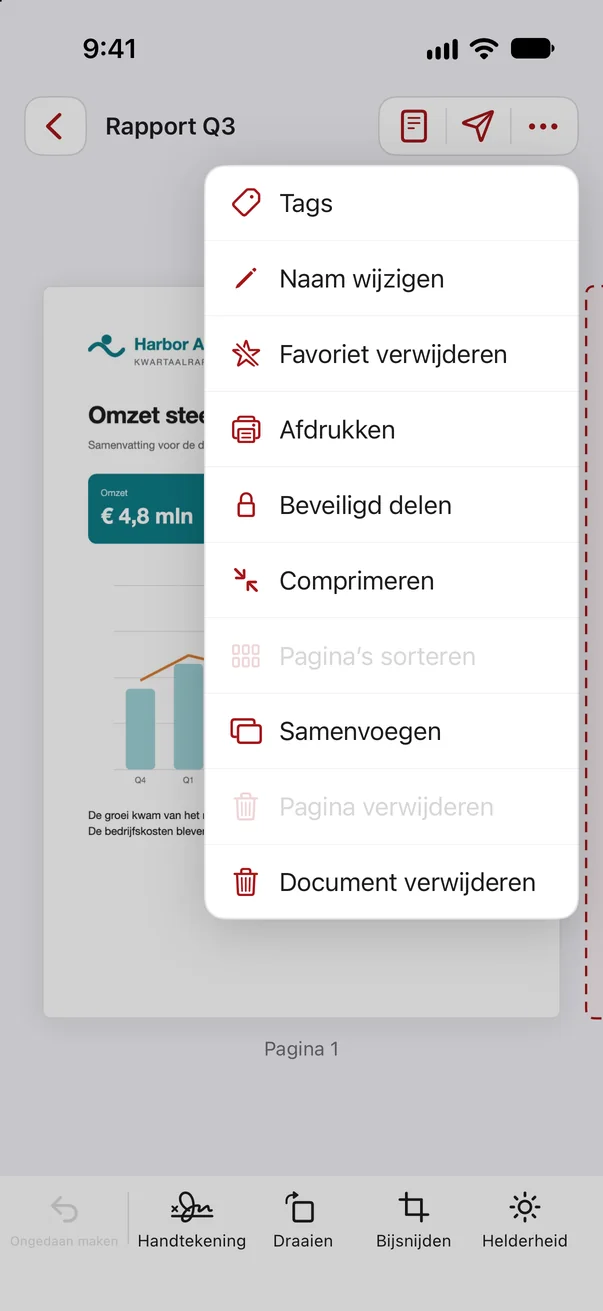
PDF delen
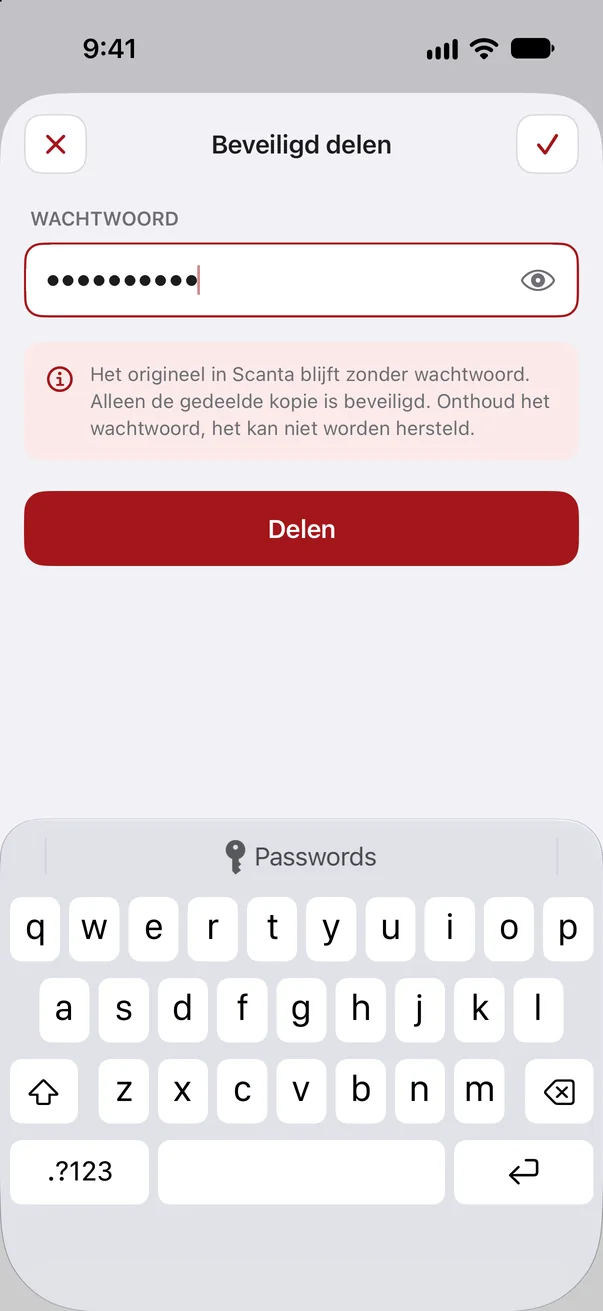
Je PDF is klaar en gaat met één tik de deur uit, desgewenst beveiligd met een wachtwoord.
Geen account, geen cloud. Je documenten blijven op je smartphone en komen nooit op onze servers terecht.
Kijk binnen.
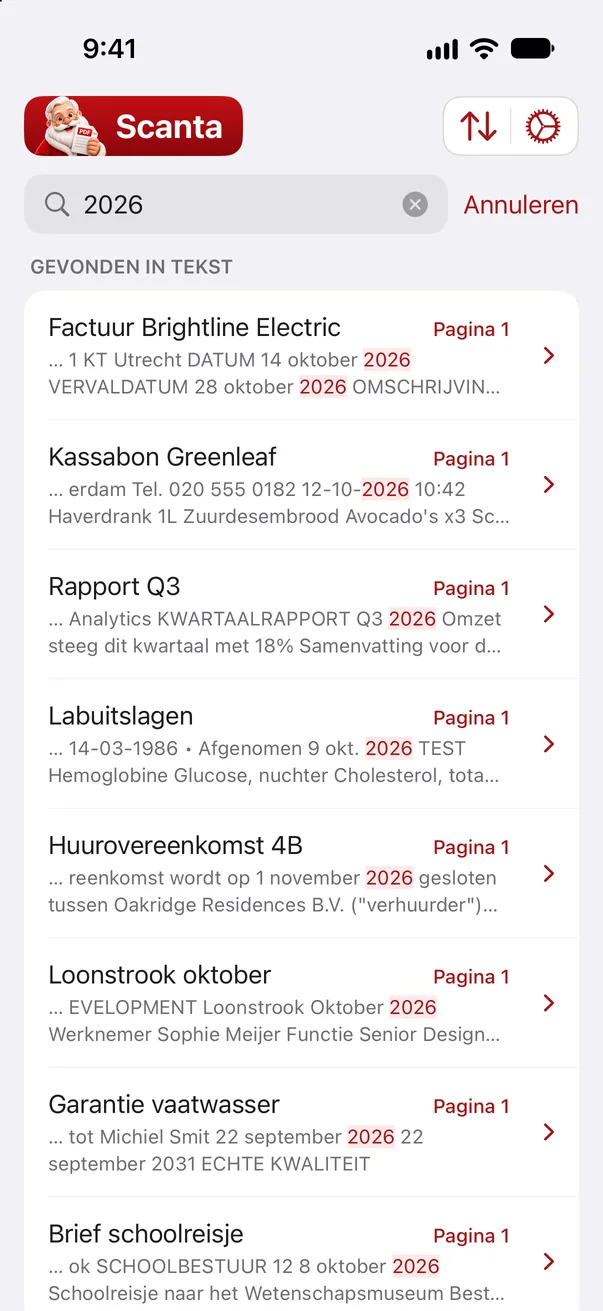
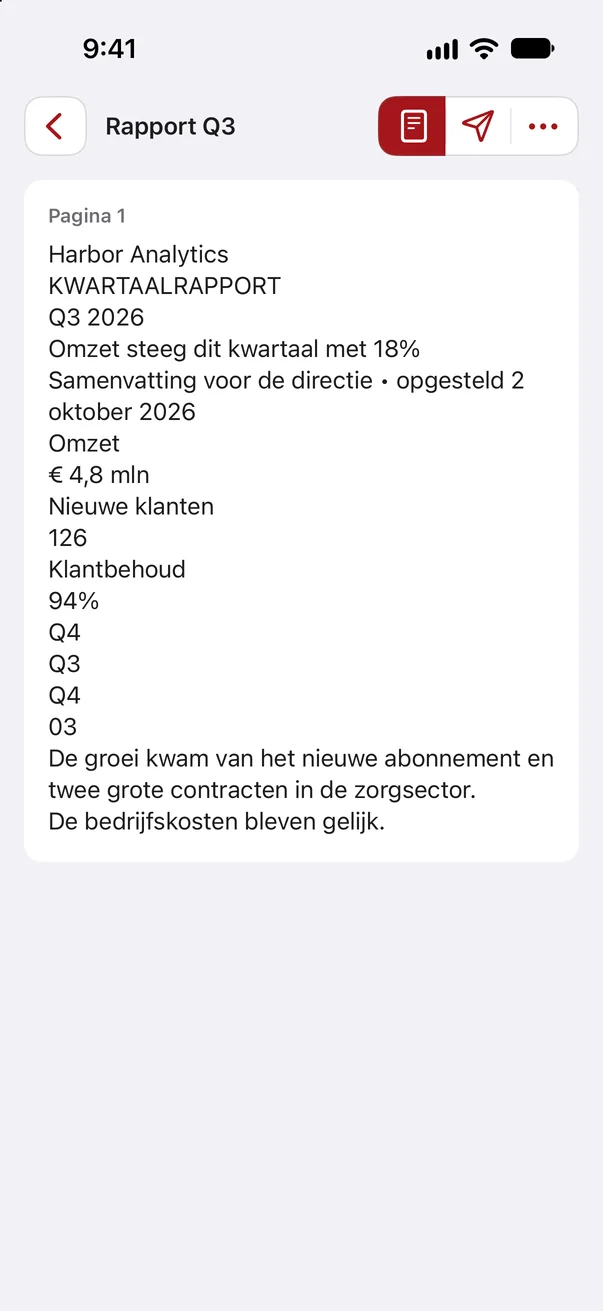
Alles wat een scanner moet kunnen. En nog een beetje meer.
Vragen en antwoorden.
Staat je vraag er niet bij? We helpen je graag verder.
Algemeen
Wat is Scanta?
Scanta is een documentenscanner voor je smartphone. Je houdt een blad in het kader, de app legt zelf vast, zet de pagina recht en maakt het papier wit. Van elke scan wordt een PDF die je kunt bewerken, doorzoeken en delen.
In welke talen is Scanta beschikbaar?
In veel talen. De app volgt automatisch de taal van je smartphone. Staat jouw taal er niet bij, dan verschijnt Scanta in het Engels.
Welke smartphones worden ondersteund?
Momenteel alle iPhones vanaf iOS 18. Op modellen met een camera van 48 megapixel gebruikt Scanta de volle resolutie, zo blijft ook kleine tekst scherp. Een Android-versie staat op de planning.
Heeft de app een internetverbinding nodig?
Ja, voor het gebruik van Scanta is een internetverbinding nodig. Documenten en onderdelen zoals een aangemaakte handtekening verlaten het apparaat echter nooit.
Scannen en bewerken
Hoe werkt het automatisch scannen?
Houd het blad in het kader en de camera stil. Scanta herkent het document, telt kort af en legt zelf vast. Daarna zet de app de pagina recht en maakt het papier wit.
Kan ik meerdere pagina’s tot één document scannen?
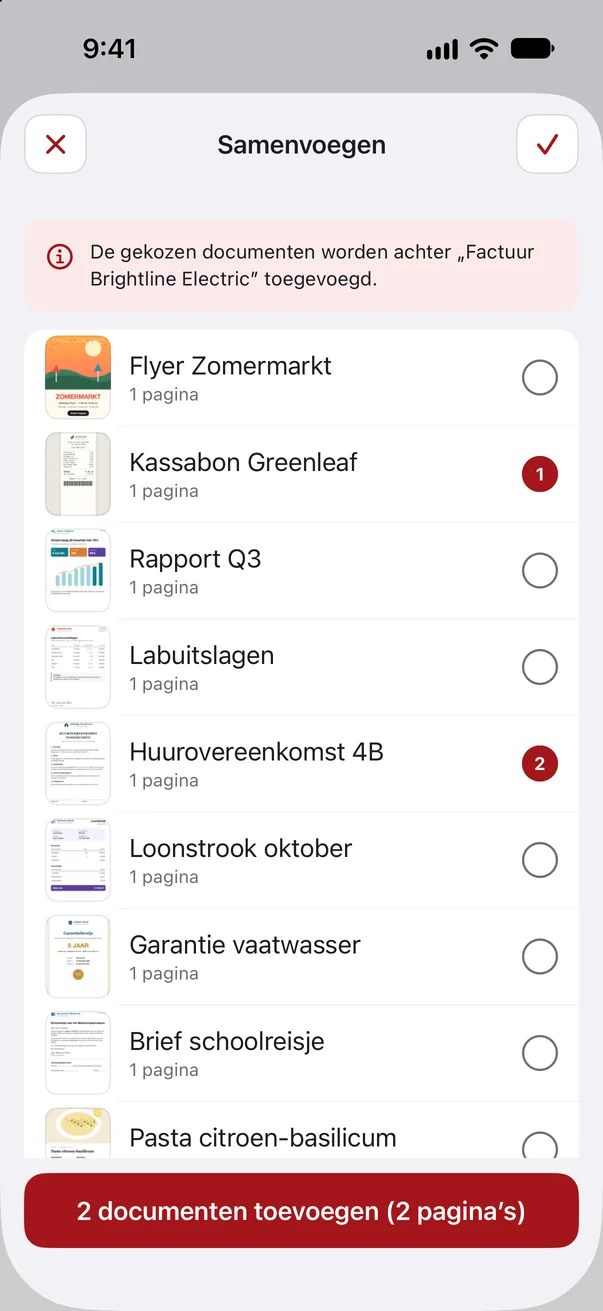
Ja. Na elke pagina kun je direct de volgende vastleggen, in de controleweergave bladeren en pagina’s verwijderen. Later kun je pagina’s toevoegen, sorteren en hele documenten samenvoegen.
Wat kan ik na het scannen bewerken?
Elke pagina kun je draaien, rechtzetten, bijsnijden en filteren. Je kunt tekst, afbeeldingen en stickers toevoegen en je handtekening op elke pagina zetten. Elke stap kun je ongedaan maken.
Werkt de tekstherkenning (OCR)?
Ja. De herkende tekst maakt elk document doorzoekbaar. Er wordt geen tekst naar een server gestuurd.
Documenten en privacy
Waar worden mijn documenten opgeslagen?
Uitsluitend op je smartphone, als PDF in de map „Scanta” van de Bestanden-app. Er is geen upload, geen cloud en geen account.
Kan ik documenten met een wachtwoord versturen?
Ja. Met „Beveiligd delen” krijgt de gedeelde kopie een wachtwoord dat je zelf kiest. Het origineel in Scanta blijft ongewijzigd en zonder wachtwoord.
Welke gegevens verzamelt Scanta?
Alleen een anoniem apparaatkenmerk en een paar gebruiksgebeurtenissen, bijvoorbeeld dat een scan is opgeslagen. Naam en e-mailadres (optioneel) geef je op tijdens het onboarden. De inhoud van je documenten wordt nooit verstuurd.
Wat gebeurt er als ik de app verwijder?
Met de app worden ook de documenten van de smartphone verwijderd. Deel of bewaar belangrijke PDF’s daarom vooraf, bijvoorbeeld in de Bestanden-app of per e-mail.
Abonnement en prijzen
Wat kost Scanta?
Voor het gebruik van Scanta is een wekelijks of jaarlijks abonnement nodig. De actuele prijzen zie je in de app of in de App Store.
Is er een proefperiode?
Ja, bij het jaarabonnement. De eerste 3 dagen betaal je niets. Zeg je eerder op, dan wordt er niets afgeschreven.
Hoe zeg ik het abonnement op?
In de instellingen van je smartphone. Daar kun je Scanta altijd opzeggen. Tot het einde van de betaalde periode blijft de app te gebruiken.
Nieuwe smartphone, hoe krijg ik mijn abonnement terug?
Installeer Scanta en tik op de abonnementspagina op „Aankopen herstellen”. Je documenten moet je zelf overzetten, bijvoorbeeld via de Bestanden-app.