從紙張到 PDF。
不用掃描器,也不用電腦。只要你和你的智慧型手機。
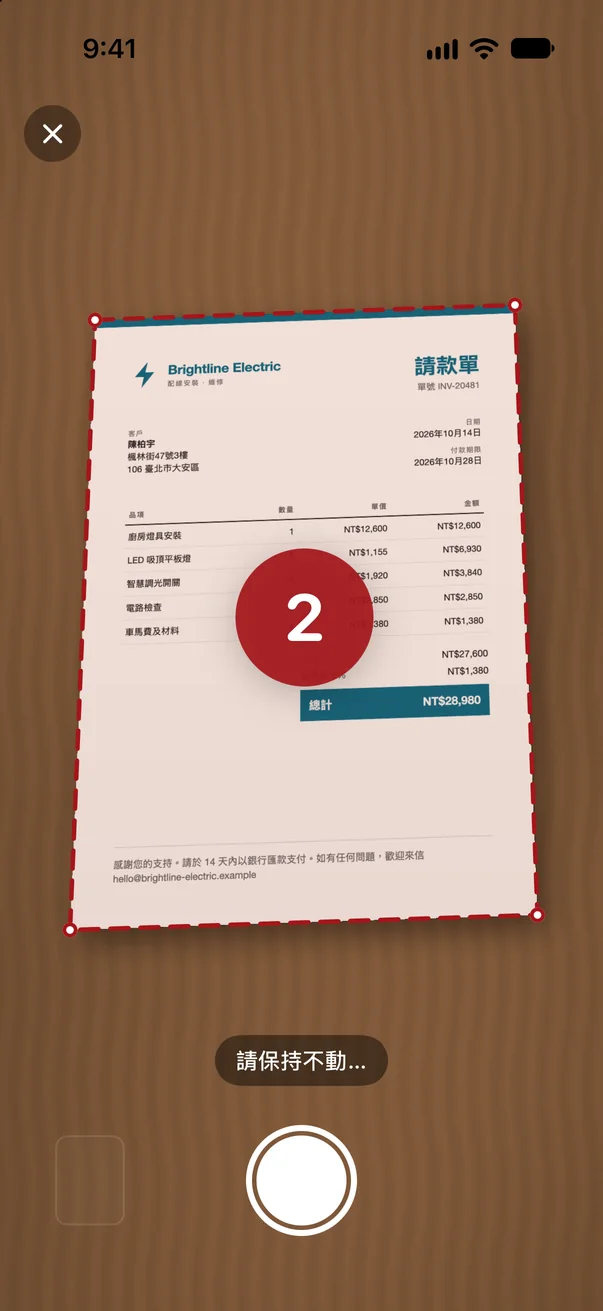
掃描文件
一張也好,二十頁也行:Scanta 會自動掃描,你只要拿著智慧型手機。
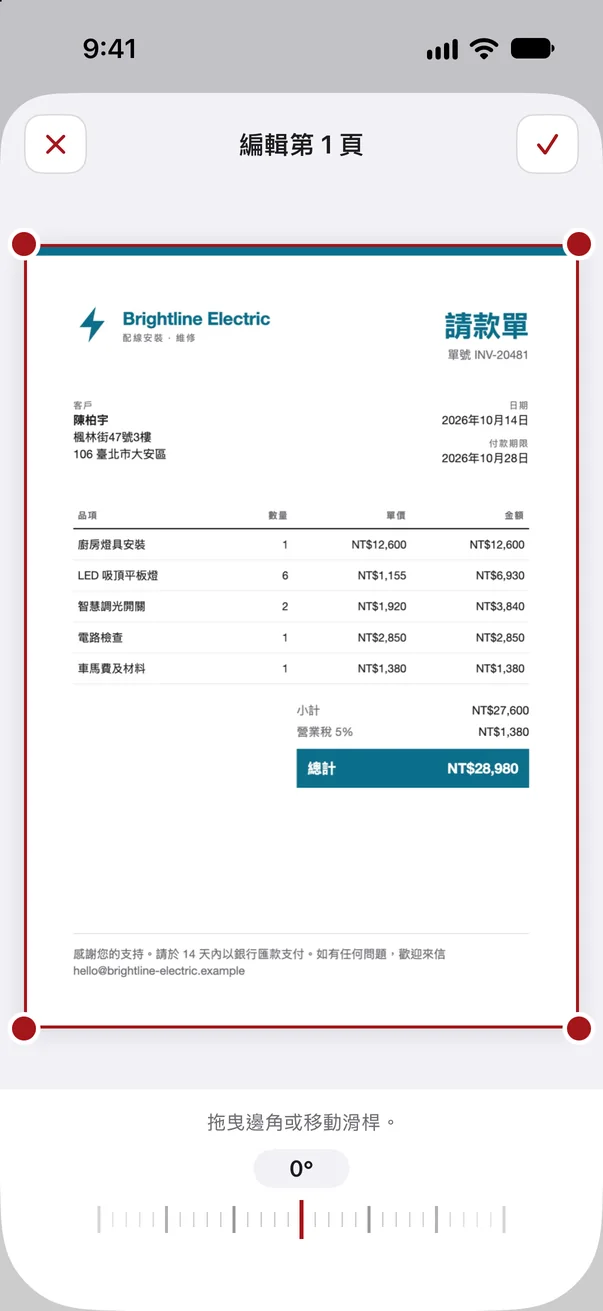
編輯掃描檔
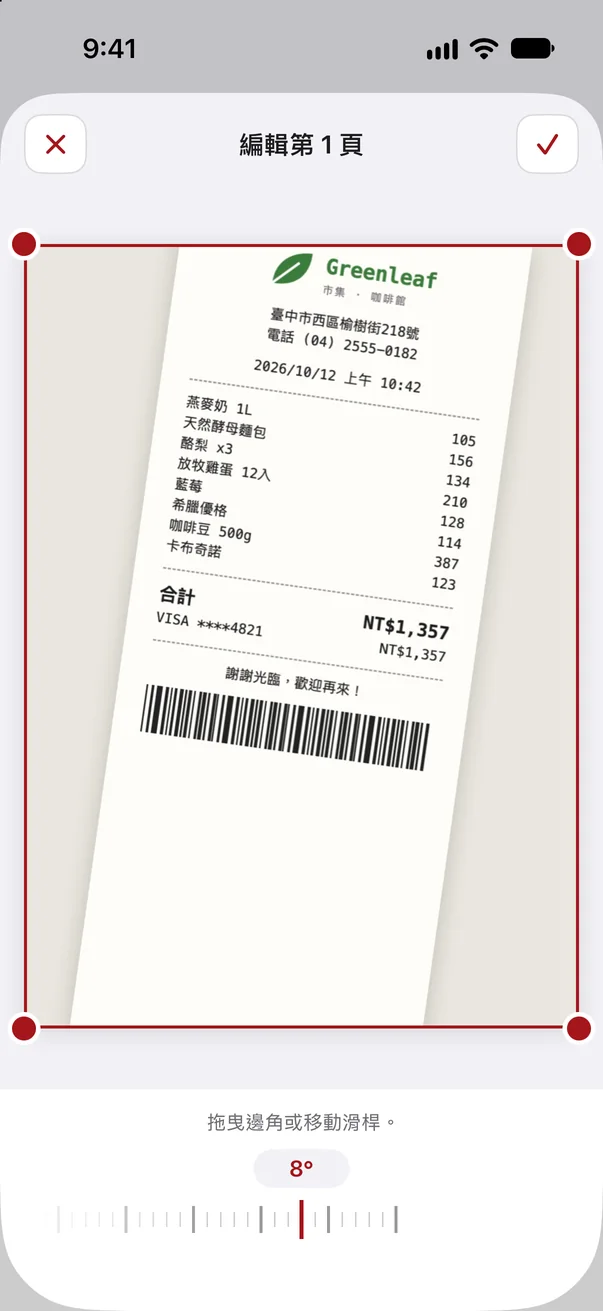
歪掉了、邊框太多,還是少了簽名?點幾下,頁面就搞定。
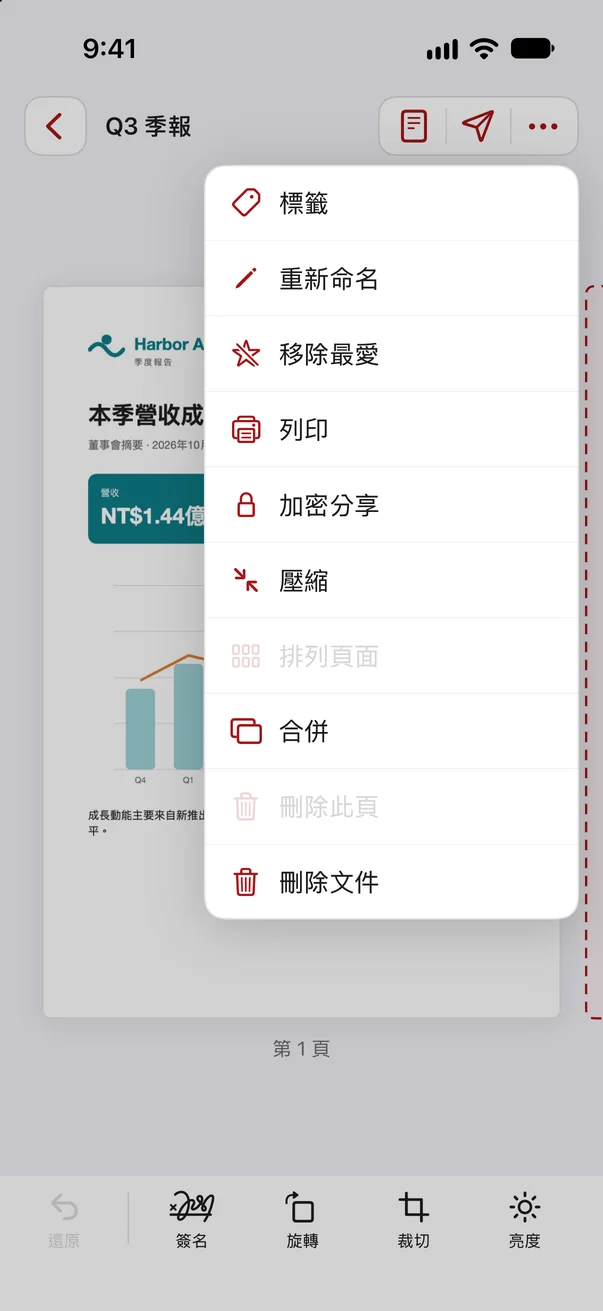
分享 PDF
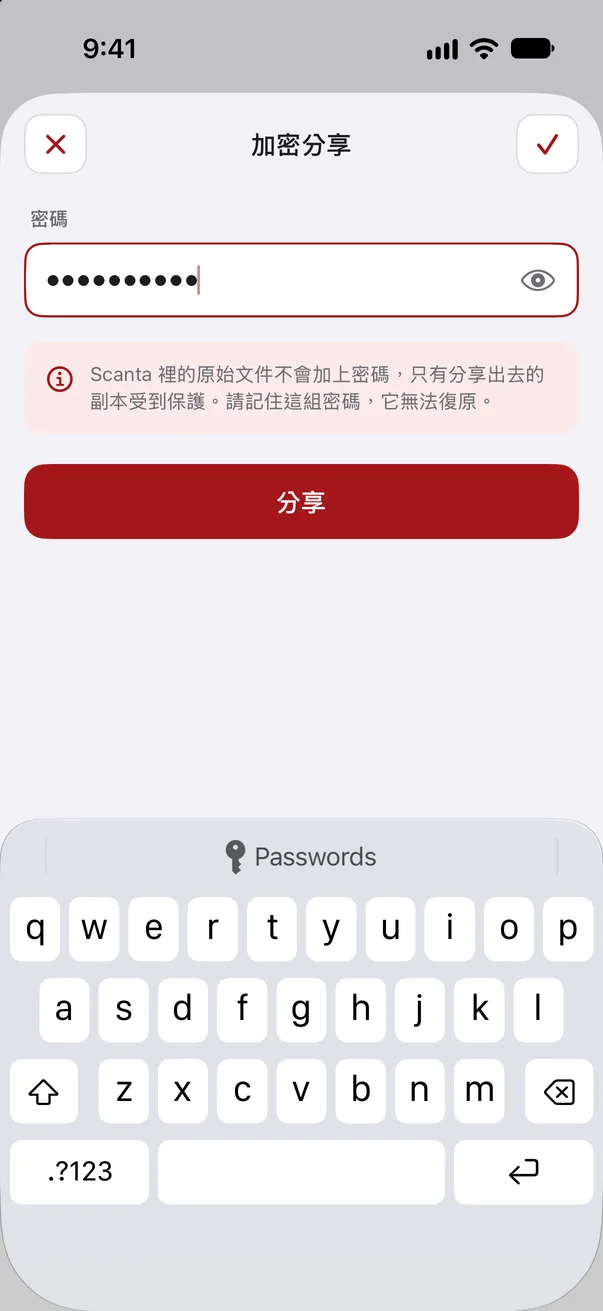
完成的 PDF 點一下就能傳出去,需要的話還能加上密碼保護。
不需要帳號,也沒有雲端。你的文件留在你的智慧型手機上,不會進到我們的伺服器。
看看裡面。
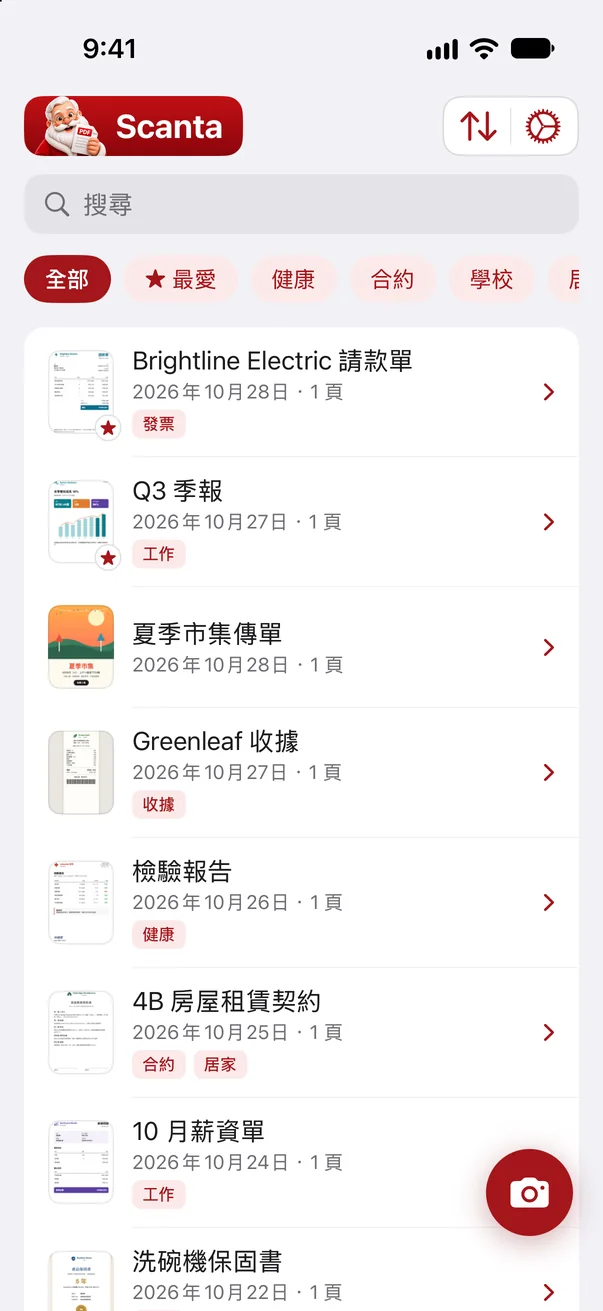
掃描器該做到的,一樣也不少。還多了一點。
問題與解答。
沒有找到你的問題嗎?我們很樂意幫忙。
一般問題
Scanta 是什麼?
Scanta 是給智慧型手機用的文件掃描器。你把紙張放進框線裡,App 會自己拍攝,把頁面擺正,並讓紙張變白。每一次掃描都會成為一份 PDF,可以編輯、搜尋,也可以分享。
Scanta 有哪些語言?
有很多種語言。App 會自動跟著你智慧型手機的語言走。如果沒有你的語言,Scanta 會以英文顯示。
支援哪些智慧型手機?
目前支援所有 iOS 18 以上的 iPhone。在配備 4800 萬畫素相機的機型上,Scanta 會使用完整解析度,連小字也依然清楚。Android 版本正在規劃中。
App 需要網路連線嗎?
需要,使用 Scanta 必須有網路連線。不過文件以及像是已建立的簽名這類素材,都不會離開你的裝置。
掃描與編輯
自動掃描是怎麼運作的?
把紙張放進框線裡,並拿穩相機。Scanta 認出文件後會短暫倒數,然後自己拍攝。接著 App 會把頁面擺正,並讓紙張變白。
可以把多頁掃描成一份文件嗎?
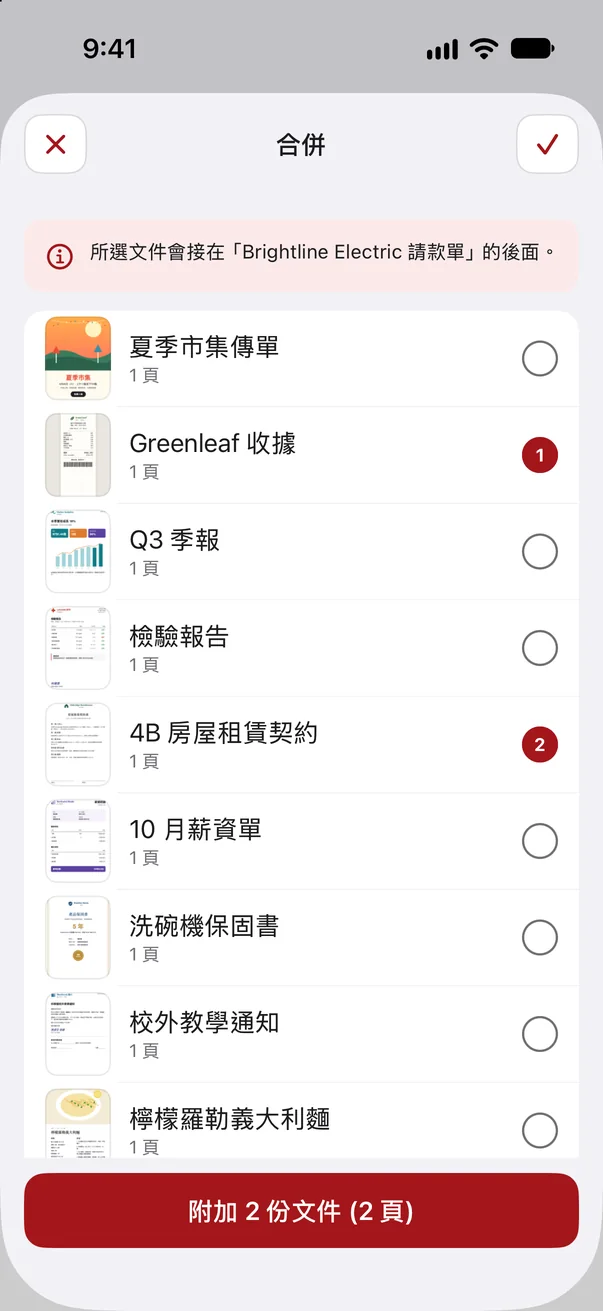
可以。每掃完一頁就能接著拍下一頁,在檢查畫面裡翻閱並刪除頁面。之後也可以再加入頁面、重新排列,或把整份文件合併起來。
掃描完可以編輯哪些內容?
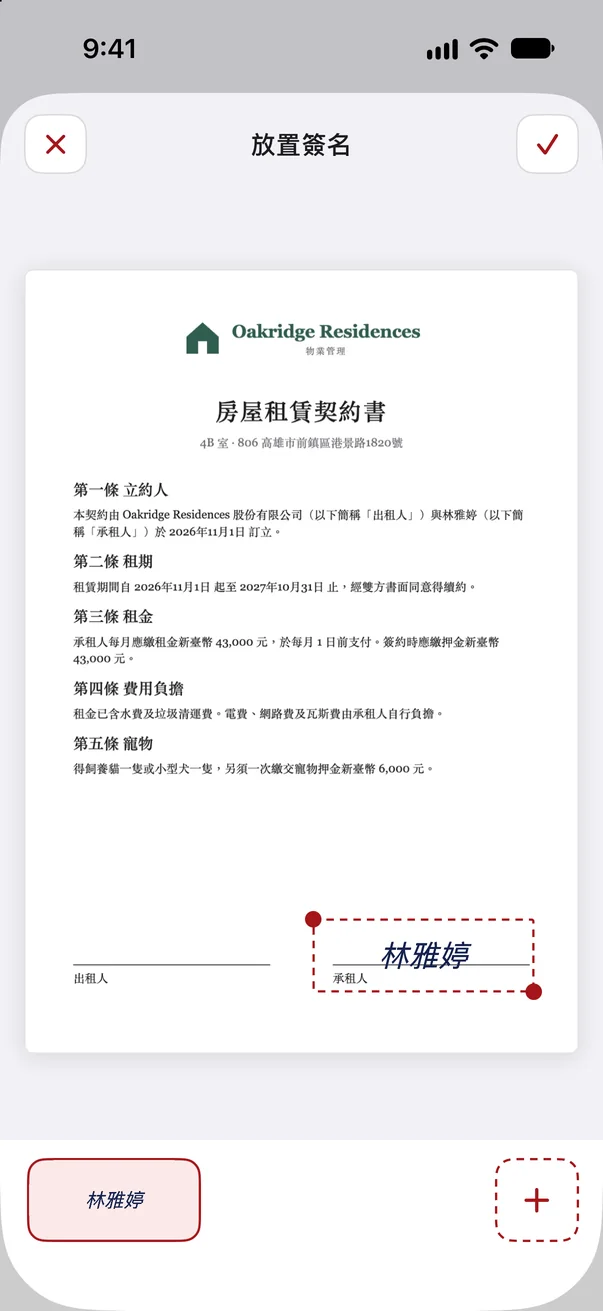
每一頁都可以旋轉、校正、裁切與套用濾鏡。你可以加入文字、圖片與貼圖,也可以把簽名放到任何一頁上。每個步驟都能還原。
文字辨識(OCR)可以用嗎?
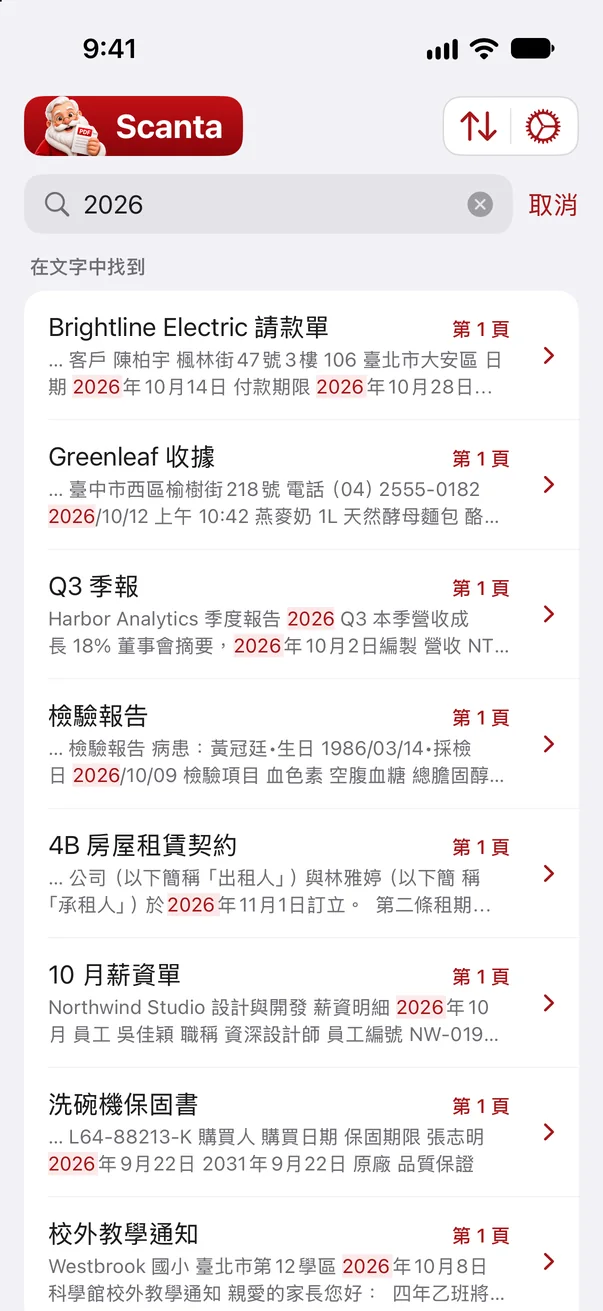
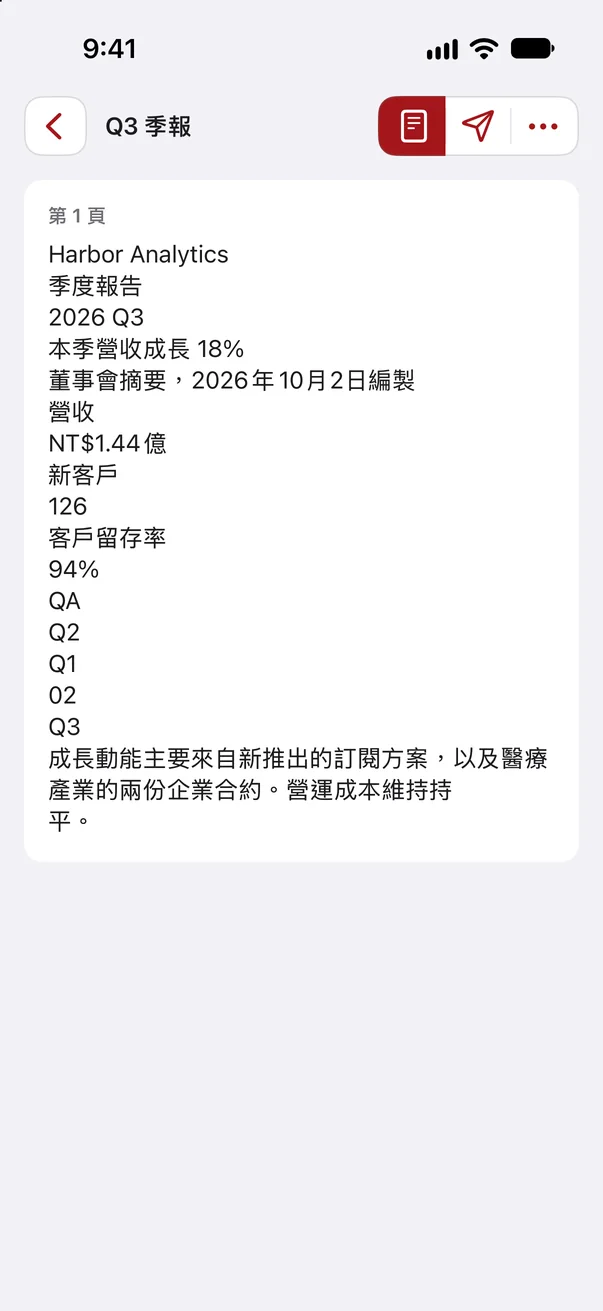
可以。辨識出的文字讓每份文件都能搜尋。過程中不會有任何文字被送到伺服器。
文件與隱私
我的文件存放在哪裡?
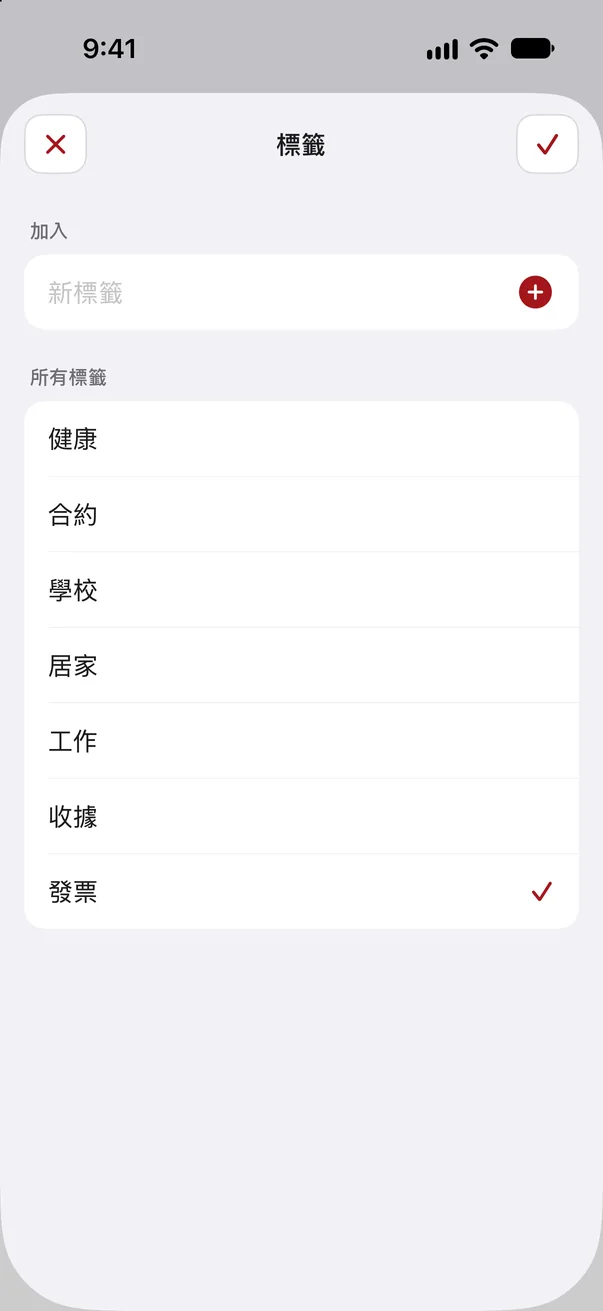
只存在你的智慧型手機上,以 PDF 形式放在「檔案」App 的「Scanta」檔案夾裡。沒有上傳,沒有雲端,也不需要帳號。
可以用密碼保護文件再寄出嗎?
可以。使用「加密分享」時,分享出去的副本會加上你自己設定的密碼。Scanta 裡的原始文件維持不變,也不會有密碼。
Scanta 會蒐集哪些資料?
只有一組匿名的裝置識別碼,以及少數使用事件,例如已經儲存了一次掃描。姓名與電子郵件地址(選填)由你在初次設定時提供。文件的內容永遠不會被傳送出去。
如果我把 App 刪掉會怎麼樣?
App 被刪除時,文件也會一併從智慧型手機上刪除。請先分享或備份重要的 PDF,例如存到「檔案」App 或用電子郵件寄給自己。
訂閱與價格
Scanta 要多少錢?
使用 Scanta 需要每週或每年的訂閱。目前的價格可以在 App 或 App Store 中查看。
有試用期嗎?
年繳方案有。前 3 天不需付費。只要在那之前取消,就不會扣款。
要怎麼取消訂閱?
在智慧型手機的設定裡。你隨時都可以在那裡取消 Scanta。在已付費的期間結束前,App 仍然可以使用。
換了新手機,要怎麼取回我的訂閱?
安裝 Scanta,然後在訂閱頁面點一下「回復購買項目」。文件需要你自己事先轉移,例如透過「檔案」App。