Pilih bahasa
Pindai. Edit. Kirim.
Scanta mengubah smartphone-mu menjadi pemindai dokumen modern. Dari kertas ke PDF dalam hitungan detik.
Coba Scanta gratis 3 hari.
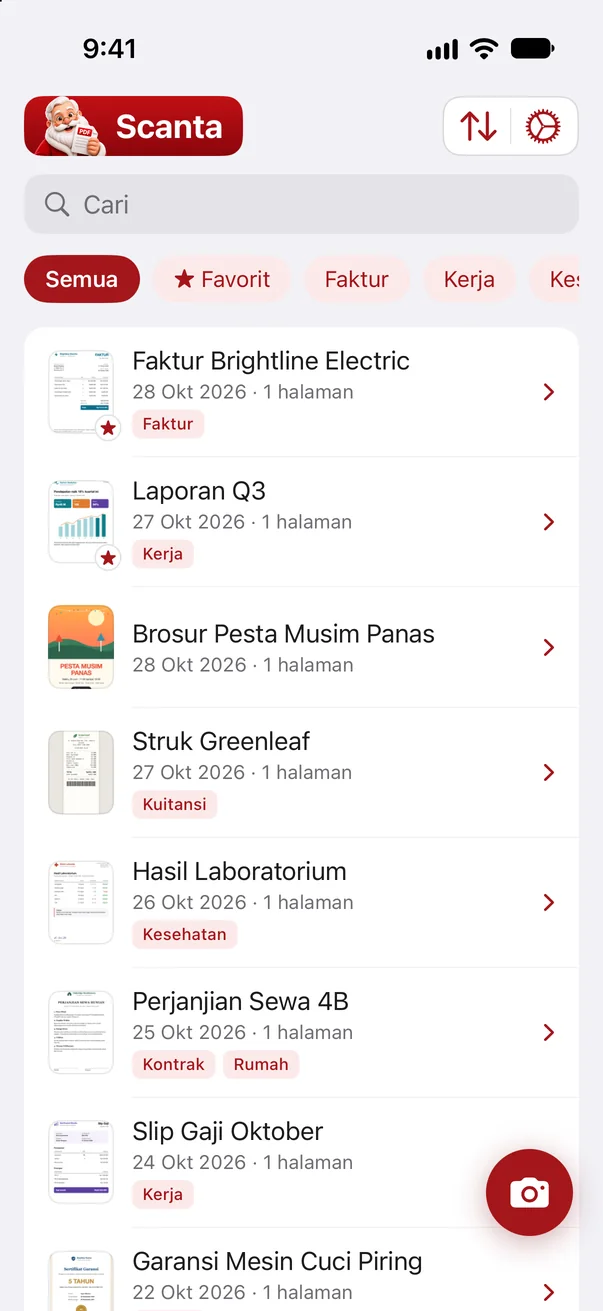
Dari kertas ke PDF.
Tanpa pemindai, tanpa komputer. Cukup kamu dan smartphone-mu.
Pindai dokumen
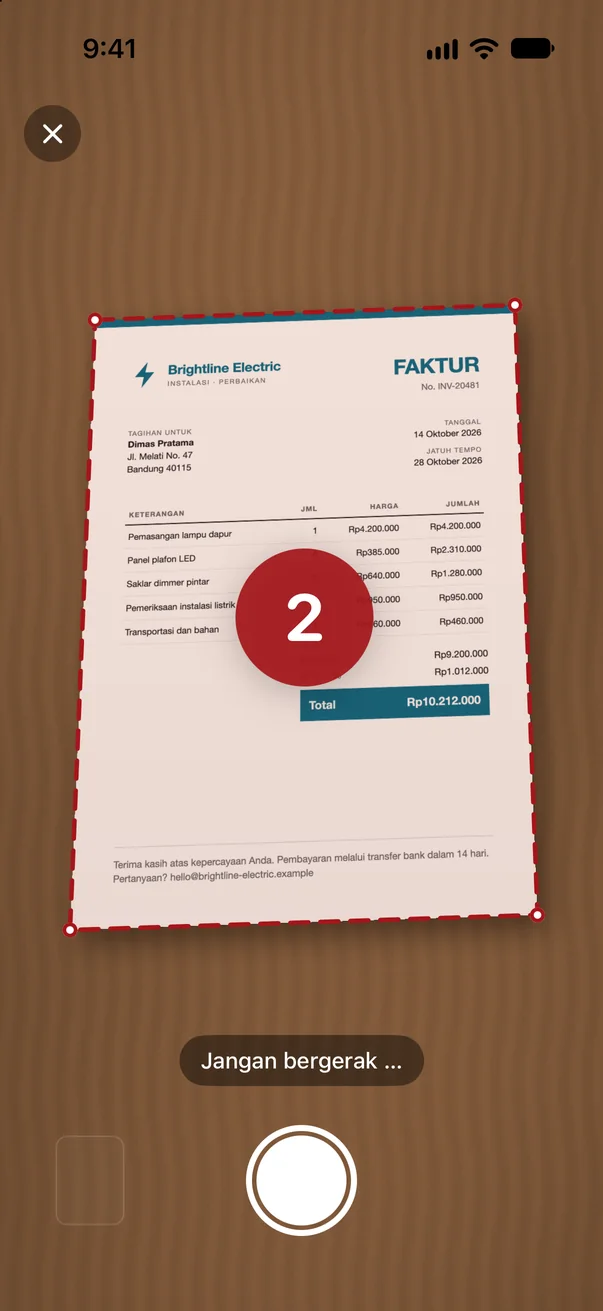
Satu lembar atau dua puluh halaman: Scanta memindai otomatis, kamu cukup memegang smartphone.
Edit hasil pindaian
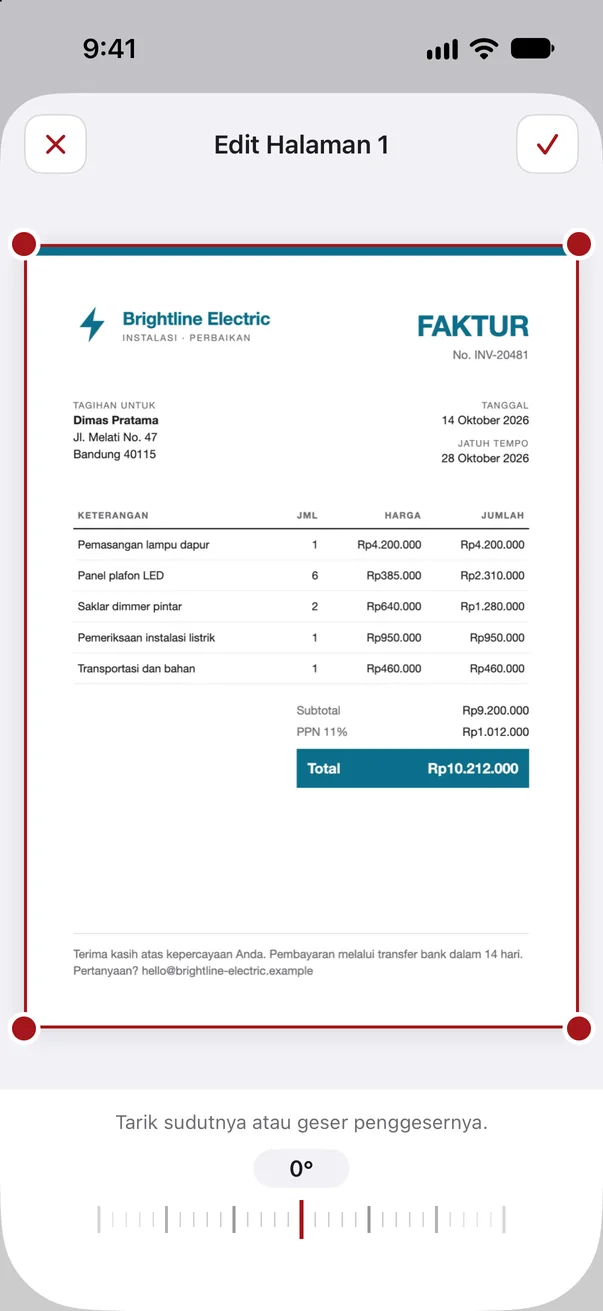
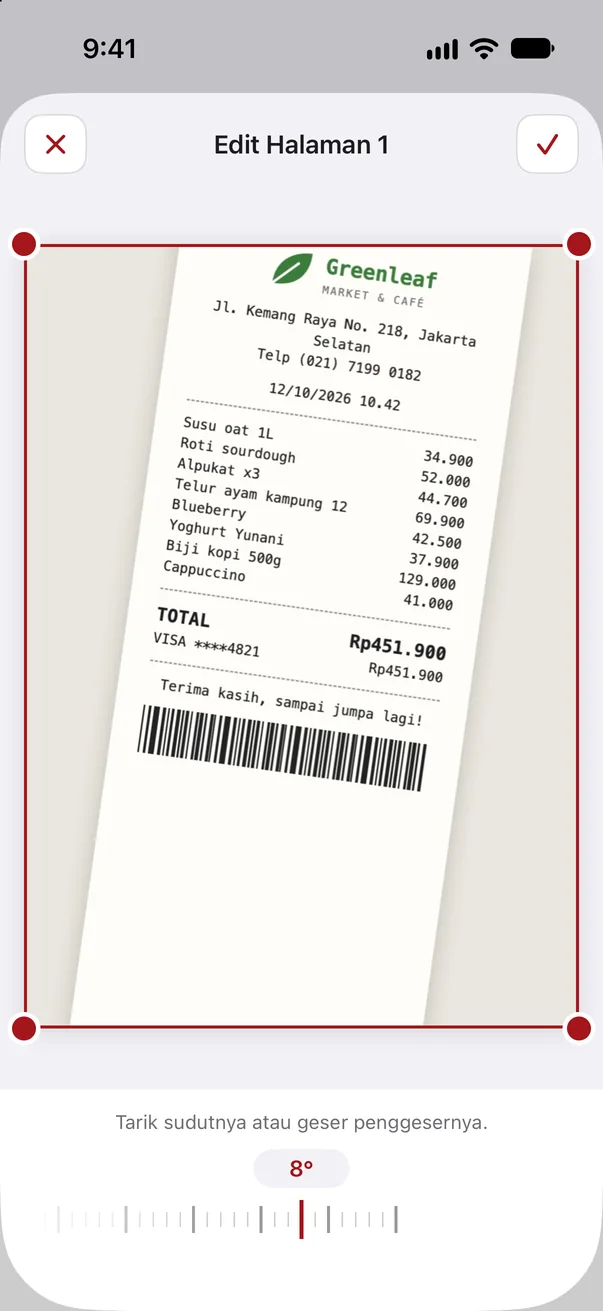
Miring, pinggirnya terlalu lebar, atau tanda tangannya belum ada? Beberapa ketukan dan halamannya beres.
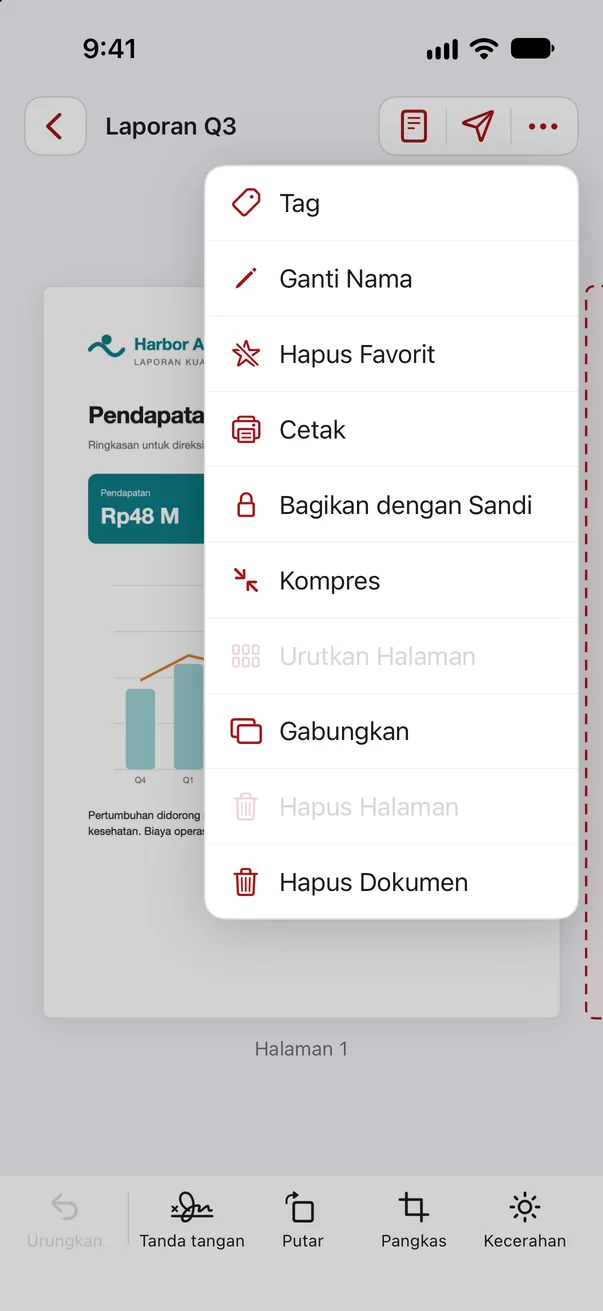
Bagikan PDF
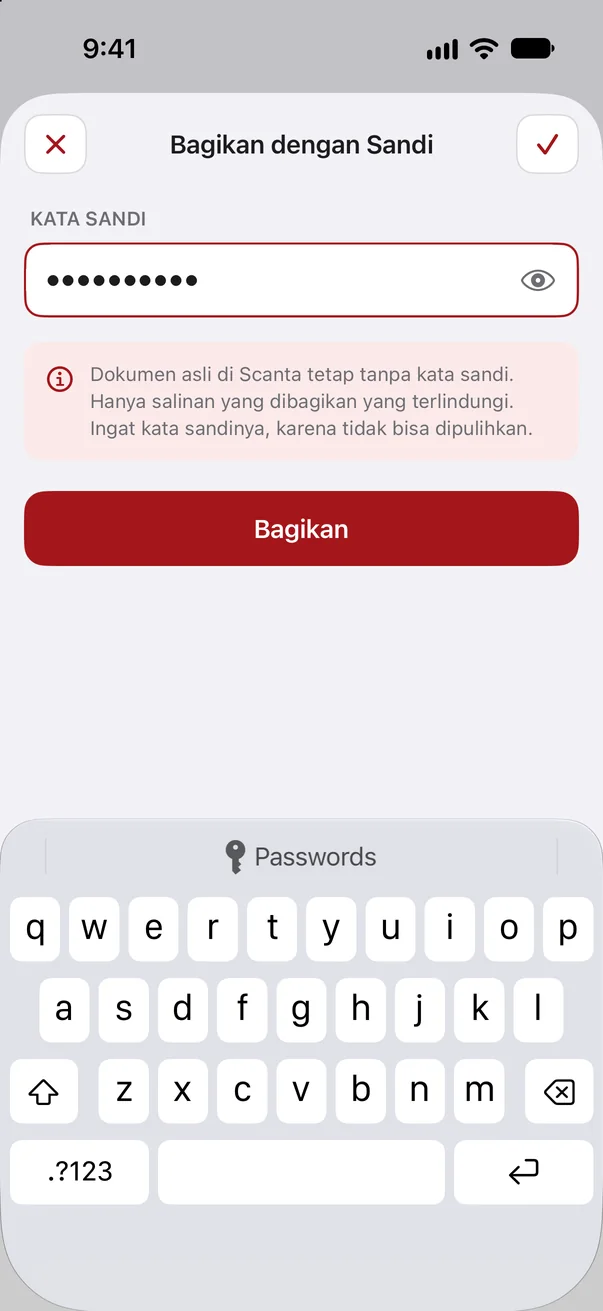
PDF-mu yang sudah jadi terkirim dengan satu ketukan, bisa dilindungi sandi kalau kamu mau.
Tanpa akun, tanpa cloud. Dokumenmu tetap di smartphone-mu dan tidak pernah sampai ke server kami.
Lihat ke dalam.
Semua yang harus bisa dilakukan pemindai. Dan sedikit lebih banyak.
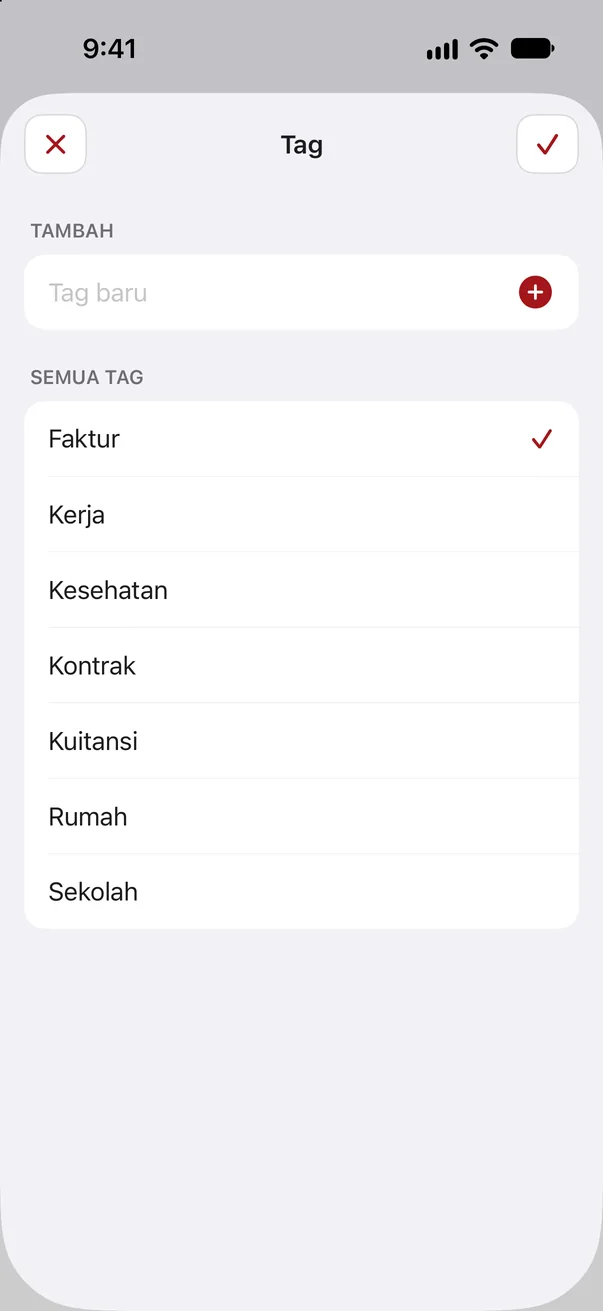
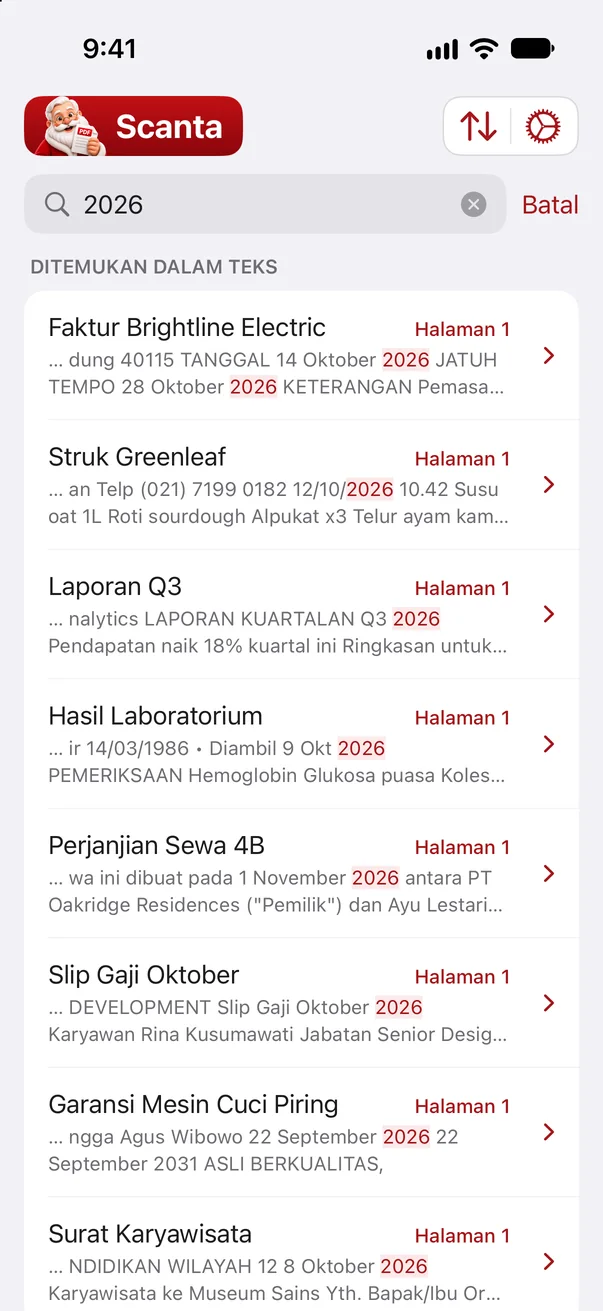
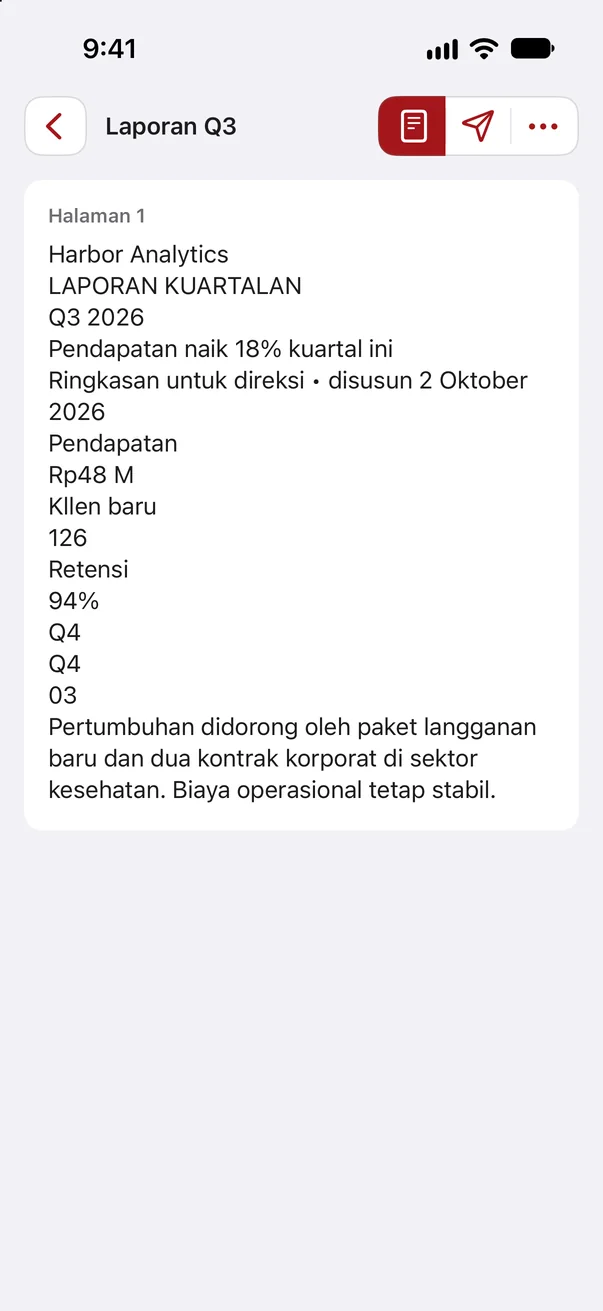
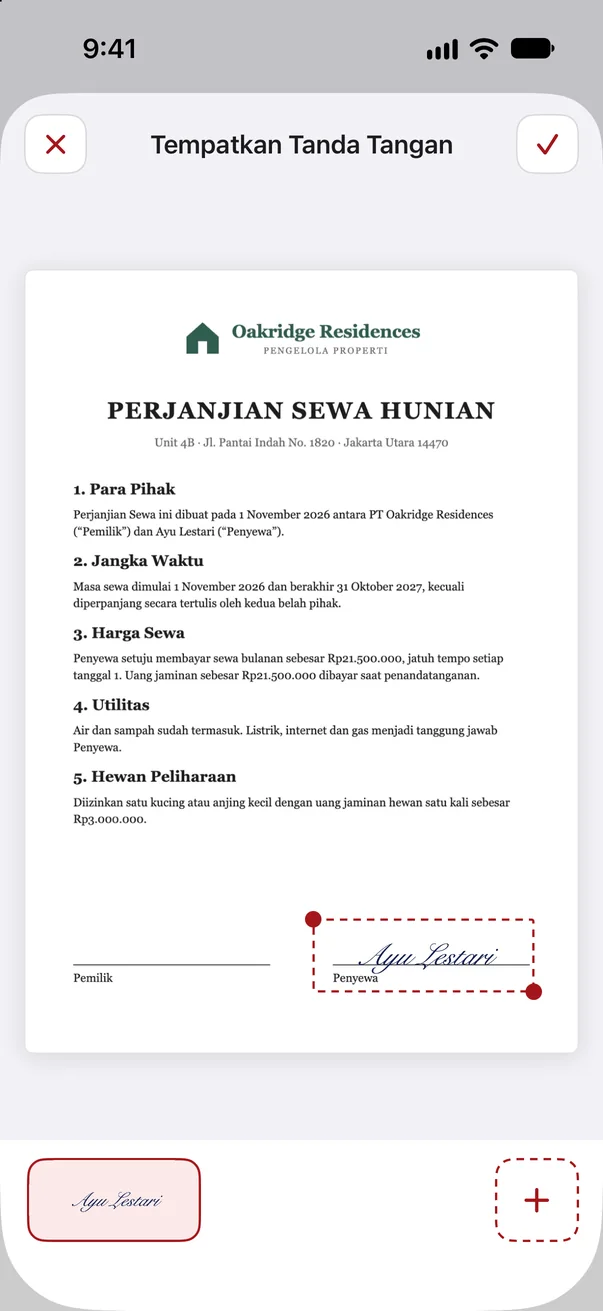
Tanya & jawab.
Pertanyaanmu belum ada di sini? Kami dengan senang hati membantu.
Umum
Apa itu Scanta?
Scanta adalah pemindai dokumen untuk smartphone-mu. Kamu memposisikan lembaran dalam bingkai, app memotret sendiri, meluruskan halaman, dan memutihkan kertasnya. Setiap pindaian menjadi PDF yang bisa kamu edit, cari, dan bagikan.
Scanta tersedia dalam bahasa apa saja?
Dalam banyak bahasa. App secara otomatis mengikuti bahasa smartphone-mu. Kalau bahasamu belum tersedia, Scanta tampil dalam bahasa Inggris.
Smartphone apa saja yang didukung?
Saat ini semua iPhone mulai dari iOS 18. Pada model dengan kamera 48 megapiksel, Scanta memakai resolusi penuh sehingga tulisan kecil pun tetap tajam. Versi Android sedang direncanakan.
Apakah app memerlukan koneksi internet?
Ya, koneksi internet dibutuhkan untuk memakai Scanta. Namun dokumen dan aset seperti tanda tangan yang sudah dibuat tidak pernah meninggalkan perangkat.
Memindai dan mengedit
Bagaimana cara kerja pemindaian otomatis?
Posisikan lembaran dalam bingkai dan tahan kamera tetap diam. Scanta mengenali dokumennya, menghitung mundur sebentar, lalu memotret sendiri. Setelah itu app meluruskan halaman dan memutihkan kertasnya.
Bisakah saya memindai beberapa halaman menjadi satu dokumen?
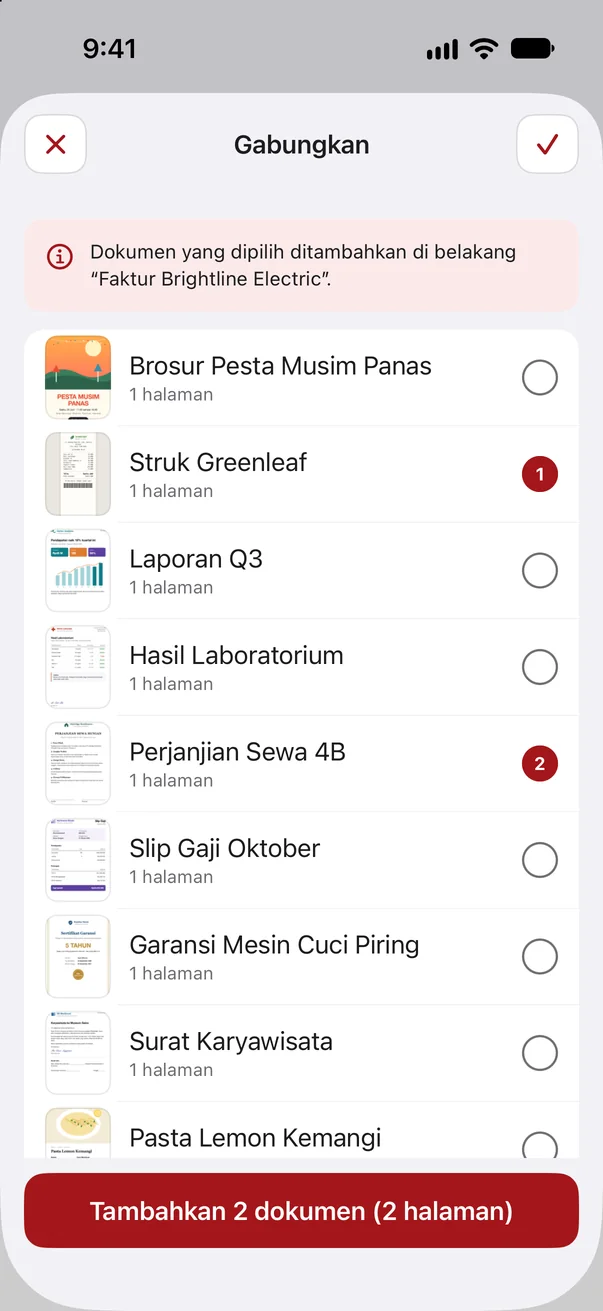
Bisa. Setelah setiap halaman kamu langsung bisa mengambil halaman berikutnya, membolak-balik di tampilan pemeriksaan, dan menghapus halaman. Nanti kamu juga bisa menambah halaman, mengurutkannya, dan menggabungkan dokumen utuh.
Apa saja yang bisa saya edit setelah memindai?
Setiap halaman bisa diputar, diluruskan, dipangkas, dan difilter. Kamu bisa menyisipkan teks, gambar, dan stiker serta membubuhkan tanda tanganmu di halaman mana pun. Setiap langkah bisa diurungkan.
Apakah pengenalan teks (OCR) berfungsi?
Ya. Teks yang dikenali membuat setiap dokumen bisa dicari. Tidak ada teks yang dikirim ke server.
Dokumen dan privasi
Di mana dokumen saya disimpan?
Hanya di smartphone-mu, sebagai PDF di folder “Scanta” pada app File. Tidak ada unggahan, tidak ada cloud, dan tidak ada akun.
Bisakah saya mengirim dokumen yang dilindungi kata sandi?
Bisa. Dengan “Bagikan dengan Sandi”, salinan yang dibagikan memperoleh kata sandi yang kamu tentukan sendiri. Dokumen asli di Scanta tetap tidak berubah dan tanpa kata sandi.
Data apa yang dikumpulkan Scanta?
Hanya satu identitas perangkat anonim dan sedikit peristiwa penggunaan, misalnya bahwa sebuah pindaian telah disimpan. Nama dan alamat email (opsional) kamu isi saat penyiapan. Isi dokumenmu tidak pernah dikirim.
Apa yang terjadi kalau saya menghapus app?
Bersama app, dokumen juga terhapus dari smartphone. Bagikan atau amankan PDF penting sebelumnya, misalnya lewat app File atau email.
Langganan dan harga
Berapa harga Scanta?
Untuk memakai Scanta diperlukan langganan mingguan atau tahunan. Harga terkini bisa kamu lihat di app atau di App Store.
Apakah ada masa uji coba?
Ada, pada langganan tahunan. Selama 3 hari pertama kamu tidak membayar apa pun. Kalau kamu membatalkan sebelumnya, tidak ada penarikan biaya.
Bagaimana cara membatalkan langganan?
Lewat pengaturan smartphone-mu. Di sana kamu bisa membatalkan Scanta kapan saja. App tetap bisa dipakai sampai akhir periode yang sudah dibayar.
Smartphone baru, bagaimana cara mendapatkan langganan saya kembali?
Pasang Scanta lalu ketuk “Pulihkan Pembelian” di halaman langganan. Dokumenmu harus kamu pindahkan sendiri sebelumnya, misalnya lewat app File.