ભાષા પસંદ કરો
સ્કેન કરો. એડિટ કરો. મોકલો.
Scanta તમારા સ્માર્ટફોનને આધુનિક દસ્તાવેજ સ્કેનર બનાવી દે છે. કાગળથી PDF સુધી, થોડી જ સેકન્ડમાં.
Scanta 3 દિવસ મફત અજમાવો.
કાગળથી PDF સુધી.
ન સ્કેનર, ન કમ્પ્યુટર. બસ તમે અને તમારો સ્માર્ટફોન.
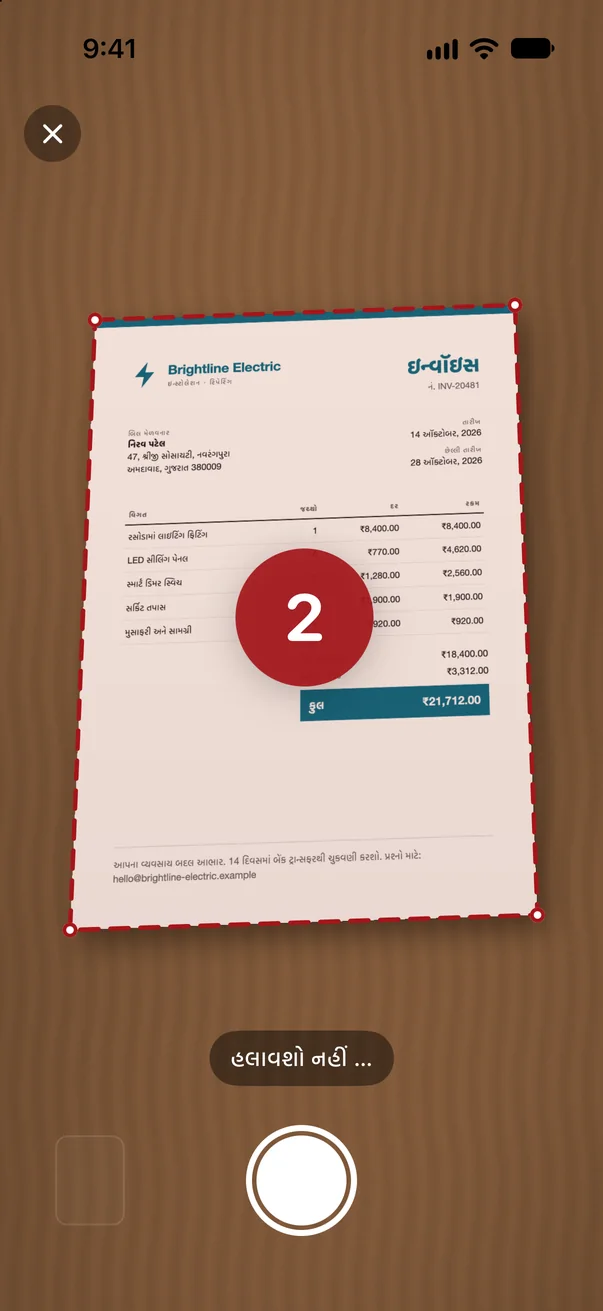
દસ્તાવેજ સ્કેન કરો
એક પાનું હોય કે વીસ: Scanta જાતે સ્કેન કરે છે, તમે બસ સ્માર્ટફોન પકડી રાખો.
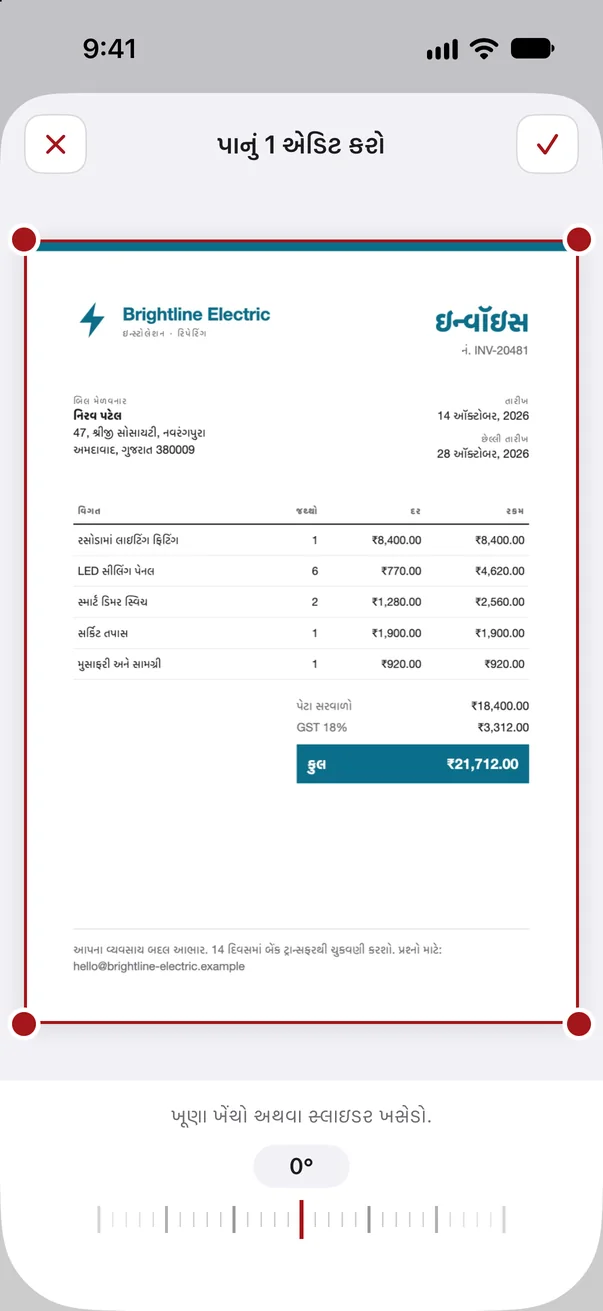
સ્કેન એડિટ કરો
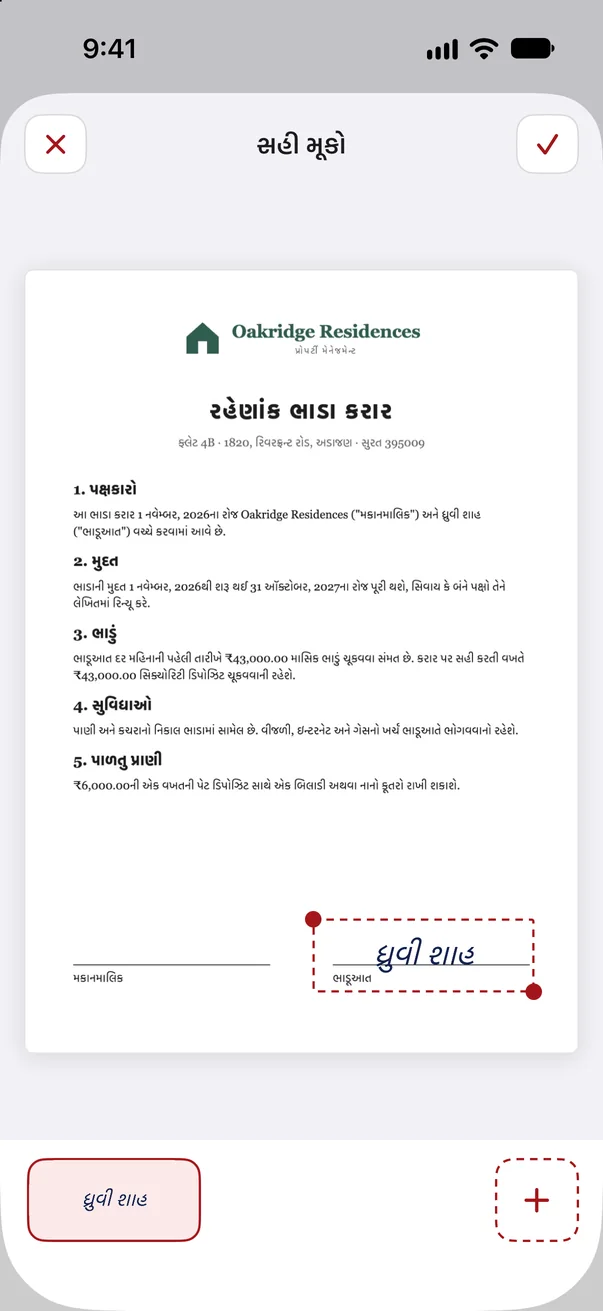
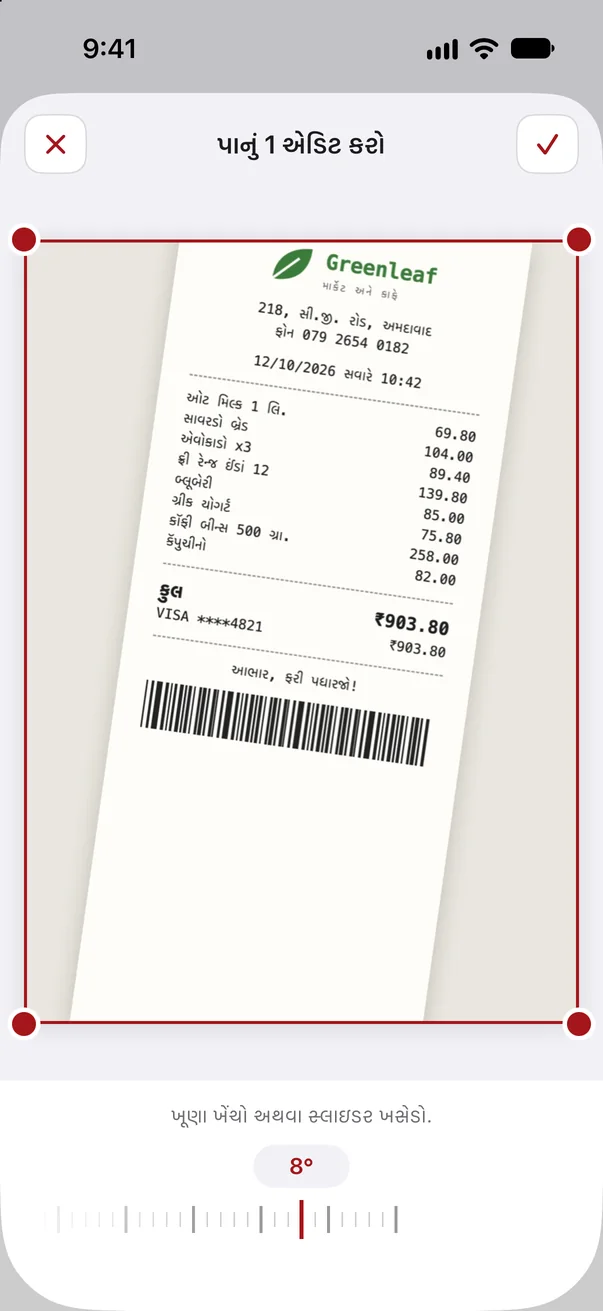
ત્રાંસું, વધારે કિનારી કે સહી બાકી? થોડા ટૅપમાં પાનું બરાબર થઈ જાય છે.
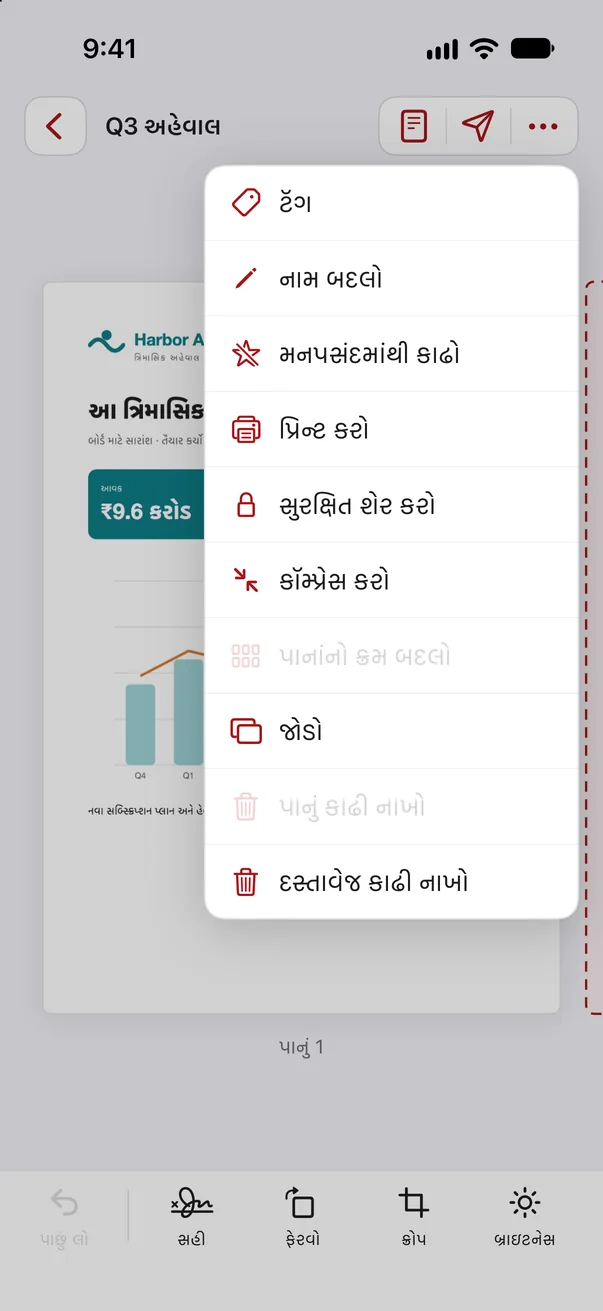
PDF શેર કરો
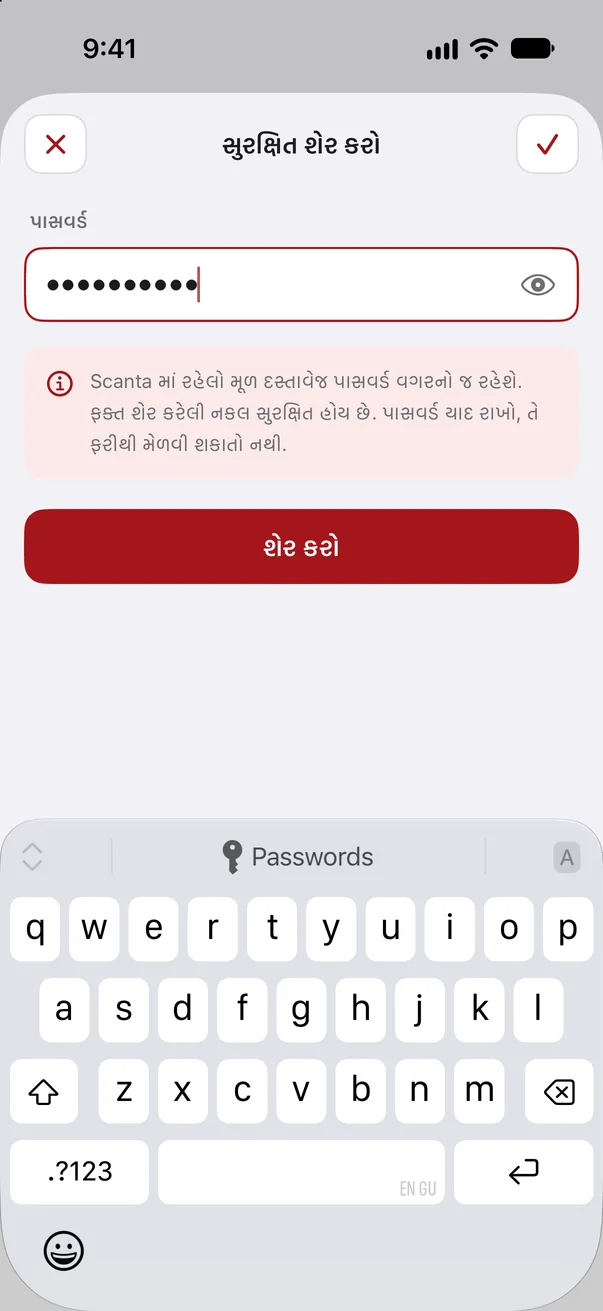
તમારી તૈયાર PDF એક ટૅપમાં મોકલો, ઇચ્છો તો પાસવર્ડથી સુરક્ષિત કરીને.
કોઈ ખાતું નહીં, કોઈ ક્લાઉડ નહીં. તમારા દસ્તાવેજો તમારા સ્માર્ટફોન પર જ રહે છે અને ક્યારેય અમારા સર્વર સુધી પહોંચતા નથી.
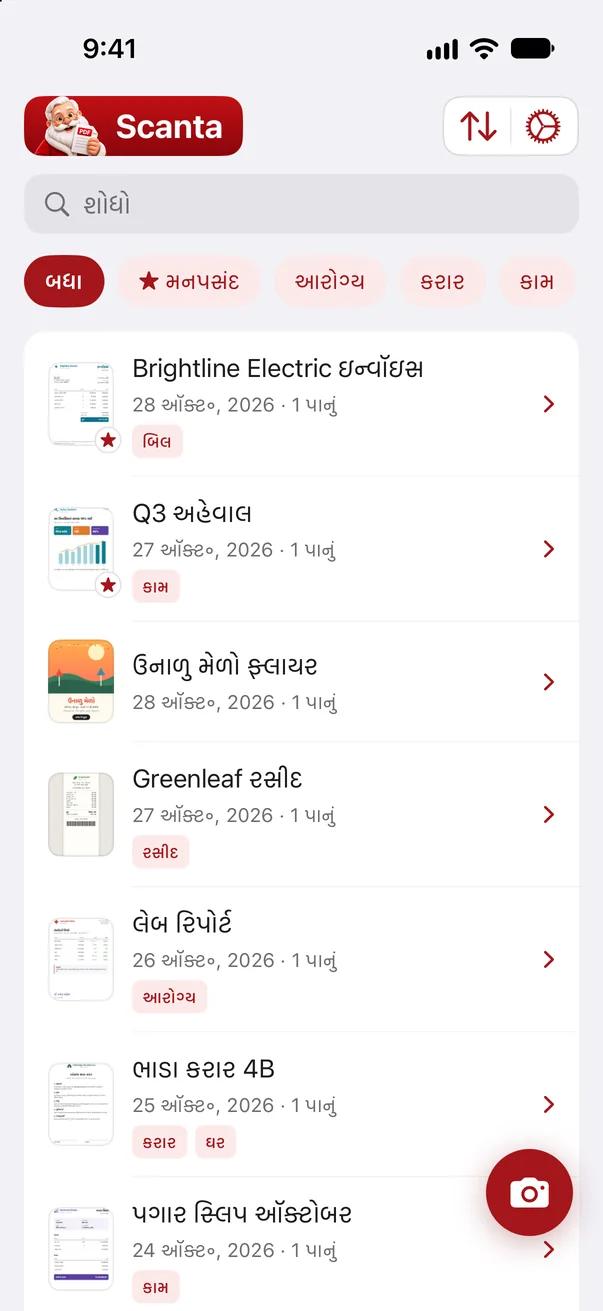
અંદર એક નજર નાખો.
સ્કેનરે જે કંઈ કરવું જોઈએ તે બધું. અને થોડું વધારે.
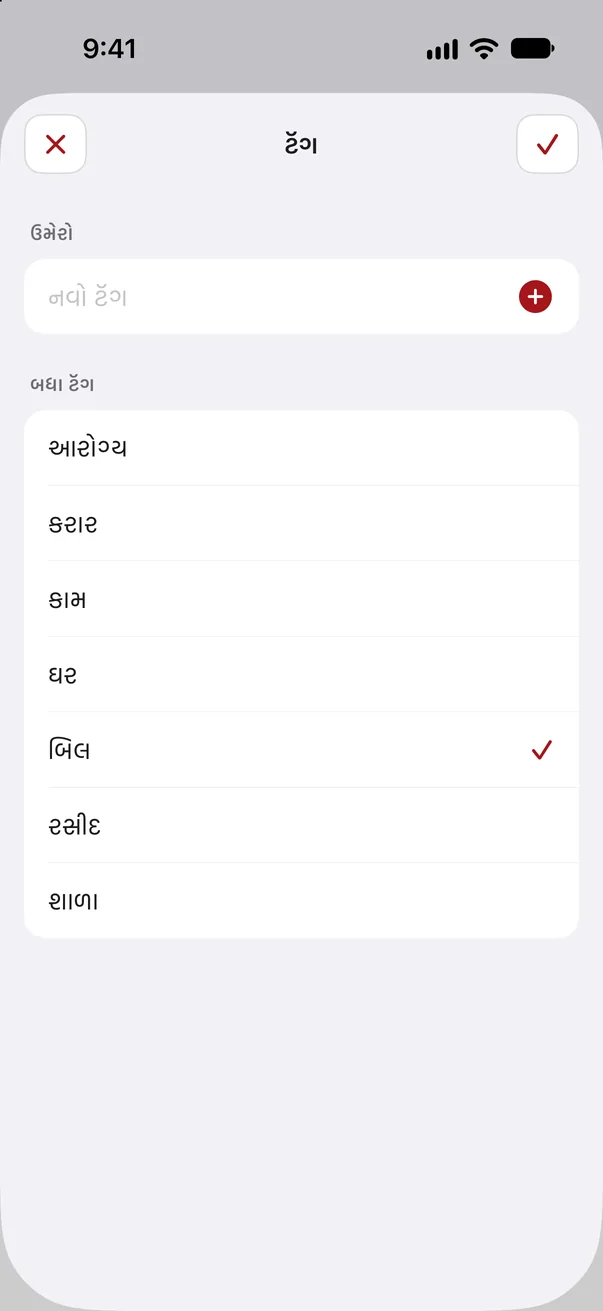
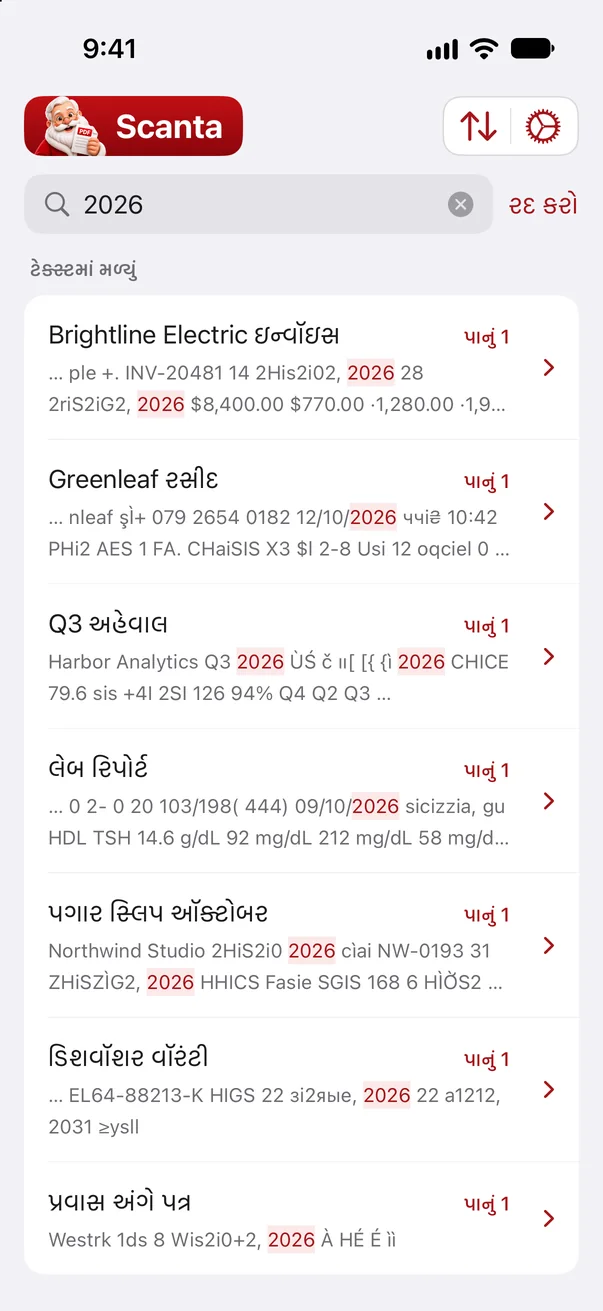
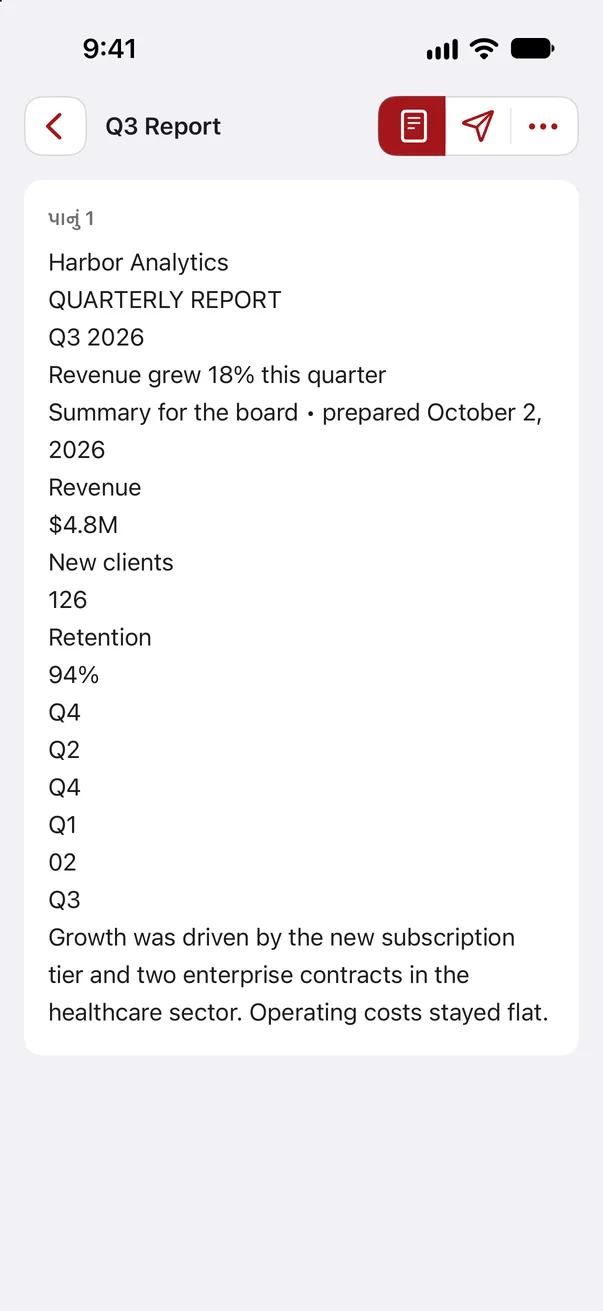
સવાલ અને જવાબ.
તમારો સવાલ અહીં નથી? અમે ખુશીથી મદદ કરીશું.
સામાન્ય
Scanta શું છે?
Scanta તમારા સ્માર્ટફોન માટેનું દસ્તાવેજ સ્કેનર છે. તમે કાગળ ફ્રેમમાં રાખો છો, ઍપ જાતે તસવીર લે છે, પાનાને સીધું કરે છે અને કાગળને સફેદ બનાવે છે. દરેક સ્કેનમાંથી એક PDF બને છે, જેને તમે એડિટ કરી શકો, શોધી શકો અને શેર કરી શકો છો.
Scanta કઈ ભાષાઓમાં ઉપલબ્ધ છે?
ઘણી ભાષાઓમાં. ઍપ આપમેળે તમારા સ્માર્ટફોનની ભાષા પ્રમાણે ચાલે છે. તમારી ભાષા ઉપલબ્ધ ન હોય, તો Scanta અંગ્રેજીમાં દેખાય છે.
કયા સ્માર્ટફોન સપોર્ટ થાય છે?
હાલમાં iOS 18 અને તેનાથી નવા બધા iPhone. 48 મેગાપિક્સલ કૅમેરાવાળા મૉડલ પર Scanta પૂરું રિઝોલ્યુશન વાપરે છે, એટલે નાના અક્ષરો પણ સ્પષ્ટ રહે છે. Android આવૃત્તિનું આયોજન ચાલુ છે.
શું ઍપને ઇન્ટરનેટ કનેક્શન જોઈએ છે?
હા, Scanta વાપરવા માટે ઇન્ટરનેટ કનેક્શન જરૂરી છે. પરંતુ દસ્તાવેજો અને બનાવેલી વસ્તુઓ, જેમ કે સહી, ક્યારેય ડિવાઇસની બહાર જતી નથી.
સ્કેન અને એડિટિંગ
આપમેળે સ્કેન થવું કઈ રીતે કામ કરે છે?
કાગળને ફ્રેમમાં અને કૅમેરાને સ્થિર રાખો. Scanta દસ્તાવેજને ઓળખે છે, થોડી વાર ગણતરી કરે છે અને જાતે તસવીર લઈ લે છે. ત્યાર પછી ઍપ પાનાને સીધું કરે છે અને કાગળને સફેદ બનાવે છે.
શું હું એક દસ્તાવેજ માટે અનેક પાનાં સ્કેન કરી શકું?
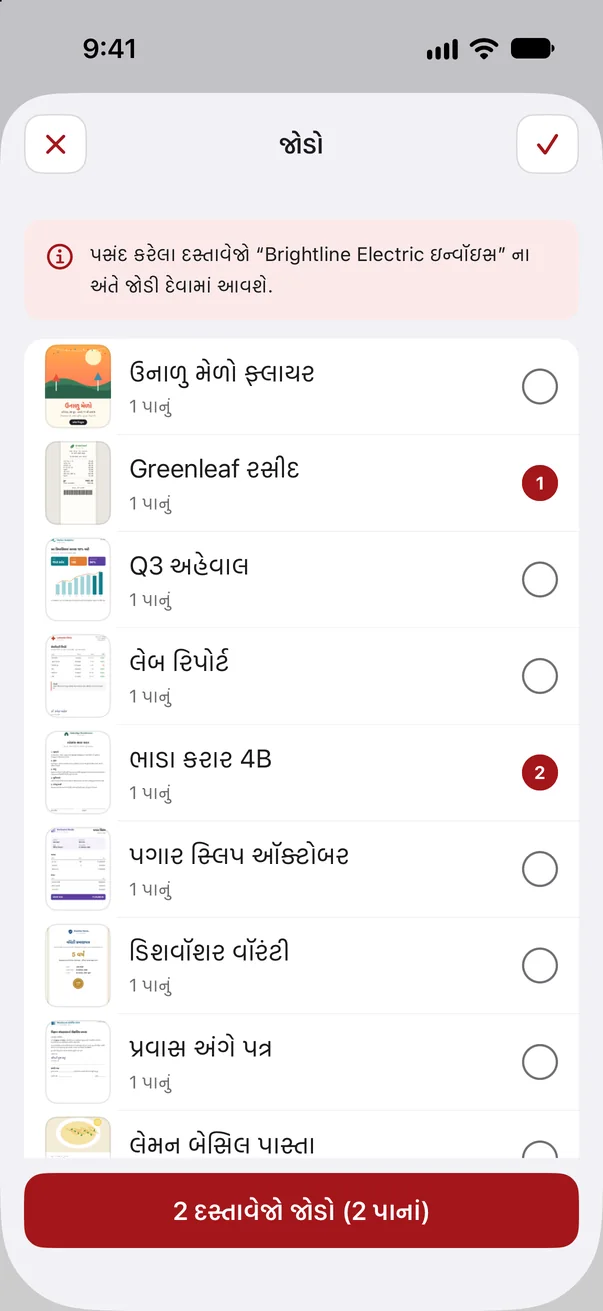
હા. દરેક પાના પછી તમે સીધું આગળનું પાનું લઈ શકો છો, ચકાસણી દૃશ્યમાં પાનાં ફેરવી શકો છો અને પાનાં કાઢી શકો છો. પછીથી તમે પાનાં ઉમેરી શકો છો, તેમનો ક્રમ બદલી શકો છો અને આખા દસ્તાવેજો એકબીજા સાથે જોડી શકો છો.
સ્કેન પછી હું શું એડિટ કરી શકું?
દરેક પાનાને ફેરવી, સીધું કરી, ક્રોપ કરી અને ફિલ્ટર કરી શકાય છે. તમે ટેક્સ્ટ, ઇમેજ અને સ્ટિકર ઉમેરી શકો છો અને તમારી સહી કોઈ પણ પાના પર મૂકી શકો છો. દરેક પગલું પાછું લઈ શકાય છે.
શું ટેક્સ્ટ ઓળખ (OCR) કામ કરે છે?
હા. ઓળખાયેલો ટેક્સ્ટ દરેક દસ્તાવેજને શોધી શકાય તેવો બનાવે છે. કોઈ પણ ટેક્સ્ટ સર્વર પર મોકલવામાં આવતો નથી.
દસ્તાવેજો અને ગોપનીયતા
મારા દસ્તાવેજો ક્યાં સાચવવામાં આવે છે?
ફક્ત તમારા સ્માર્ટફોન પર, ફાઇલ્સ ઍપના “Scanta” ફોલ્ડરમાં PDF તરીકે. કોઈ અપલોડ નહીં, કોઈ ક્લાઉડ નહીં અને કોઈ ખાતું નહીં.
શું હું દસ્તાવેજો પાસવર્ડથી સુરક્ષિત કરીને મોકલી શકું?
હા. “સુરક્ષિત શેર કરો” થી મોકલેલી નકલને તે પાસવર્ડ મળે છે, જે તમે જાતે નક્કી કરો છો. Scanta માં રહેલો મૂળ દસ્તાવેજ એવો ને એવો અને પાસવર્ડ વગરનો રહે છે.
Scanta કયો ડેટા એકઠો કરે છે?
ફક્ત એક અનામી ડિવાઇસ ઓળખ અને થોડીક વપરાશ ઘટનાઓ, જેમ કે કોઈ સ્કેન સાચવવામાં આવ્યું. નામ અને ઈમેલ સરનામું (વૈકલ્પિક) તમે શરૂઆતના સેટઅપમાં આપો છો. તમારા દસ્તાવેજોની સામગ્રી ક્યારેય મોકલવામાં આવતી નથી.
ઍપ કાઢી નાખું તો શું થાય?
ઍપની સાથે દસ્તાવેજો પણ સ્માર્ટફોનમાંથી નીકળી જાય છે. જરૂરી PDF પહેલેથી શેર કે સુરક્ષિત કરી લો, જેમ કે ફાઇલ્સ ઍપમાં અથવા ઈમેલ દ્વારા.
સબ્સ્ક્રિપ્શન અને કિંમત
Scanta ની કિંમત શું છે?
Scanta વાપરવા માટે સાપ્તાહિક કે વાર્ષિક સબ્સ્ક્રિપ્શન જરૂરી છે. હાલની કિંમતો તમે ઍપમાં અથવા App Store માં જોઈ શકો છો.
શું કોઈ મફત અજમાયશ છે?
હા, વાર્ષિક સબ્સ્ક્રિપ્શન સાથે. પહેલા 3 દિવસ તમે કંઈ ચૂકવતા નથી. પહેલાં રદ કરો તો કોઈ રકમ કપાતી નથી.
સબ્સ્ક્રિપ્શન કઈ રીતે રદ કરું?
તમારા સ્માર્ટફોનની સેટિંગ્સમાં. ત્યાં તમે Scanta ને ગમે ત્યારે રદ કરી શકો છો. ચૂકવેલો સમયગાળો પૂરો થાય ત્યાં સુધી ઍપ વાપરી શકાય છે.
નવો સ્માર્ટફોન લીધો છે, સબ્સ્ક્રિપ્શન પાછું કઈ રીતે મેળવું?
Scanta ઇન્સ્ટૉલ કરો અને સબ્સ્ક્રિપ્શન વાળા પાના પર “ખરીદી પાછી મેળવો” પર ટૅપ કરો. તમારા દસ્તાવેજો તમારે જાતે પહેલાં મોકલવા પડશે, જેમ કે ફાઇલ્સ ઍપ દ્વારા.