Wybierz język
Skanuj. Edytuj. Wysyłaj.
Scanta zamienia Twój smartfon w nowoczesny skaner dokumentów. Z papieru do PDF w kilka sekund.
Przetestuj Scantę 3 dni za darmo.
Z papieru do PDF.
Bez skanera, bez komputera. Tylko Ty i Twój smartfon.
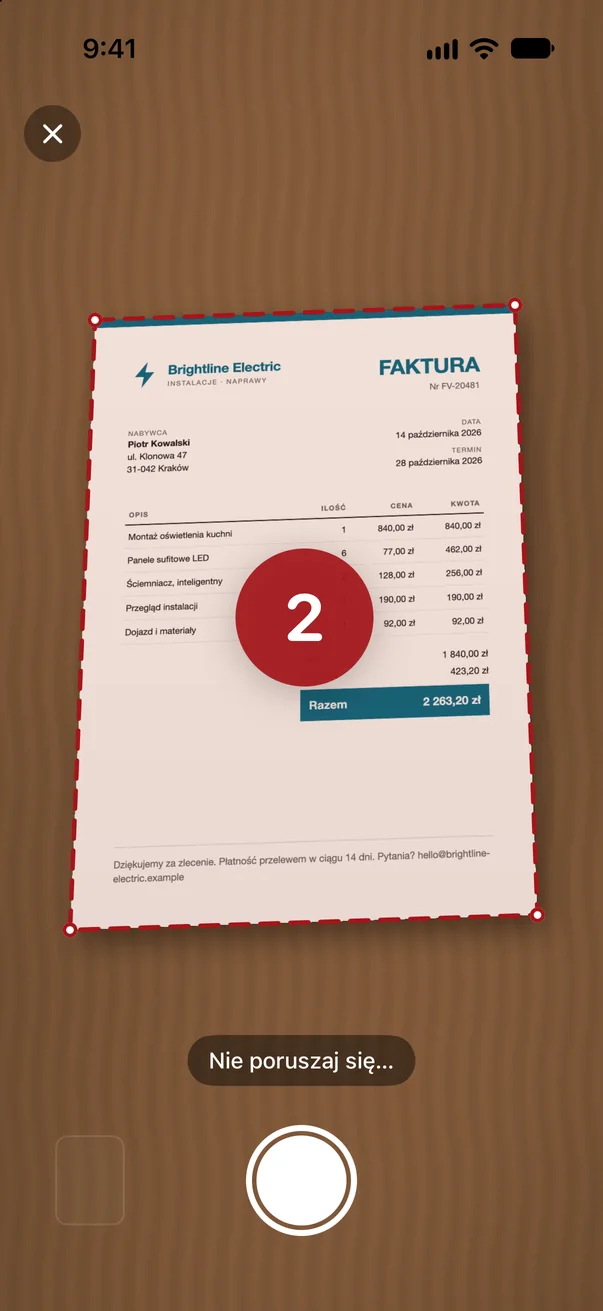
Skanuj dokumenty
Jedna kartka czy dwadzieścia stron: Scanta skanuje automatycznie, Ty tylko trzymasz smartfon.
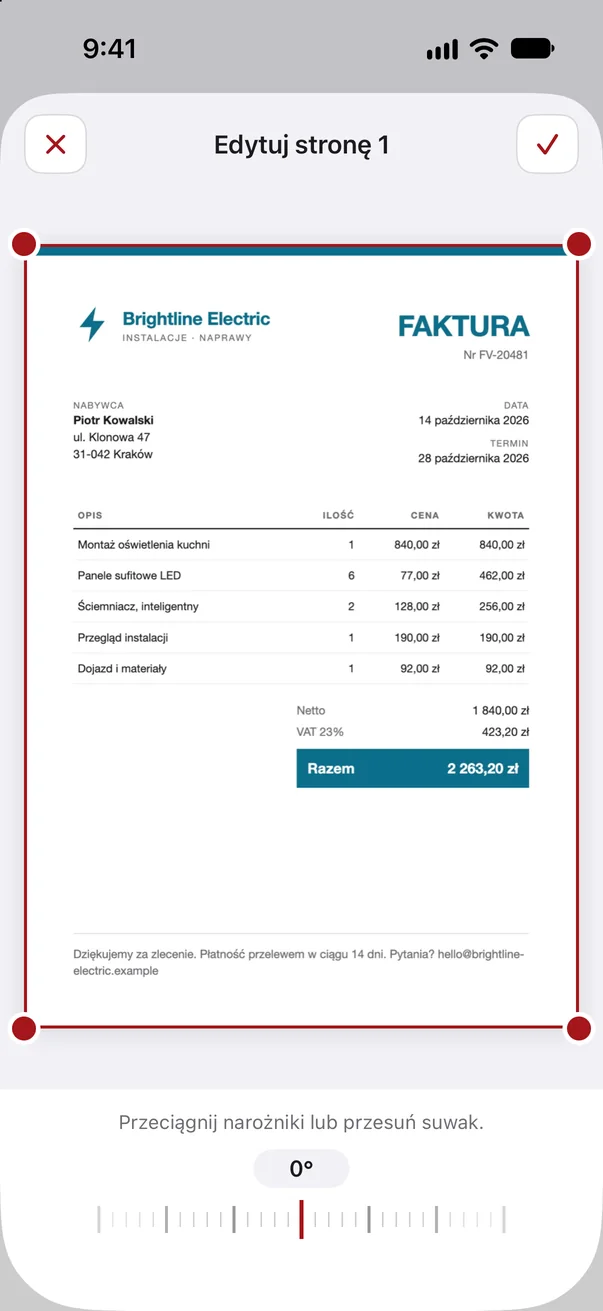
Edytuj skan
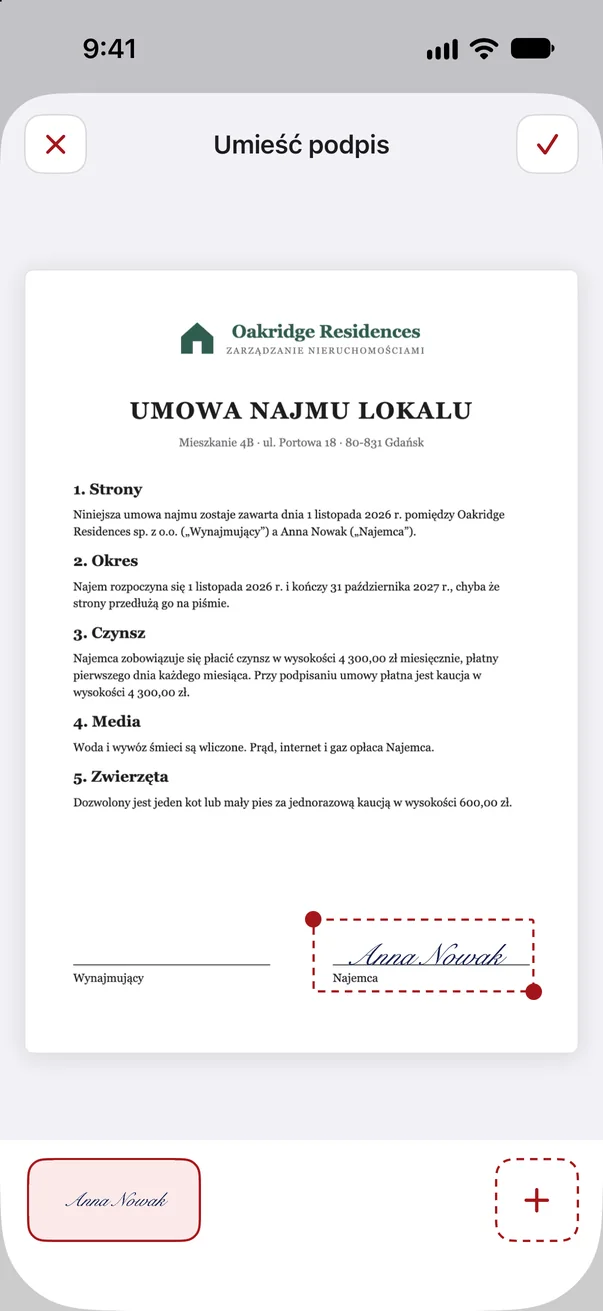
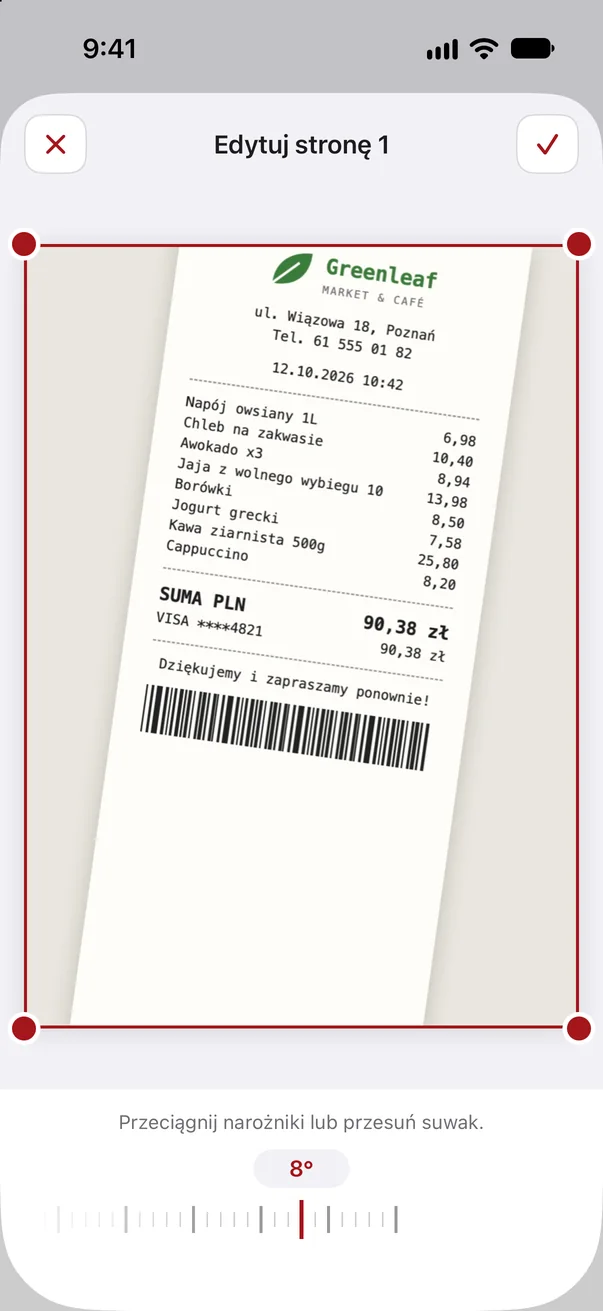
Krzywo, za duży margines albo brakuje podpisu? Kilka dotknięć i strona jest gotowa.
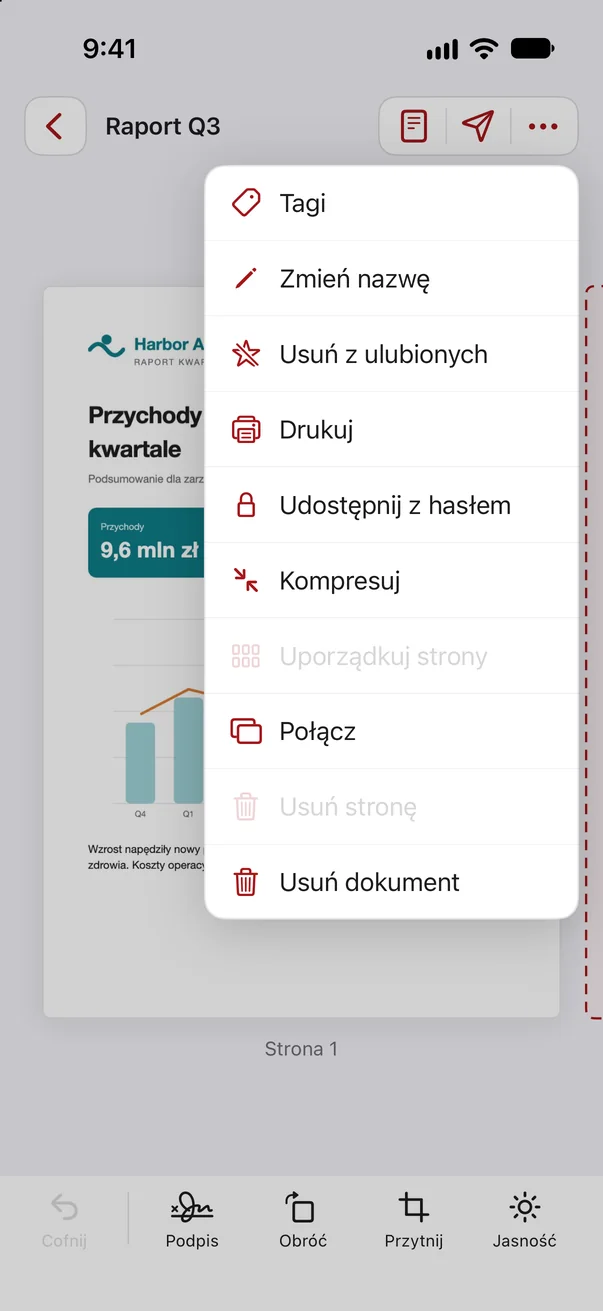
Udostępnij PDF
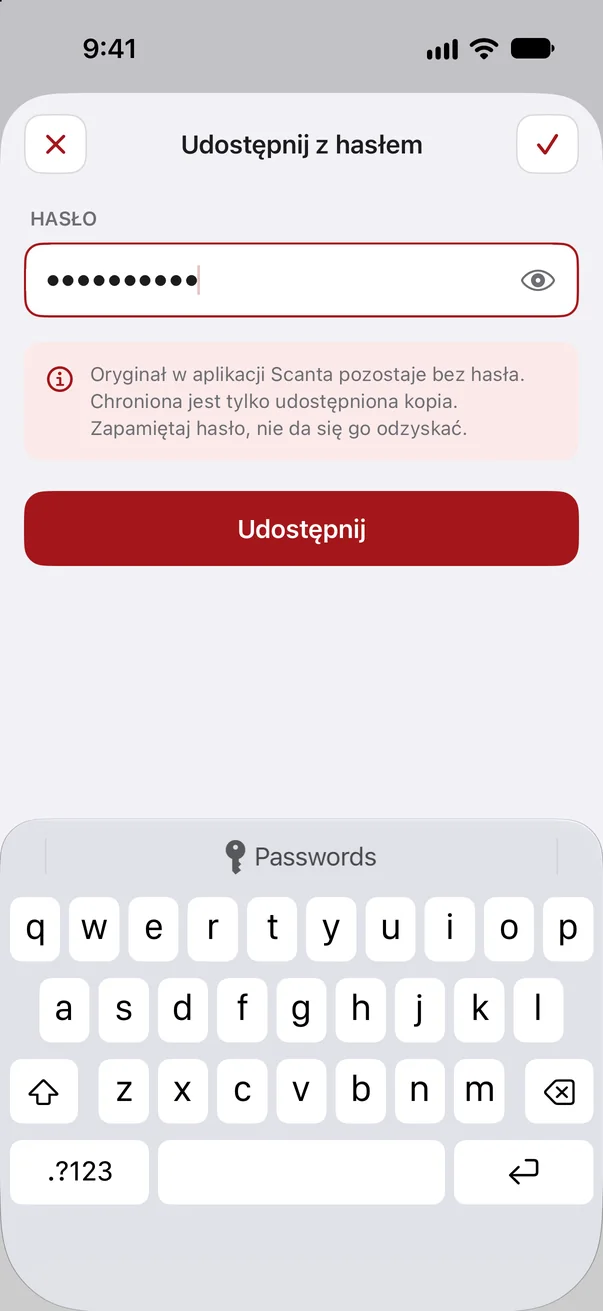
Gotowy PDF wysyłasz jednym dotknięciem, a jeśli chcesz, chronisz go hasłem.
Bez konta, bez chmury. Twoje dokumenty zostają na Twoim smartfonie i nigdy nie trafiają na nasze serwery.
Zajrzyj do środka.
Wszystko, co powinien umieć skaner. I trochę więcej.
Pytania i odpowiedzi.
Nie ma tu Twojego pytania? Chętnie pomożemy.
Ogólne
Czym jest Scanta?
Scanta to skaner dokumentów na Twój smartfon. Trzymasz kartkę w ramce, aplikacja sama się wyzwala, prostuje stronę i wybiela papier. Z każdego skanu powstaje PDF, który możesz edytować, przeszukiwać i udostępniać.
W jakich językach dostępna jest Scanta?
W wielu językach. Aplikacja automatycznie dopasowuje się do języka smartfona. Jeśli Twojego języka nie ma, Scanta wyświetla się po angielsku.
Jakie smartfony są obsługiwane?
Obecnie wszystkie iPhone’y od iOS 18. Na modelach z aparatem 48 megapikseli Scanta korzysta z pełnej rozdzielczości, dzięki czemu nawet drobny druk pozostaje ostry. Wersja na Androida jest planowana.
Czy aplikacja potrzebuje połączenia z internetem?
Tak, do korzystania ze Scanta potrzebne jest połączenie z internetem. Dokumenty i zasoby takie jak utworzony podpis nigdy jednak nie opuszczają urządzenia.
Skanowanie i edycja
Jak działa automatyczne skanowanie?
Trzymaj kartkę w ramce, a aparat nieruchomo. Scanta rozpozna dokument, krótko odliczy i sama się wyzwoli. Potem aplikacja wyprostuje stronę i wybieli papier.
Czy mogę zeskanować kilka stron do jednego dokumentu?
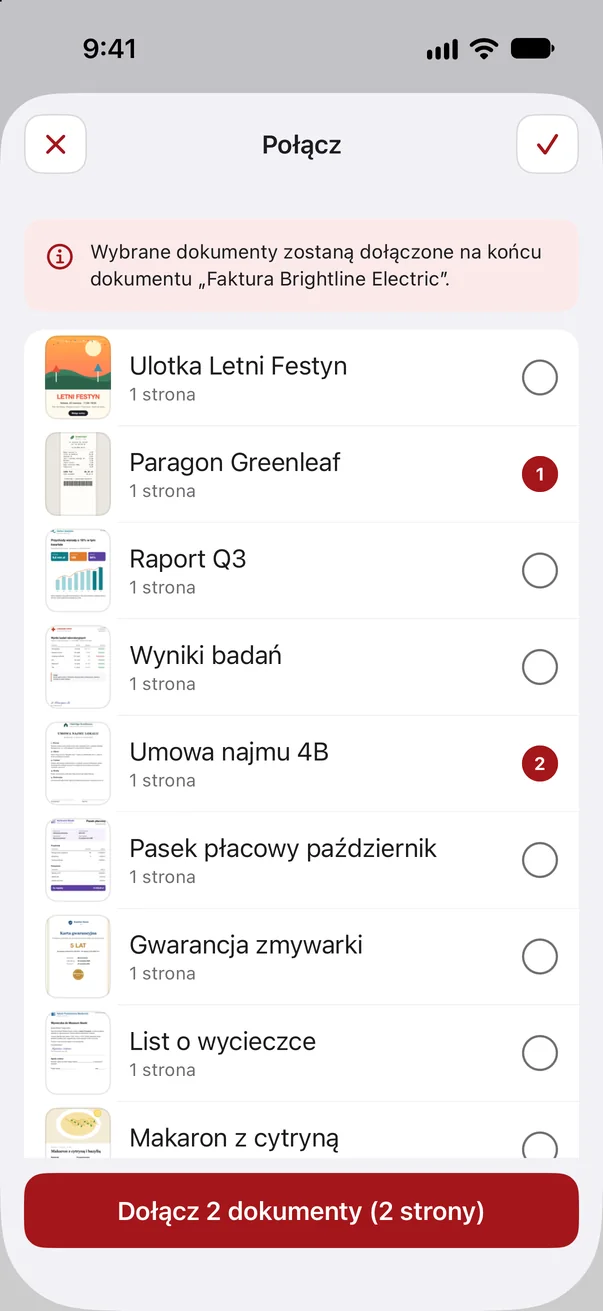
Tak. Po każdej stronie możesz od razu zrobić kolejną, przeglądać je w widoku kontrolnym i usuwać. Później możesz dodawać strony, porządkować je i łączyć całe dokumenty.
Co mogę edytować po zeskanowaniu?
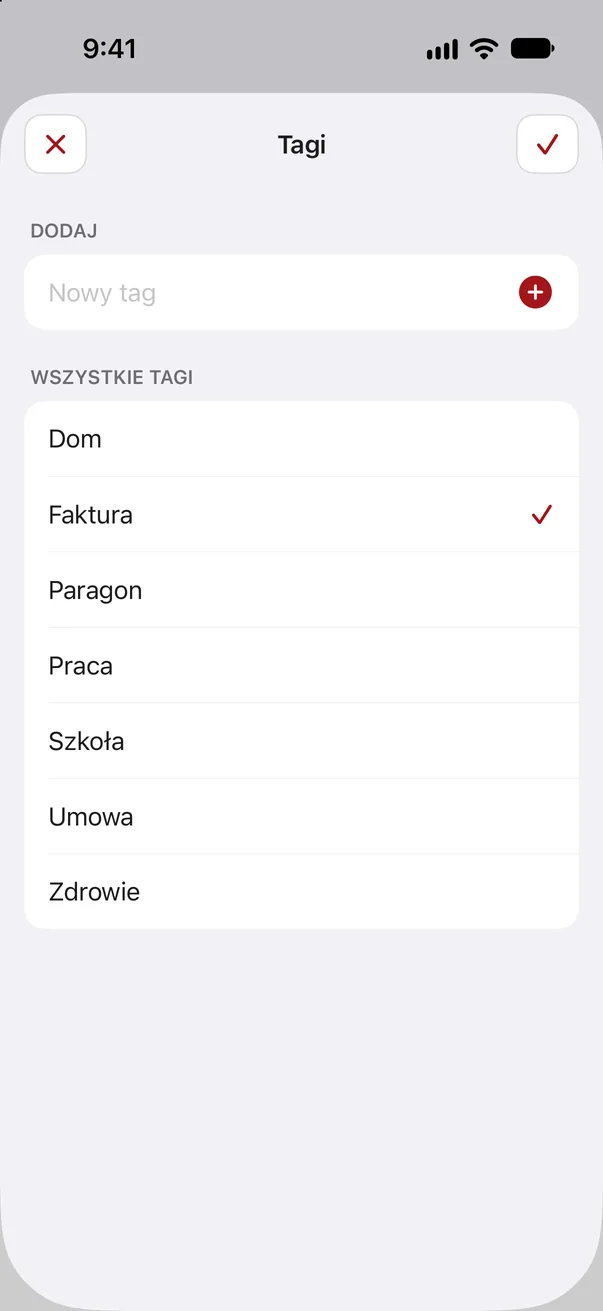
Każdą stronę można obrócić, wyprostować, przyciąć i przefiltrować. Możesz wstawiać tekst, obrazy i naklejki oraz umieszczać swój podpis na dowolnej stronie. Każdy krok da się cofnąć.
Czy rozpoznawanie tekstu (OCR) działa?
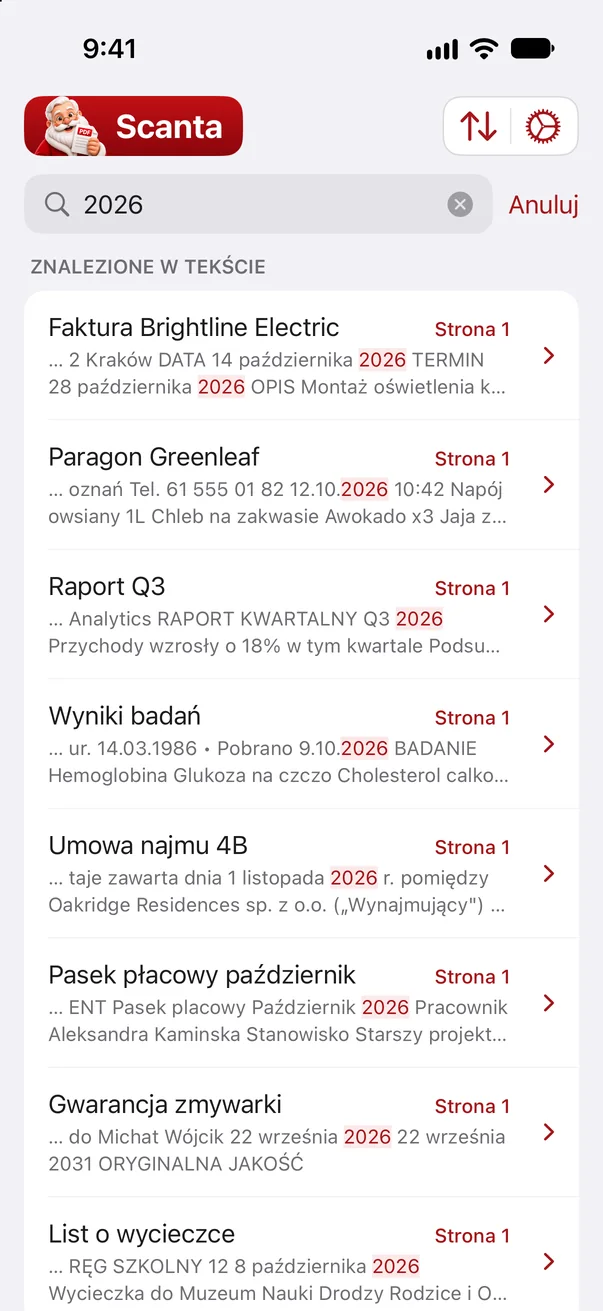
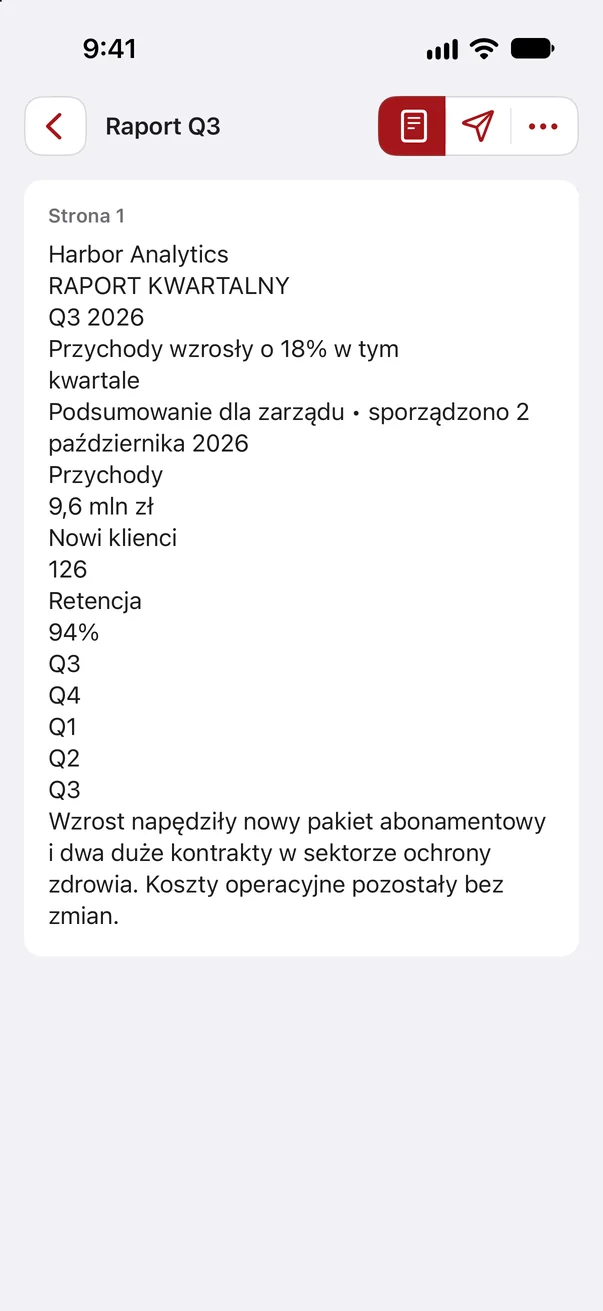
Tak. Rozpoznany tekst sprawia, że każdy dokument można przeszukać. Żaden tekst nie jest wysyłany na serwer.
Dokumenty i prywatność
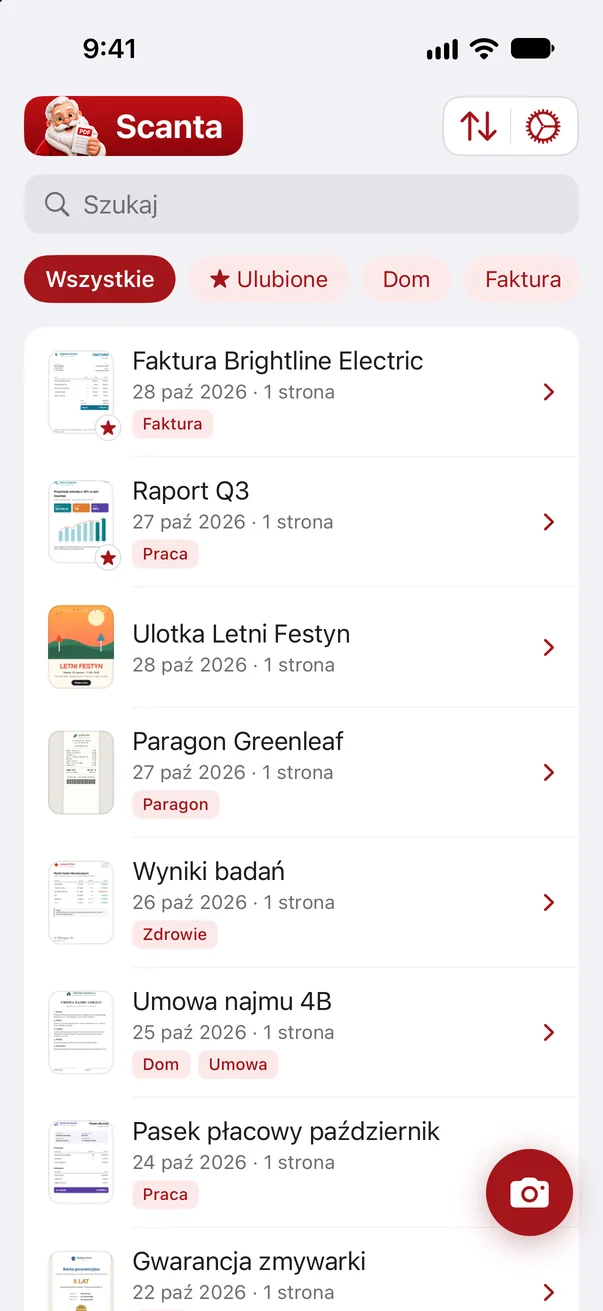
Gdzie zapisywane są moje dokumenty?
Wyłącznie na Twoim smartfonie, jako pliki PDF w folderze „Scanta” w aplikacji Pliki. Nie ma przesyłania, nie ma chmury, nie ma konta.
Czy mogę wysyłać dokumenty zabezpieczone hasłem?
Tak. Przy opcji „Udostępnij z hasłem” udostępniona kopia dostaje hasło, które nadajesz samodzielnie. Oryginał w aplikacji Scanta pozostaje bez zmian i bez hasła.
Jakie dane zbiera Scanta?
Tylko anonimowy identyfikator urządzenia i kilka zdarzeń użycia, na przykład to, że skan został zapisany. Imię i adres e-mail (opcjonalnie) podajesz przy konfiguracji. Treści Twoich dokumentów nigdy nie są przesyłane.
Co się stanie, gdy usunę aplikację?
Razem z aplikacją ze smartfona znikają także dokumenty. Ważne pliki PDF udostępnij albo zabezpiecz wcześniej, na przykład w aplikacji Pliki lub e-mailem.
Subskrypcja i ceny
Ile kosztuje Scanta?
Do korzystania ze Scanta potrzebna jest subskrypcja tygodniowa albo roczna. Aktualne ceny widzisz w aplikacji oraz w App Store.
Czy jest okres próbny?
Tak, przy subskrypcji rocznej. Przez pierwsze 3 dni nie płacisz nic. Jeśli zrezygnujesz wcześniej, nic nie zostanie pobrane.
Jak anulować subskrypcję?
W ustawieniach Twojego smartfona. Tam możesz anulować Scanta w każdej chwili. Do końca opłaconego okresu aplikacja pozostaje dostępna.
Nowy smartfon, jak odzyskać subskrypcję?
Zainstaluj Scanta i dotknij na stronie subskrypcji opcji „Przywróć zakupy”. Dokumenty musisz przenieść samodzielnie, na przykład przez aplikację Pliki.