ഭാഷ തിരഞ്ഞെടുക്കുക
സ്കാൻ ചെയ്യുക. എഡിറ്റ് ചെയ്യുക. അയയ്ക്കുക.
നിങ്ങളുടെ സ്മാർട്ട്ഫോണിനെ ഒരു ആധുനിക ഡോക്യുമെന്റ് സ്കാനർ ആക്കി മാറ്റുന്നു Scanta. കടലാസിൽ നിന്ന് PDF ലേക്ക്, നിമിഷങ്ങൾക്കുള്ളിൽ.
Scanta 3 ദിവസം സൗജന്യമായി പരീക്ഷിക്കുക.
കടലാസിൽ നിന്ന് PDF ലേക്ക്.
സ്കാനർ വേണ്ട, കമ്പ്യൂട്ടർ വേണ്ട. നിങ്ങളും നിങ്ങളുടെ സ്മാർട്ട്ഫോണും മാത്രം.
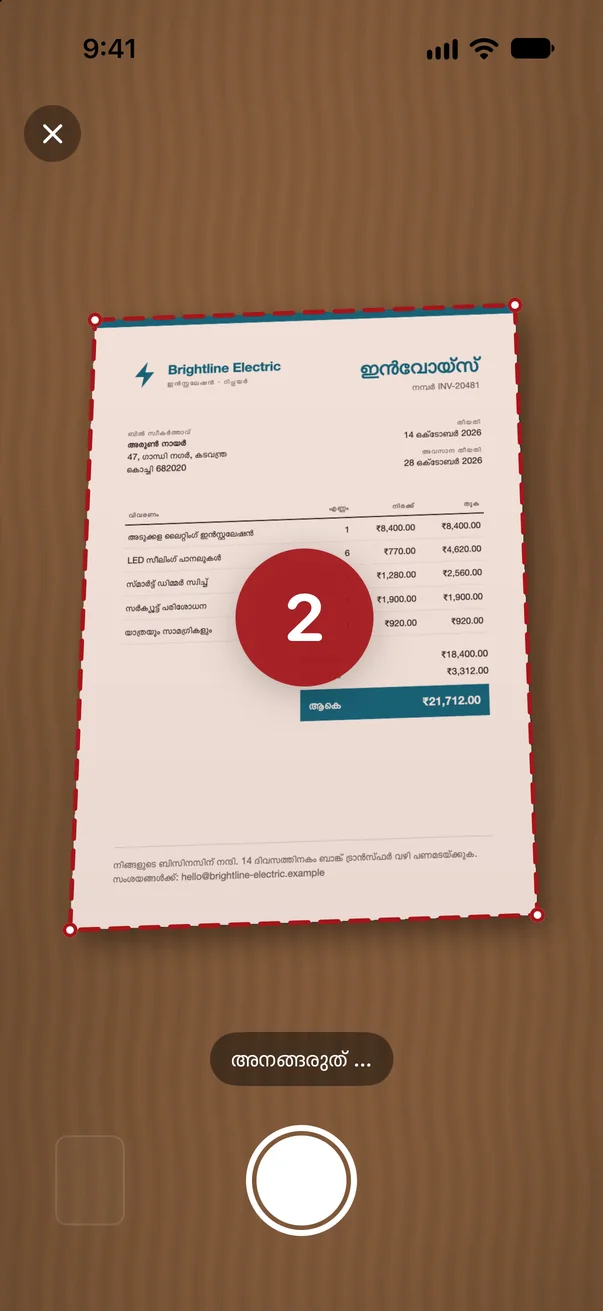
ഡോക്യുമെന്റുകൾ സ്കാൻ ചെയ്യുക
ഒരു പേജായാലും ഇരുപതായാലും: Scanta തനിയെ സ്കാൻ ചെയ്യും, നിങ്ങൾ സ്മാർട്ട്ഫോൺ പിടിച്ചാൽ മതി.
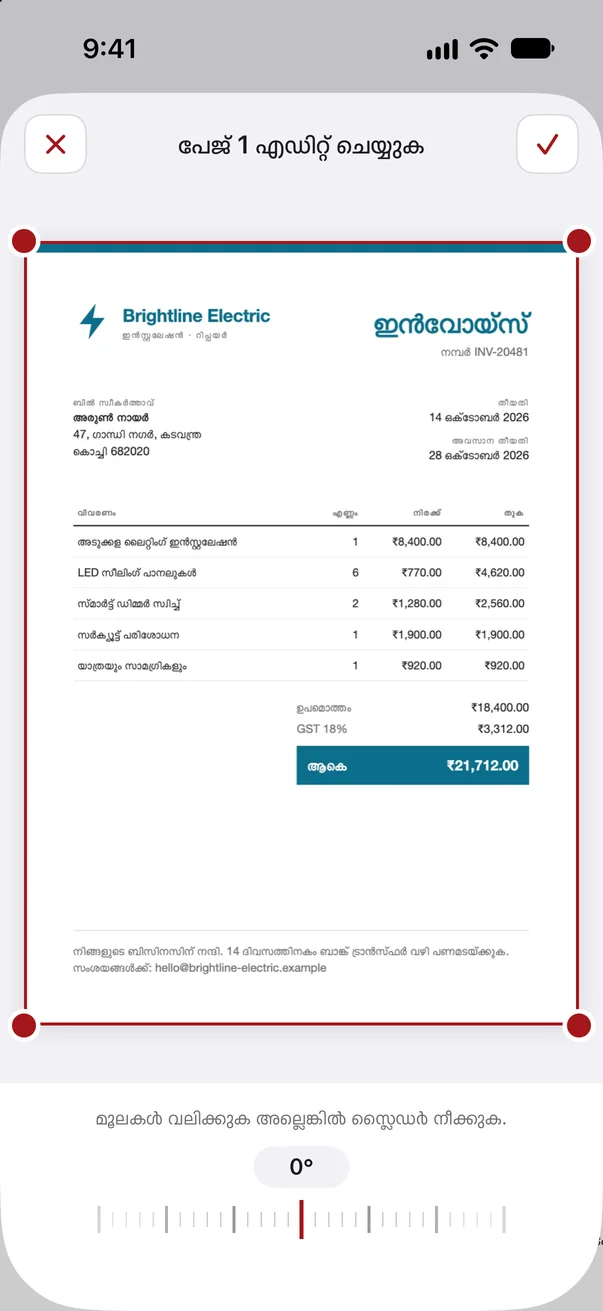
സ്കാൻ എഡിറ്റ് ചെയ്യുക
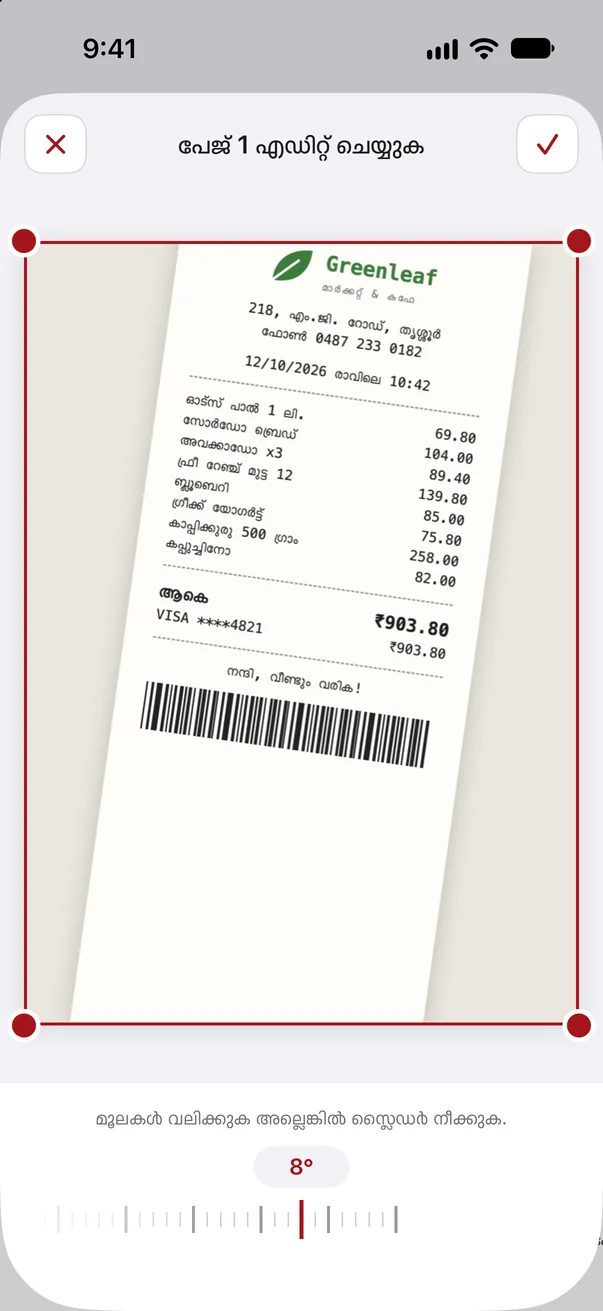
ചരിഞ്ഞുപോയോ, അരിക് കൂടിയോ, ഒപ്പ് വിട്ടുപോയോ? കുറച്ച് ടാപ്പുകളിൽ പേജ് ശരിയാകും.
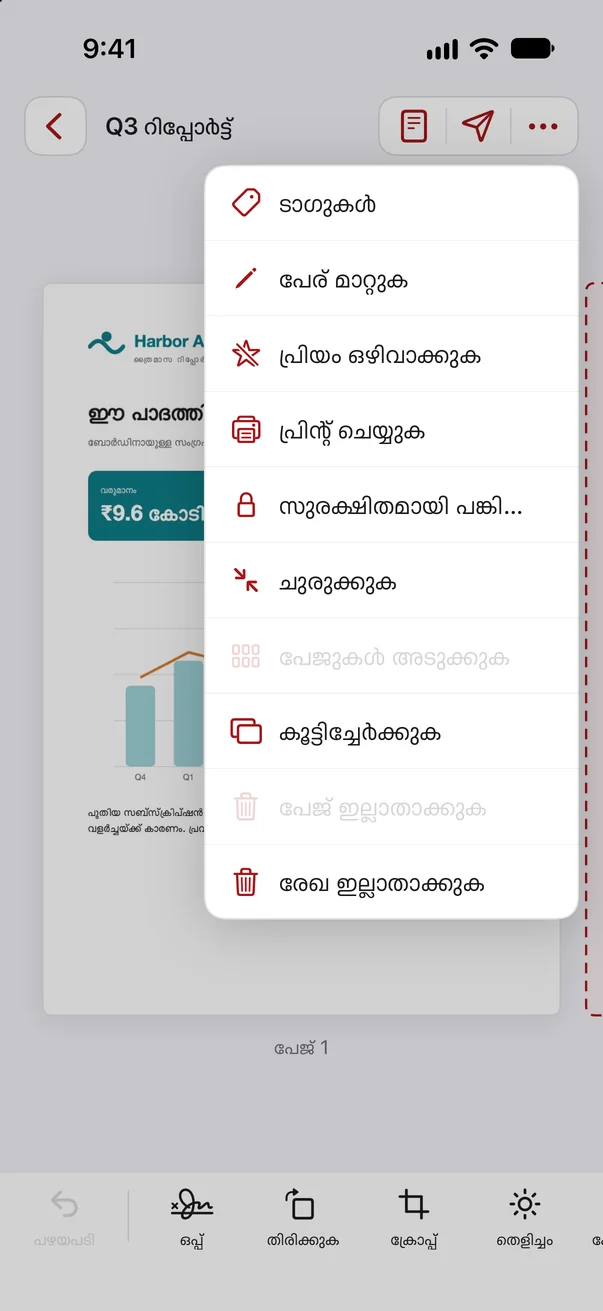
PDF പങ്കിടുക
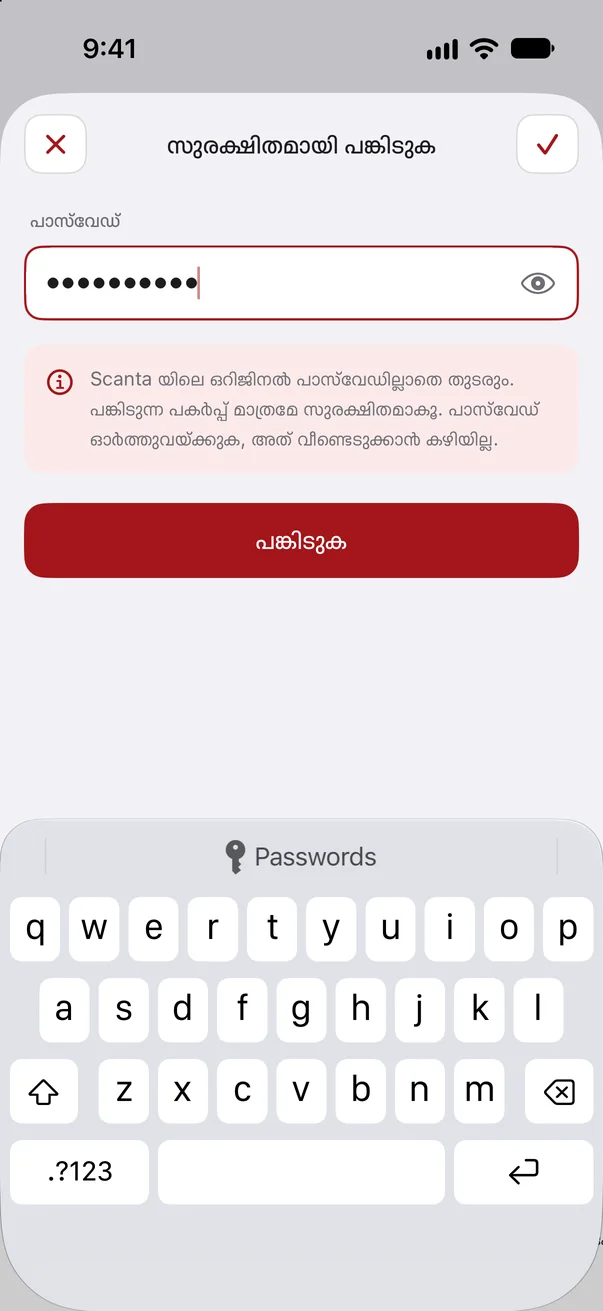
നിങ്ങളുടെ PDF ഒറ്റ ടാപ്പിൽ അയയ്ക്കുക, വേണമെങ്കിൽ പാസ്വേഡ് സംരക്ഷണത്തോടെ.
അക്കൗണ്ടില്ല, ക്ലൗഡില്ല. നിങ്ങളുടെ രേഖകൾ നിങ്ങളുടെ സ്മാർട്ട്ഫോണിൽ തന്നെ തുടരും, ഞങ്ങളുടെ സെർവറുകളിൽ എത്തില്ല.
ഉള്ളിലേക്ക് ഒന്ന് നോക്കൂ.
ഒരു സ്കാനർ ചെയ്യേണ്ടതെല്ലാം. പിന്നെ അൽപ്പം കൂടുതലും.
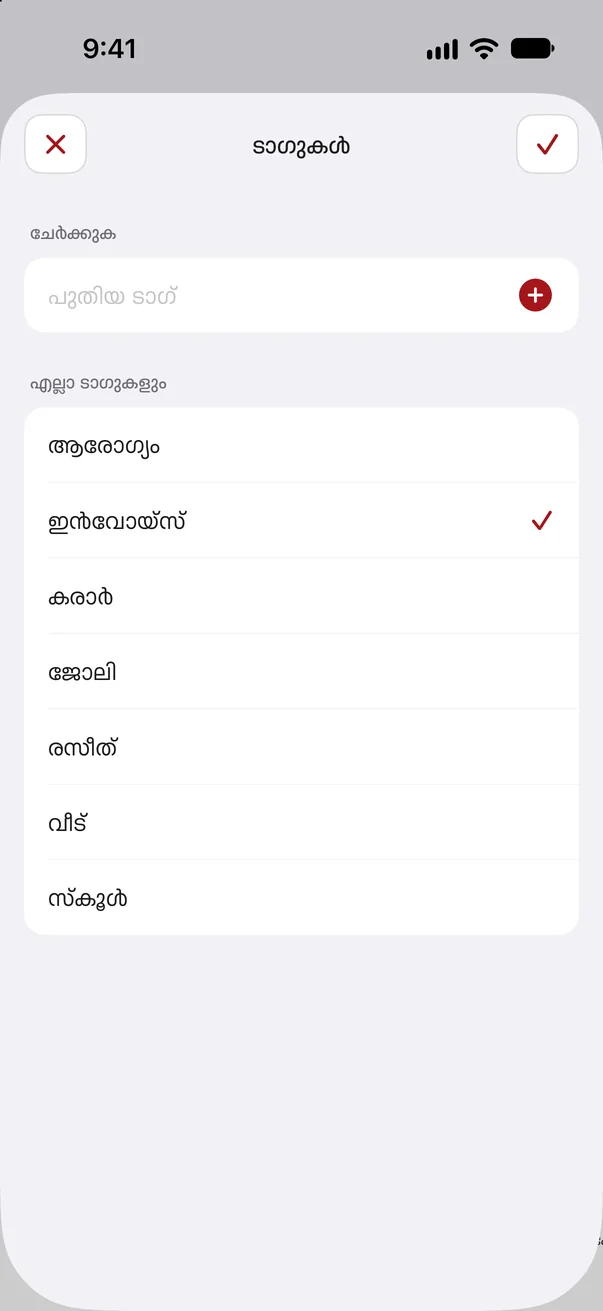
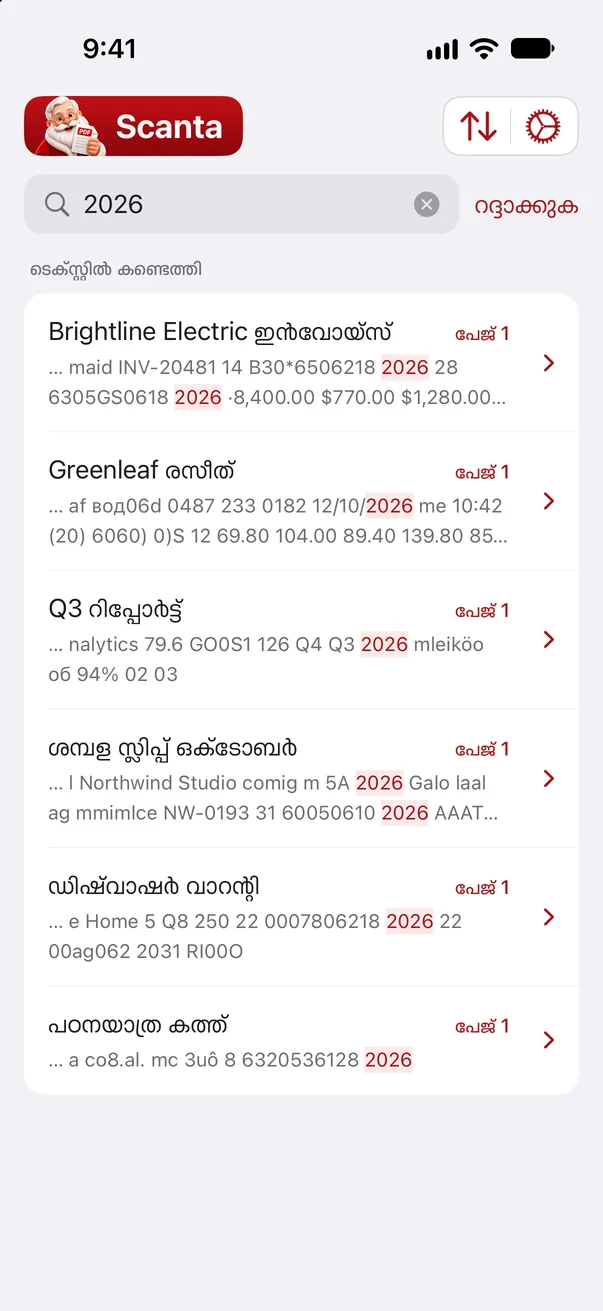
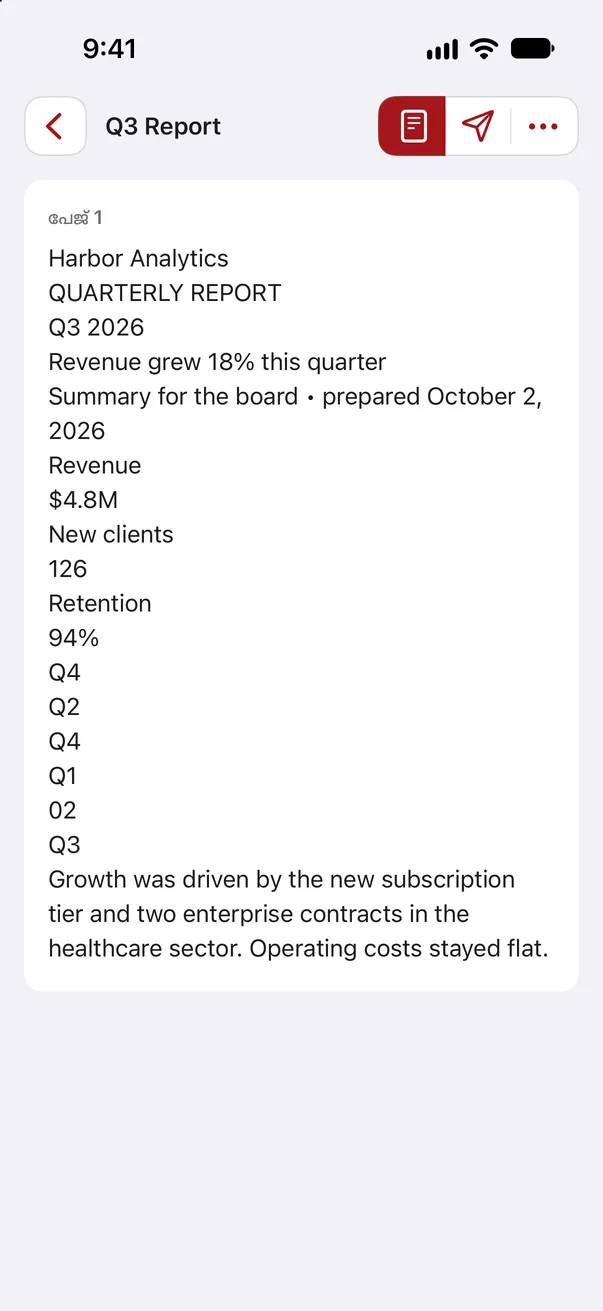
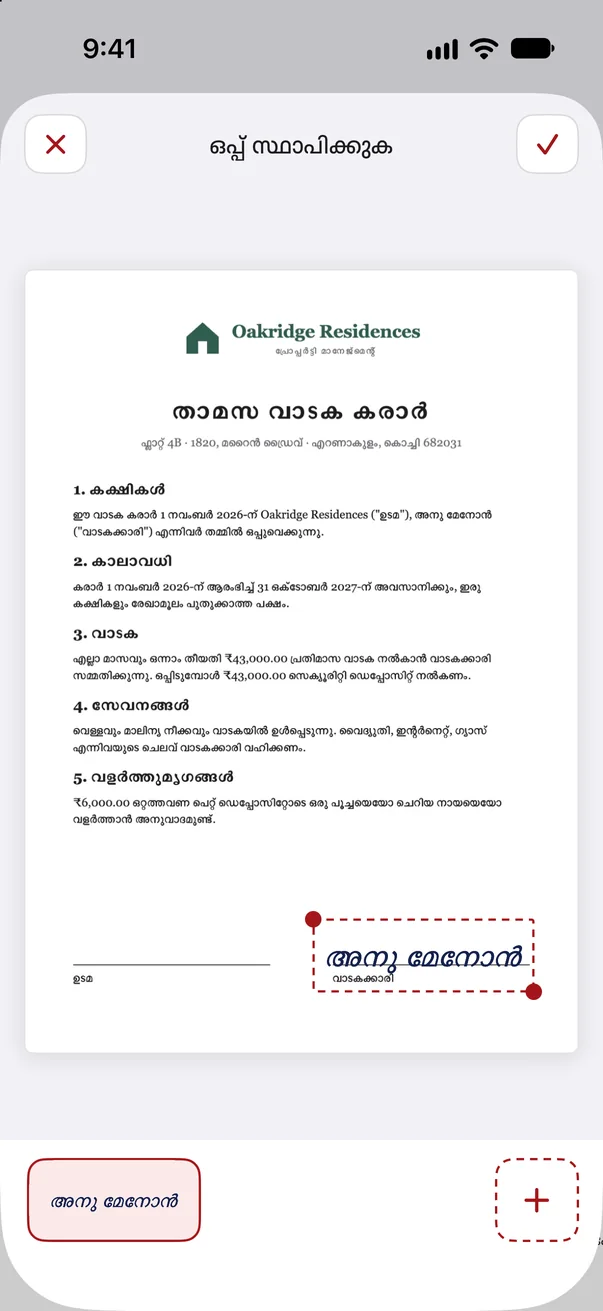
ചോദ്യങ്ങളും ഉത്തരങ്ങളും.
നിങ്ങളുടെ ചോദ്യം ഇവിടെ ഇല്ലേ? ഞങ്ങൾ സന്തോഷത്തോടെ സഹായിക്കാം.
പൊതുവായത്
Scanta എന്താണ്?
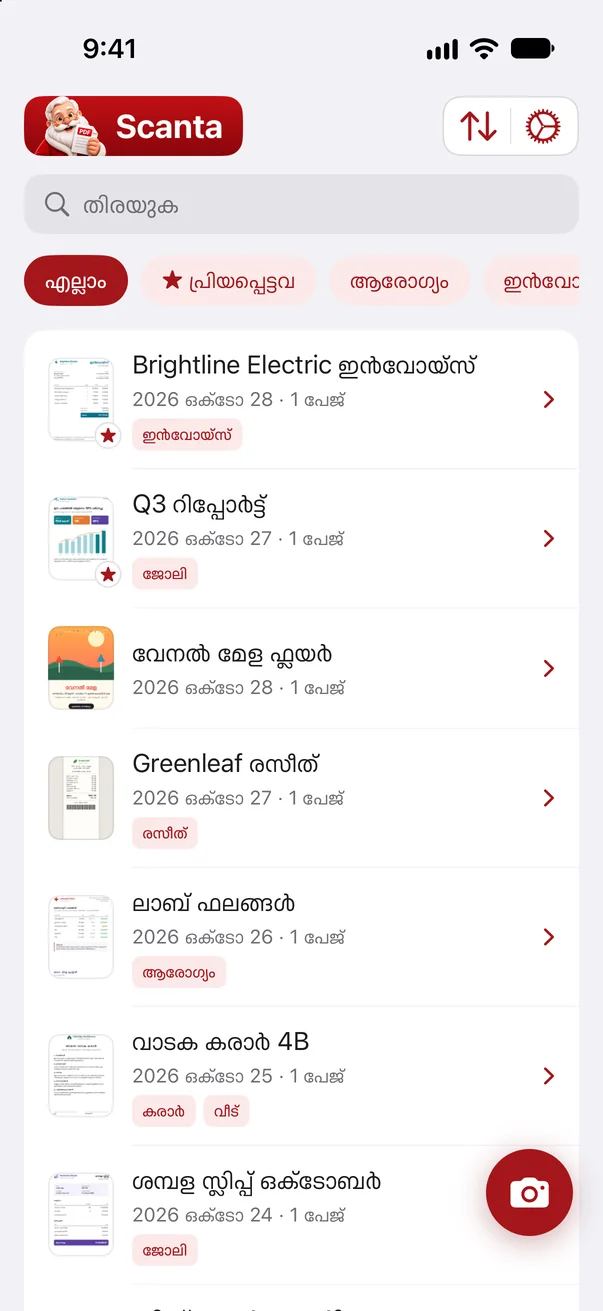
നിങ്ങളുടെ സ്മാർട്ട്ഫോണിനുള്ള ഒരു ഡോക്യുമെന്റ് സ്കാനർ ആണ് Scanta. കടലാസ് ഫ്രെയിമിനുള്ളിൽ പിടിച്ചാൽ ആപ്പ് തനിയെ ചിത്രമെടുക്കുന്നു, പേജ് നേരെയാക്കുന്നു, കടലാസ് വെളുപ്പിക്കുന്നു. ഓരോ സ്കാനും PDF ആയി മാറുന്നു, അത് എഡിറ്റ് ചെയ്യാനും തിരയാനും പങ്കിടാനും കഴിയും.
Scanta ഏതൊക്കെ ഭാഷകളിൽ ലഭ്യമാണ്?
പല ഭാഷകളിൽ. ആപ്പ് നിങ്ങളുടെ സ്മാർട്ട്ഫോണിന്റെ ഭാഷ തനിയെ പിന്തുടരുന്നു. നിങ്ങളുടെ ഭാഷ ഇല്ലെങ്കിൽ Scanta ഇംഗ്ലീഷിൽ കാണാം.
ഏതൊക്കെ സ്മാർട്ട്ഫോണുകളിൽ പ്രവർത്തിക്കും?
ഇപ്പോൾ iOS 18 മുതലുള്ള എല്ലാ iPhone മോഡലുകളിലും. 48 മെഗാപിക്സൽ ക്യാമറയുള്ള മോഡലുകളിൽ Scanta പൂർണ റെസലൂഷൻ ഉപയോഗിക്കുന്നു, അതിനാൽ ചെറിയ അക്ഷരങ്ങളും വ്യക്തമായി നിൽക്കും. ഒരു Android പതിപ്പ് ആലോചനയിലാണ്.
ആപ്പിന് ഇന്റർനെറ്റ് കണക്ഷൻ വേണോ?
അതെ, Scanta ഉപയോഗിക്കാൻ ഇന്റർനെറ്റ് കണക്ഷൻ ആവശ്യമാണ്. എന്നാൽ രേഖകളും ഒപ്പ് പോലുള്ള ഉള്ളടക്കങ്ങളും ഒരിക്കലും ഉപകരണം വിട്ടുപോകുന്നില്ല.
സ്കാൻ ചെയ്യലും എഡിറ്റ് ചെയ്യലും
സ്വയമേവയുള്ള സ്കാൻ എങ്ങനെ പ്രവർത്തിക്കുന്നു?
കടലാസ് ഫ്രെയിമിനുള്ളിൽ പിടിക്കുക, ക്യാമറ അനക്കാതെ വയ്ക്കുക. Scanta രേഖ തിരിച്ചറിയുന്നു, ചെറുതായി എണ്ണിയശേഷം തനിയെ ചിത്രമെടുക്കുന്നു. പിന്നീട് ആപ്പ് പേജ് നേരെയാക്കി കടലാസ് വെളുപ്പിക്കുന്നു.
ഒരു രേഖയിലേക്ക് പല പേജുകൾ സ്കാൻ ചെയ്യാമോ?
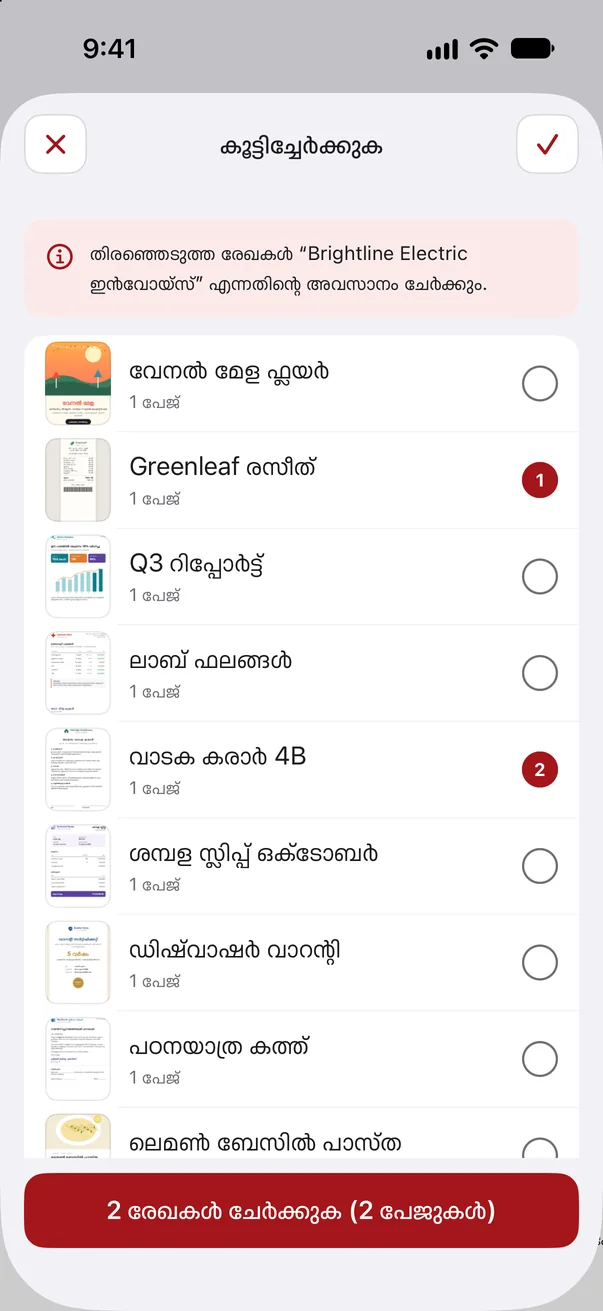
ആകാം. ഓരോ പേജിനുശേഷവും അടുത്തത് ഉടനെ എടുക്കാം, പരിശോധനാ കാഴ്ചയിൽ മറിച്ചുനോക്കാം, പേജുകൾ ഇല്ലാതാക്കാം. പിന്നീട് പേജുകൾ ചേർക്കാനും അടുക്കാനും രേഖകൾ മുഴുവനായി കൂട്ടിച്ചേർക്കാനും കഴിയും.
സ്കാൻ ചെയ്തശേഷം എന്തെല്ലാം എഡിറ്റ് ചെയ്യാം?
ഓരോ പേജും തിരിക്കാം, നേരെയാക്കാം, ക്രോപ്പ് ചെയ്യാം, ഫിൽട്ടർ ചെയ്യാം. ടെക്സ്റ്റ്, ചിത്രങ്ങൾ, സ്റ്റിക്കറുകൾ ചേർക്കാം, ഒപ്പ് ഏത് പേജിലും വയ്ക്കാം. ഓരോ ഘട്ടവും പഴയപടിയാക്കാനും കഴിയും.
ടെക്സ്റ്റ് തിരിച്ചറിയൽ (OCR) പ്രവർത്തിക്കുമോ?
അതെ. തിരിച്ചറിഞ്ഞ ടെക്സ്റ്റ് ഓരോ രേഖയും തിരയാവുന്നതാക്കുന്നു. ഒരു ടെക്സ്റ്റും സെർവറിലേക്ക് അയയ്ക്കുന്നില്ല.
രേഖകളും സ്വകാര്യതയും
എന്റെ രേഖകൾ എവിടെയാണ് സൂക്ഷിക്കുന്നത്?
നിങ്ങളുടെ സ്മാർട്ട്ഫോണിൽ മാത്രം, Files ആപ്പിലെ “Scanta” ഫോൾഡറിൽ PDF ആയി. അപ്ലോഡ് ഇല്ല, ക്ലൗഡ് ഇല്ല, അക്കൗണ്ട് ഇല്ല.
പാസ്വേഡ് സുരക്ഷയോടെ രേഖകൾ അയയ്ക്കാമോ?
ആകാം. “സുരക്ഷിതമായി പങ്കിടുക” വഴി പങ്കിടുന്ന പകർപ്പിന് നിങ്ങൾ തന്നെ നൽകുന്ന ഒരു പാസ്വേഡ് ലഭിക്കുന്നു. Scanta യിലെ ഒറിജിനൽ പാസ്വേഡില്ലാതെ മാറ്റമില്ലാതെ തുടരും.
Scanta ഏതൊക്കെ വിവരങ്ങൾ ശേഖരിക്കുന്നു?
ഒരു അജ്ഞാത ഉപകരണ തിരിച്ചറിയൽ നമ്പറും, ഒരു സ്കാൻ സംരക്ഷിച്ചു എന്നതുപോലുള്ള ചുരുക്കം ചില ഉപയോഗ വിവരങ്ങളും മാത്രം. പേരും ഇമെയിൽ വിലാസവും (നിർബന്ധമല്ല) ഓൺബോർഡിങ്ങിൽ നിങ്ങൾ നൽകുന്നു. രേഖകളുടെ ഉള്ളടക്കം ഒരിക്കലും കൈമാറുന്നില്ല.
ആപ്പ് ഇല്ലാതാക്കിയാൽ എന്ത് സംഭവിക്കും?
ആപ്പിനൊപ്പം രേഖകളും സ്മാർട്ട്ഫോണിൽ നിന്ന് ഇല്ലാതാകും. പ്രധാനപ്പെട്ട PDF ഫയലുകൾ നേരത്തെ പങ്കിടുകയോ സൂക്ഷിക്കുകയോ ചെയ്യുക, ഉദാഹരണത്തിന് Files ആപ്പിലോ ഇമെയിൽ വഴിയോ.
സബ്സ്ക്രിപ്ഷനും വിലയും
Scanta ക്ക് എത്ര വിലയാകും?
Scanta ഉപയോഗിക്കാൻ ആഴ്ചതോറുമോ വർഷംതോറുമോ ഉള്ള ഒരു സബ്സ്ക്രിപ്ഷൻ ആവശ്യമാണ്. നിലവിലെ വില ആപ്പിലോ App Store ലോ കാണാം.
സൗജന്യ പരീക്ഷണ കാലയളവ് ഉണ്ടോ?
ഉണ്ട്, വാർഷിക സബ്സ്ക്രിപ്ഷനിൽ. ആദ്യ 3 ദിവസം പണം നൽകേണ്ട. അതിനു മുമ്പ് റദ്ദാക്കിയാൽ ഒന്നും ഈടാക്കില്ല.
സബ്സ്ക്രിപ്ഷൻ എങ്ങനെ റദ്ദാക്കാം?
നിങ്ങളുടെ സ്മാർട്ട്ഫോണിന്റെ ക്രമീകരണങ്ങളിൽ. അവിടെ എപ്പോൾ വേണമെങ്കിലും Scanta റദ്ദാക്കാം. പണമടച്ച കാലയളവ് തീരുന്നതുവരെ ആപ്പ് ഉപയോഗിക്കാം.
പുതിയ സ്മാർട്ട്ഫോൺ വാങ്ങി, സബ്സ്ക്രിപ്ഷൻ എങ്ങനെ തിരികെ കിട്ടും?
Scanta ഇൻസ്റ്റാൾ ചെയ്ത് സബ്സ്ക്രിപ്ഷൻ താളിൽ “വാങ്ങലുകൾ പുനഃസ്ഥാപിക്കുക” ടാപ്പ് ചെയ്യുക. രേഖകൾ നിങ്ങൾ തന്നെ നേരത്തെ മാറ്റണം, ഉദാഹരണത്തിന് Files ആപ്പ് വഴി.