Escolher idioma
Digitaliza. Edita. Envia.
O Scanta transforma o teu smartphone num moderno scanner de documentos. Do papel ao PDF em segundos.
Experimenta o Scanta 3 dias grátis.
Do papel ao PDF.
Sem scanner, sem computador. Só tu e o teu smartphone.
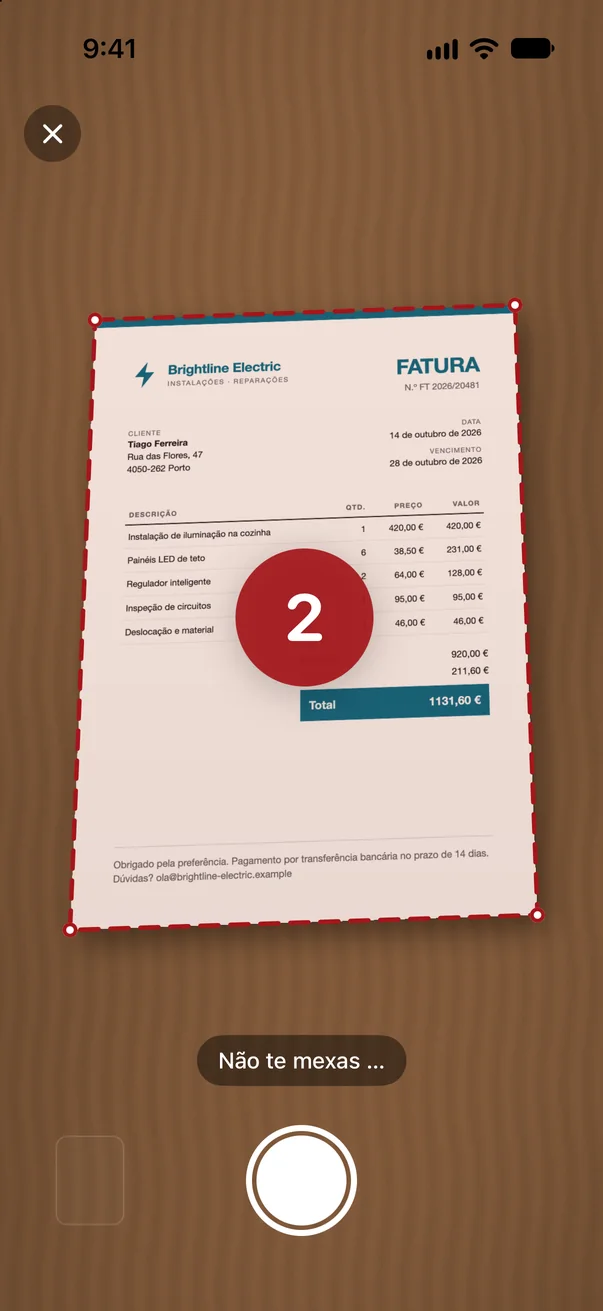
Digitalizar documentos
Uma folha ou vinte páginas: o Scanta digitaliza automaticamente, tu só seguras o smartphone.
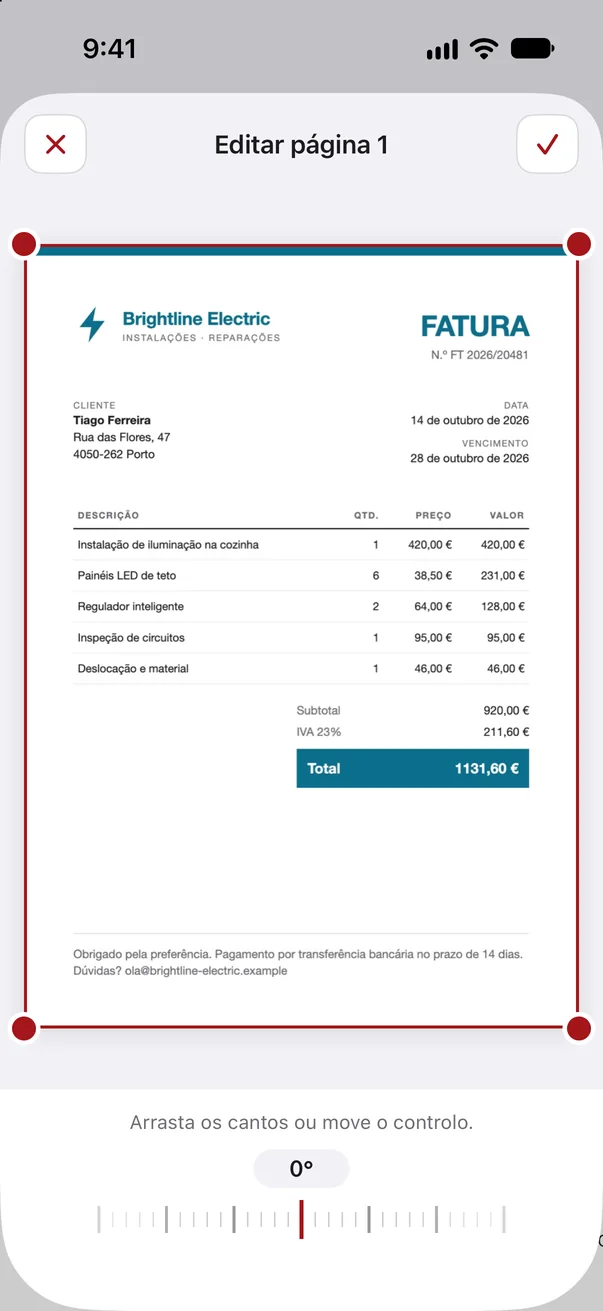
Editar a digitalização
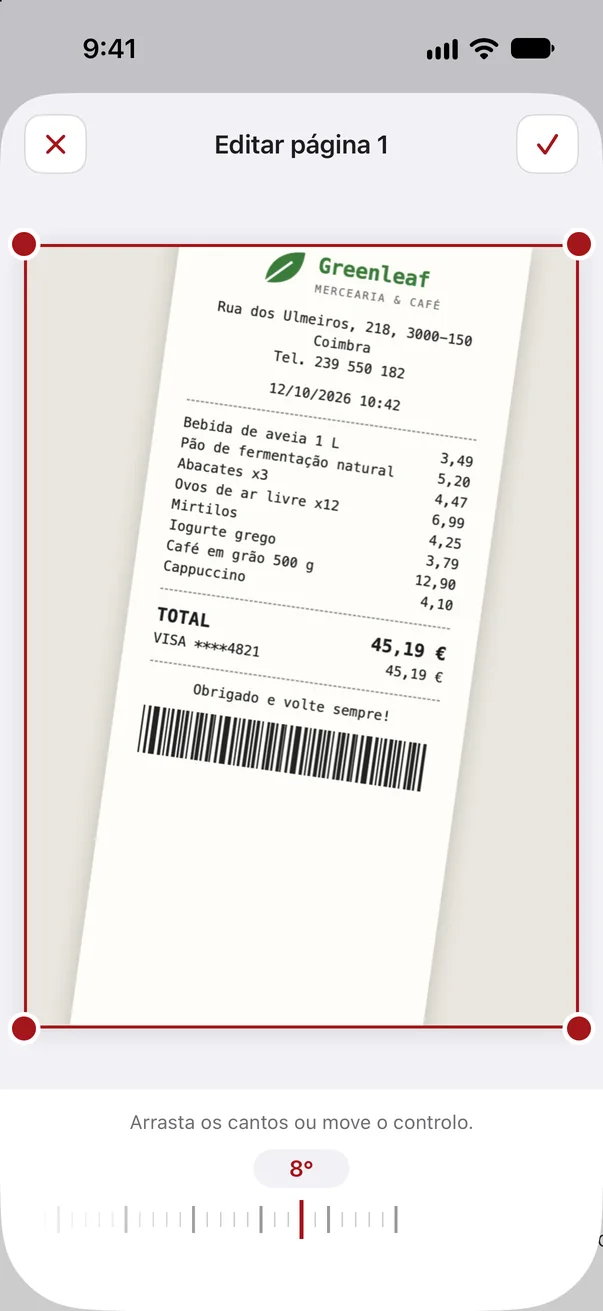
Torta, com margem a mais ou falta a assinatura? Uns toques e a página fica perfeita.
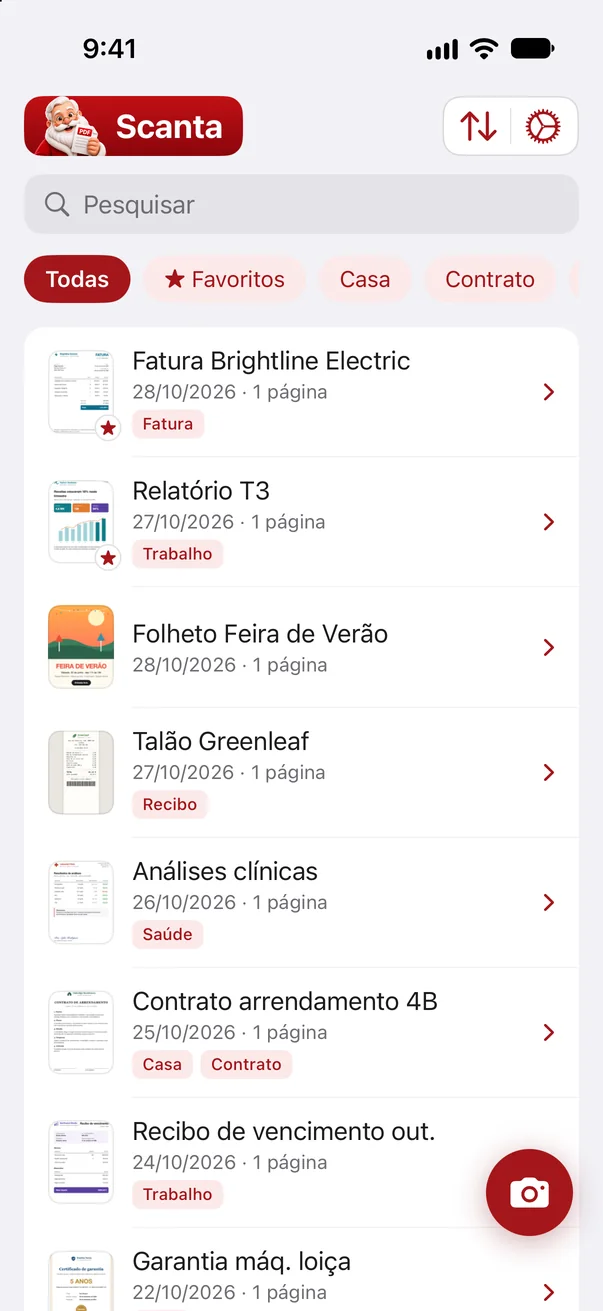
Partilhar o PDF
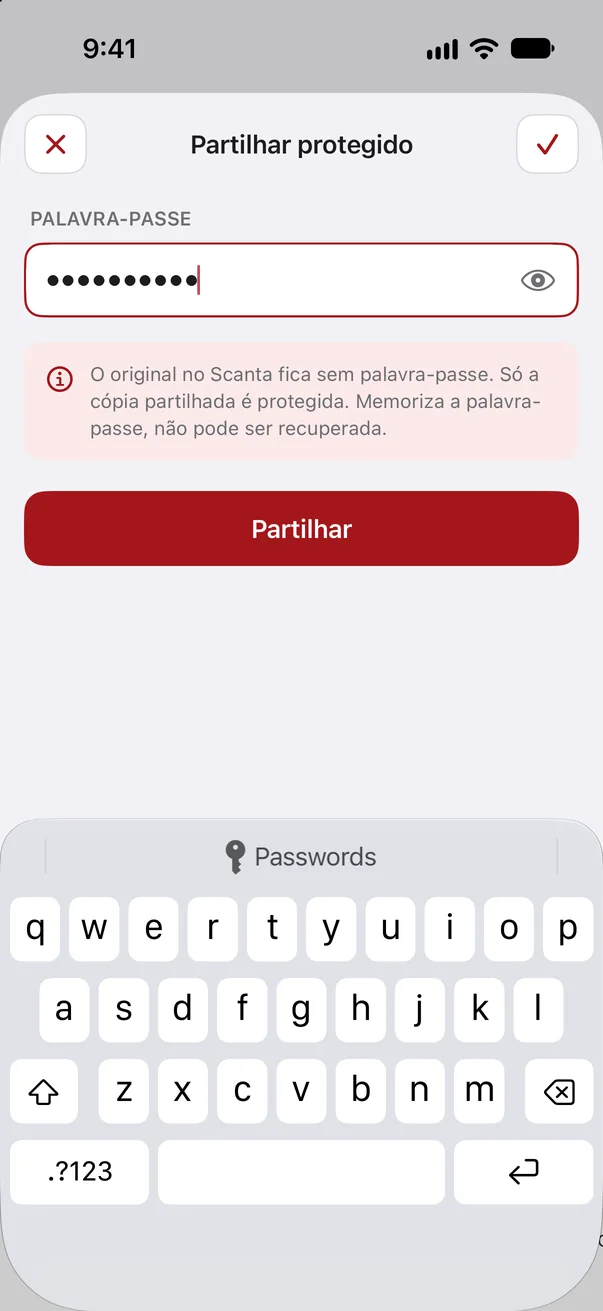
O teu PDF final sai com um toque e, se quiseres, protegido por palavra-passe.
Sem conta, sem nuvem. Os teus documentos ficam no teu smartphone e nunca chegam aos nossos servidores.
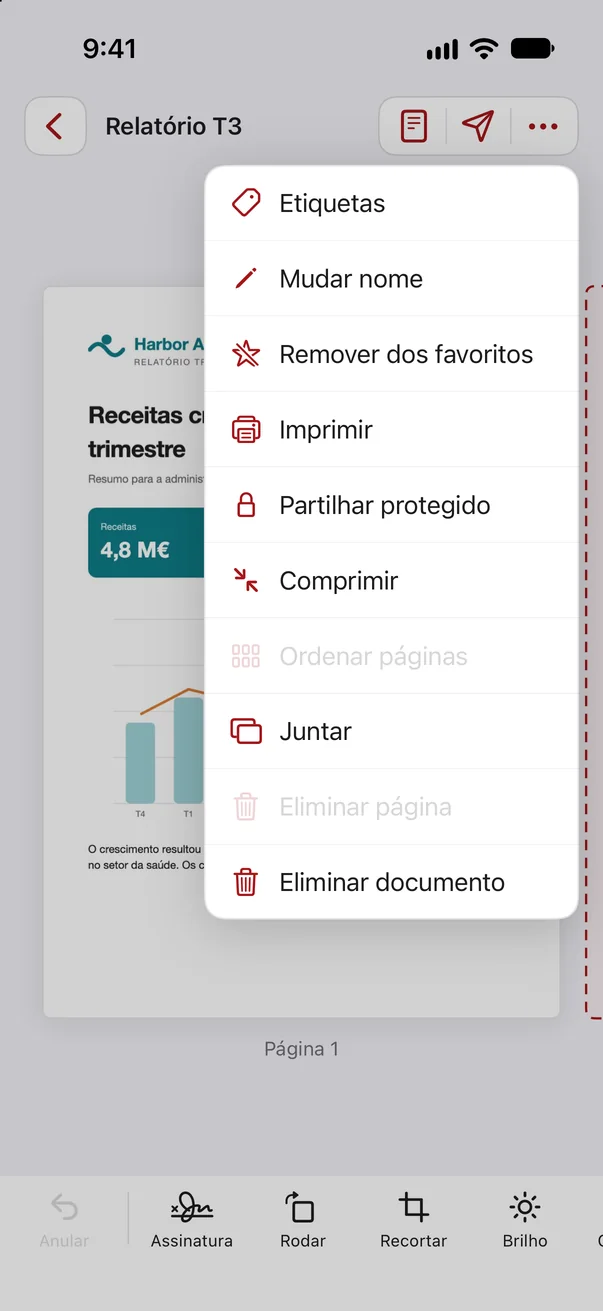
Espreita lá dentro.
Tudo o que um scanner deve fazer. E um pouco mais.
Perguntas e respostas.
A tua pergunta não está aqui? Teremos todo o gosto em ajudar.
Geral
O que é o Scanta?
O Scanta é um scanner de documentos para o teu smartphone. Colocas uma folha no enquadramento, a app dispara sozinha, endireita a página e deixa o papel branco. Cada digitalização dá origem a um PDF que podes editar, pesquisar e partilhar.
Em que idiomas existe o Scanta?
Em muitos idiomas. A app segue automaticamente o idioma do teu smartphone. Se o teu idioma não estiver disponível, o Scanta aparece em inglês.
Que smartphones são suportados?
Atualmente todos os iPhones a partir do iOS 18. Nos modelos com câmara de 48 megapíxeis, o Scanta usa a resolução total, para que mesmo a letra pequena continue nítida. Está prevista uma versão para Android.
A app precisa de ligação à Internet?
Sim, é necessária uma ligação à Internet para usar o Scanta. Os documentos e os elementos criados na app, como por exemplo uma assinatura, nunca saem do dispositivo.
Digitalizar e editar
Como funciona a digitalização automática?
Coloca a folha no enquadramento e mantém a câmara imóvel. O Scanta reconhece o documento, faz uma breve contagem decrescente e dispara sozinho. Depois endireita a página e deixa o papel branco.
Posso digitalizar várias páginas num só documento?
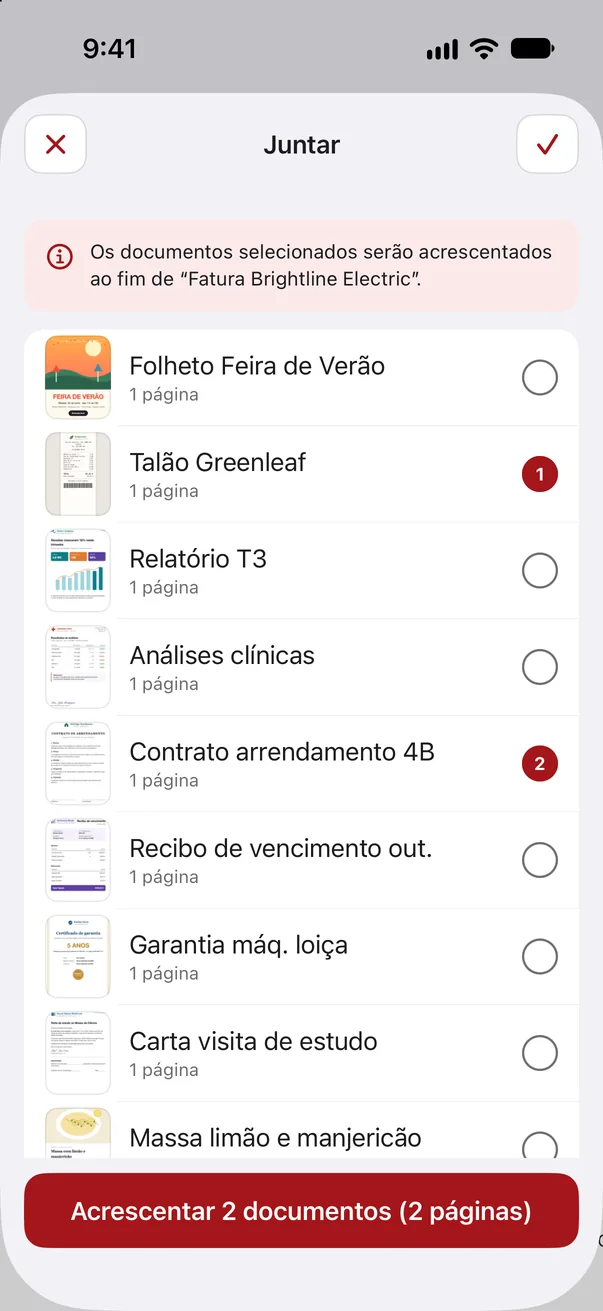
Sim. Depois de cada página podes captar logo a seguinte, folhear na vista de verificação e eliminar páginas. Mais tarde podes acrescentar páginas, ordená-las e juntar documentos inteiros.
O que posso editar depois da digitalização?
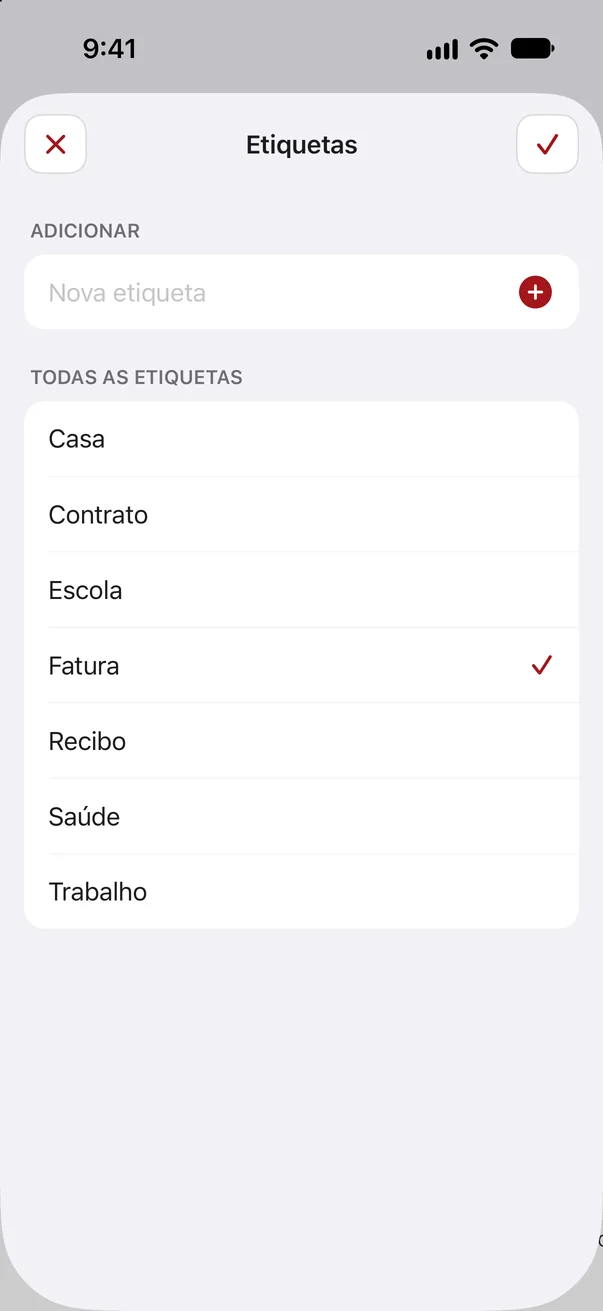
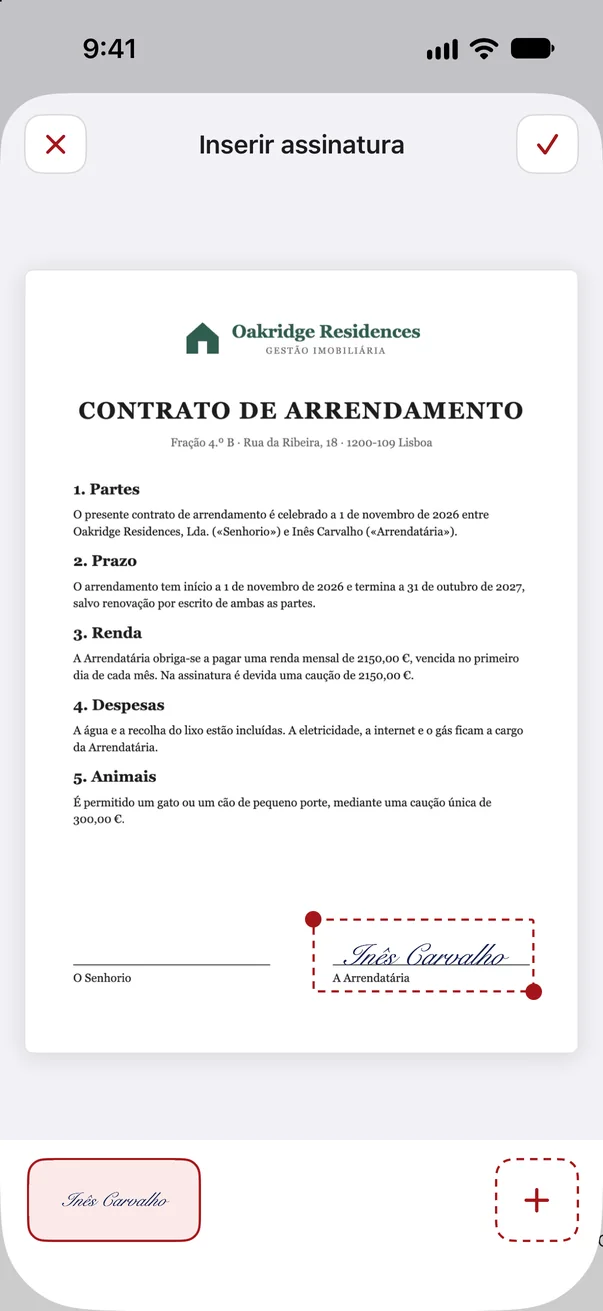
Cada página pode ser rodada, endireitada, recortada e filtrada. Podes inserir texto, imagens e stickers e colocar a tua assinatura em qualquer página. Todos os passos podem ser anulados.
O reconhecimento de texto (OCR) funciona?
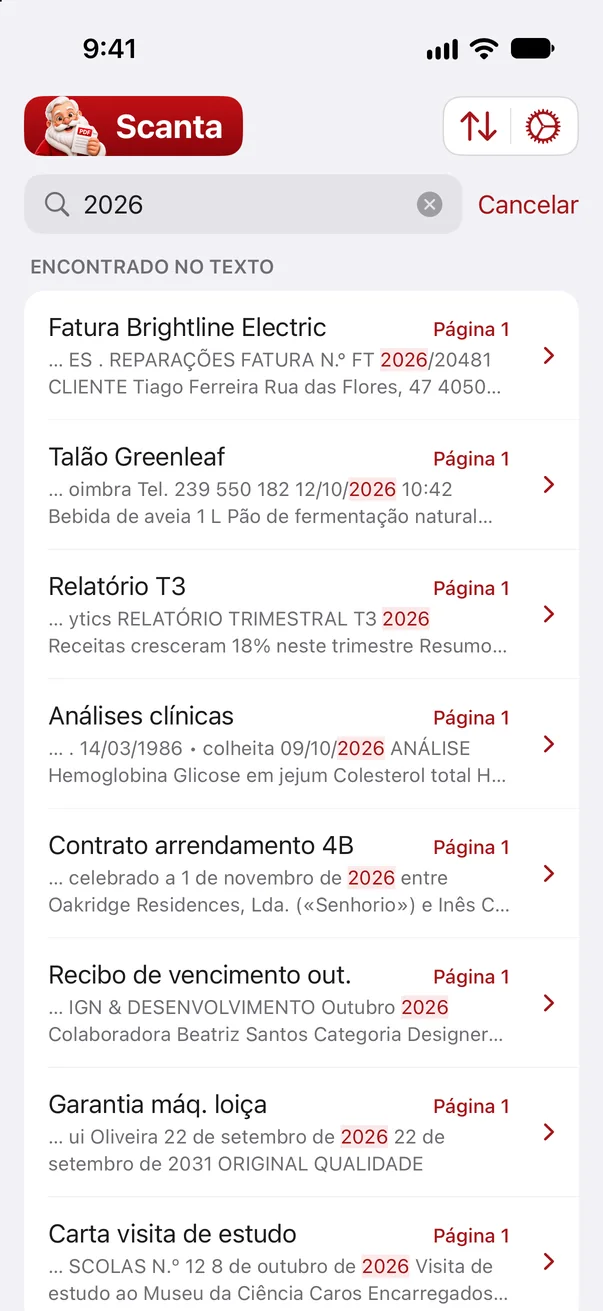
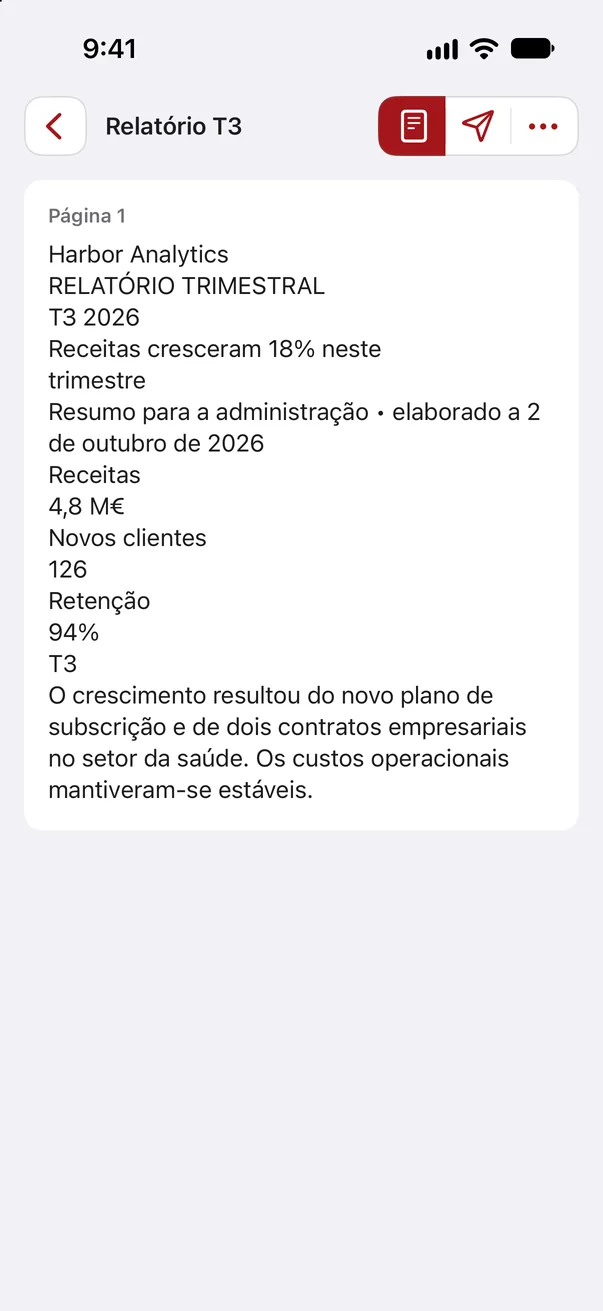
Sim. O texto reconhecido torna cada documento pesquisável. Nenhum texto é enviado para um servidor.
Documentos e privacidade
Onde ficam guardados os meus documentos?
Exclusivamente no teu smartphone, em PDF na pasta “Scanta” da app Ficheiros. Não há upload, não há nuvem e não há conta.
Posso enviar documentos protegidos por palavra-passe?
Sim. Com “Partilhar protegido”, a cópia partilhada recebe uma palavra-passe definida por ti. O original no Scanta fica inalterado e sem palavra-passe.
Que dados recolhe o Scanta?
Apenas um identificador de dispositivo anónimo e alguns eventos de utilização, por exemplo que uma digitalização foi guardada. O nome e o endereço de e-mail (opcional) são indicados por ti na configuração inicial. O conteúdo dos teus documentos nunca é transmitido.
O que acontece se eliminar a app?
Ao eliminar a app, os documentos também são eliminados do smartphone. Partilha ou guarda antes os PDFs importantes, por exemplo na app Ficheiros ou por e-mail.
Subscrição e preços
Quanto custa o Scanta?
Para usar o Scanta é necessária uma subscrição semanal ou anual. Os preços atuais aparecem na app e na App Store.
Existe um período de teste?
Sim, na subscrição anual. Nos primeiros 3 dias não pagas nada. Se cancelares antes, não é cobrado nada.
Como cancelo a subscrição?
Nas definições do teu smartphone. Aí podes cancelar o Scanta quando quiseres. A app continua a poder ser usada até ao fim do período pago.
Smartphone novo, como recupero a minha subscrição?
Instala o Scanta e toca em “Restaurar compras” na página da subscrição. Os documentos tens de os transferir tu, por exemplo através da app Ficheiros.