భాషను ఎంచుకోండి
స్కాన్. సవరణ. పంపడం.
Scanta మీ స్మార్ట్ఫోన్ను ఆధునిక డాక్యుమెంట్ స్కానర్గా మారుస్తుంది. కాగితం నుండి PDF వరకు, క్షణాల్లోనే.
Scanta ను 3 రోజులు ఉచితంగా వాడి చూడండి.
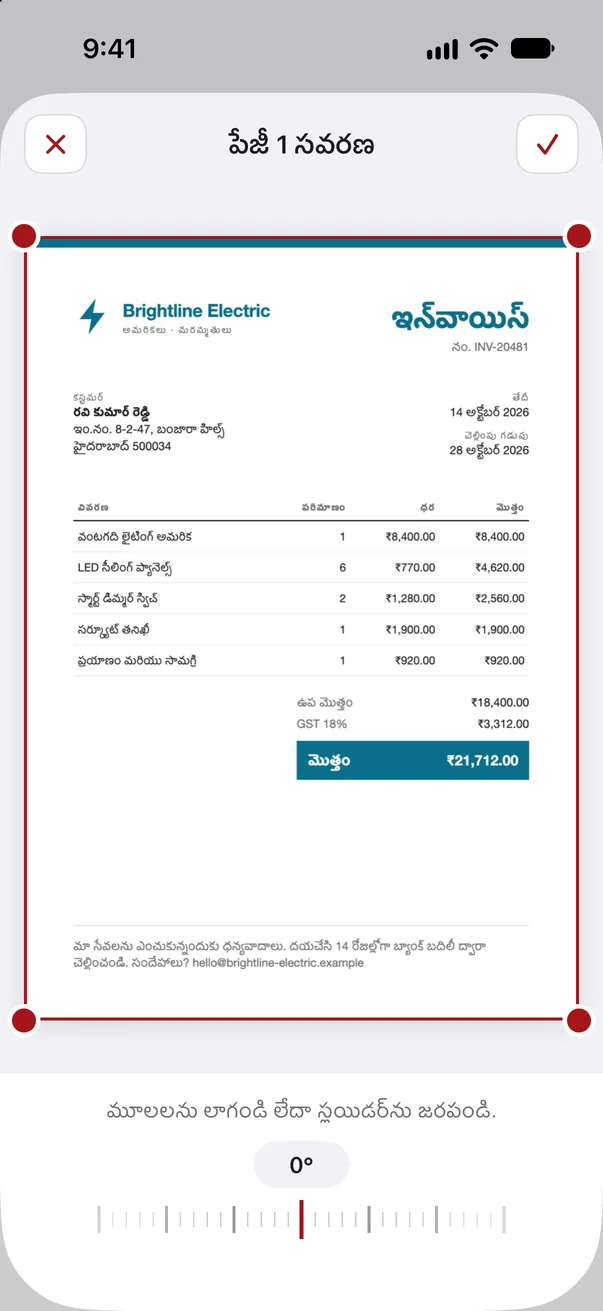
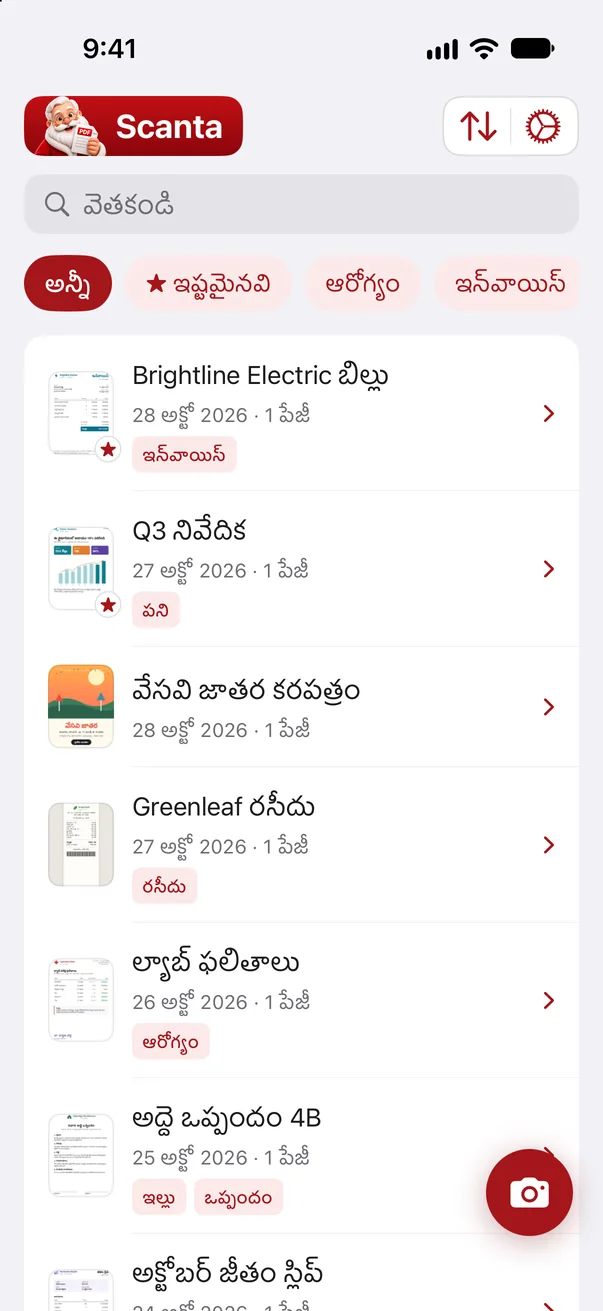
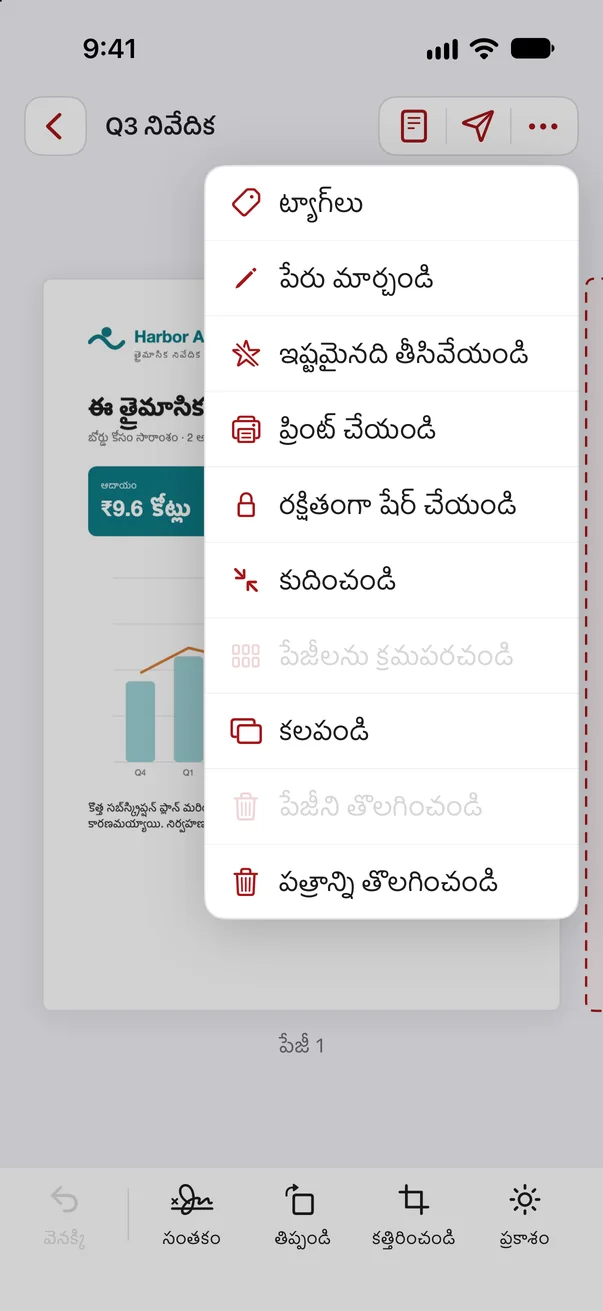
కాగితం నుండి PDF వరకు.
స్కానర్ అక్కర్లేదు, కంప్యూటర్ అక్కర్లేదు. మీరు, మీ స్మార్ట్ఫోన్ ఉంటే చాలు.
డాక్యుమెంట్లు స్కాన్ చేయండి
ఒక్క పేజీ అయినా ఇరవై అయినా: Scanta దానంతటదే స్కాన్ చేస్తుంది, మీరు స్మార్ట్ఫోన్ పట్టుకుంటే చాలు.
స్కాన్ను సవరించండి
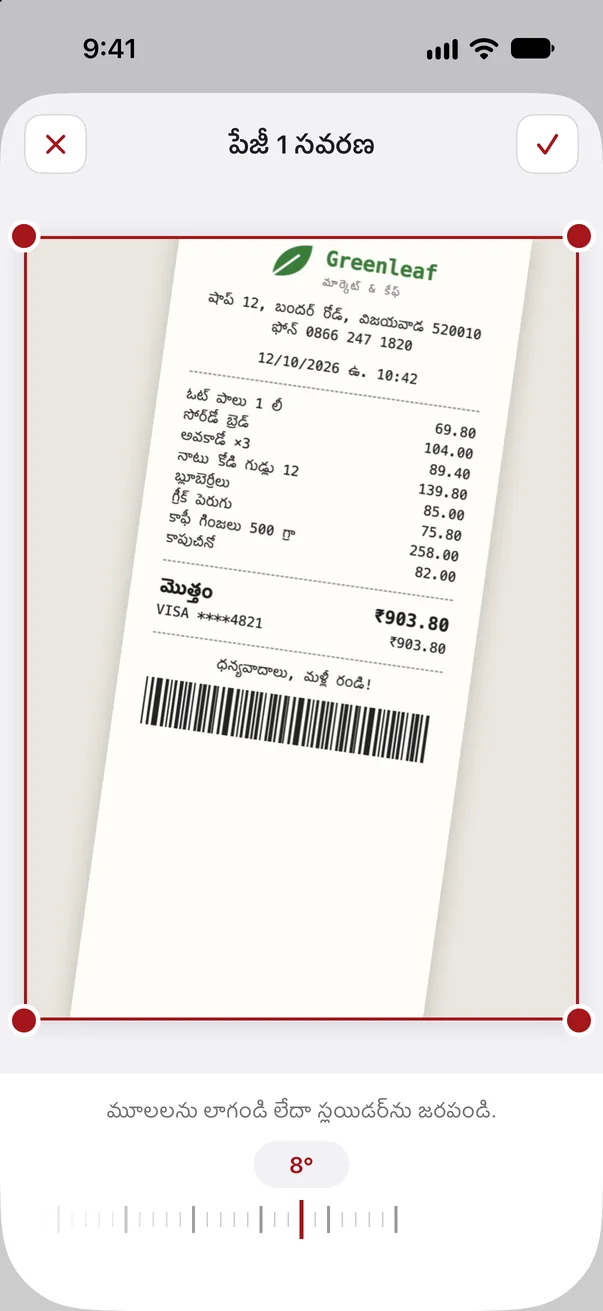
వంకరగా ఉందా, అంచు ఎక్కువైందా, సంతకం మిగిలిందా? కొన్నిసార్లు నొక్కితే పేజీ సరిగ్గా మారుతుంది.
PDF షేర్ చేయండి
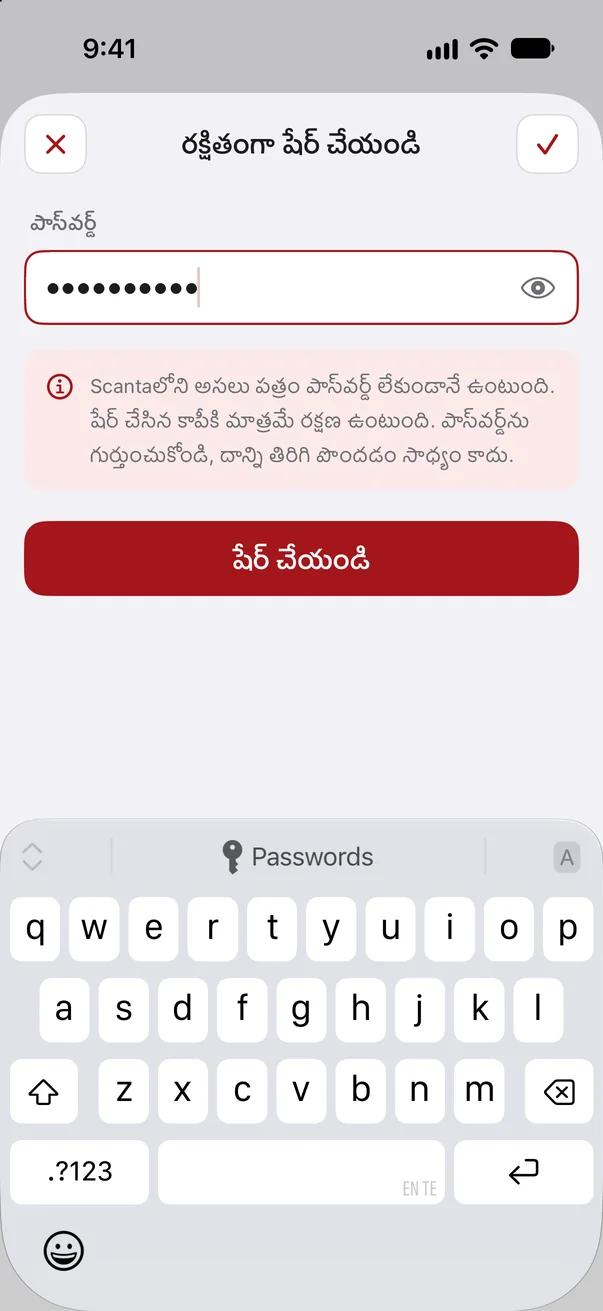
మీ PDFను ఒక్క తాకుడుతో పంపండి, కావాలంటే పాస్వర్డ్ రక్షణతో.
ఖాతా లేదు, క్లౌడ్ లేదు. మీ పత్రాలు మీ స్మార్ట్ఫోన్లోనే ఉంటాయి, మా సర్వర్లకు చేరవు.
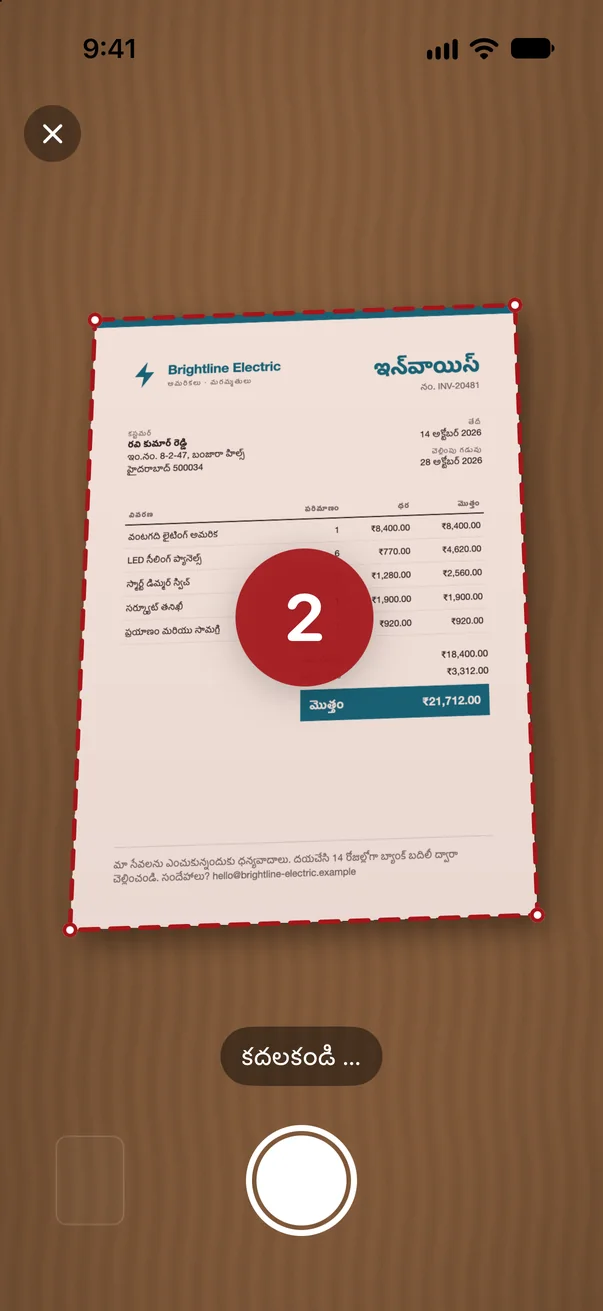
లోపలికి చూడండి.
స్కానర్ చేయాల్సిన ప్రతిదీ. ఇంకా కొంచెం ఎక్కువ.
ప్రశ్నలు, జవాబులు.
మీ ప్రశ్న ఇక్కడ లేదా? మేము సంతోషంగా సాయం చేస్తాము.
సాధారణం
Scanta అంటే ఏమిటి?
Scanta మీ స్మార్ట్ఫోన్ కోసం రూపొందిన డాక్యుమెంట్ స్కానర్. కాగితాన్ని ఫ్రేమ్లో ఉంచితే యాప్ తనంతట తానే స్కాన్ తీసి, పేజీని నిటారుగా సరిచేసి, కాగితాన్ని తెల్లగా మారుస్తుంది. ప్రతి స్కాన్ ఒక PDFగా మారుతుంది, దాన్ని సవరించవచ్చు, వెతకవచ్చు, షేర్ చేయవచ్చు.
Scanta ఏయే భాషల్లో అందుబాటులో ఉంది?
అనేక భాషల్లో. యాప్ మీ స్మార్ట్ఫోన్ భాషను దానంతటదే అనుసరిస్తుంది. మీ భాష అందులో లేకపోతే Scanta ఇంగ్లీషులో కనిపిస్తుంది.
ఏయే స్మార్ట్ఫోన్లకు మద్దతు ఉంది?
ప్రస్తుతం iOS 18 ఆపై ఉన్న అన్ని iPhoneలకు. 48 మెగాపిక్సెల్ కెమెరా ఉన్న మోడళ్లలో Scanta పూర్తి రిజల్యూషన్ను ఉపయోగిస్తుంది, అందువల్ల చిన్న అక్షరాలు కూడా స్పష్టంగా ఉంటాయి. Android వెర్షన్ ప్రణాళికలో ఉంది.
యాప్కు ఇంటర్నెట్ కనెక్షన్ అవసరమా?
అవును, Scanta ఉపయోగించడానికి ఇంటర్నెట్ కనెక్షన్ అవసరం. అయితే పత్రాలు, మీరు సృష్టించిన సంతకం వంటివి ఎప్పుడూ పరికరాన్ని విడిచి వెళ్లవు.
స్కానింగ్, సవరణ
ఆటోమేటిక్ స్కానింగ్ ఎలా పని చేస్తుంది?
కాగితాన్ని ఫ్రేమ్లో ఉంచి, కెమెరాను కదలకుండా పట్టుకోండి. Scanta పత్రాన్ని గుర్తించి, కొద్దిసేపు లెక్కపెట్టి, తనంతట తానే స్కాన్ తీస్తుంది. ఆ తర్వాత యాప్ పేజీని నిటారుగా సరిచేసి, కాగితాన్ని తెల్లగా మారుస్తుంది.
ఒకే పత్రంలోకి పలు పేజీలు స్కాన్ చేయవచ్చా?
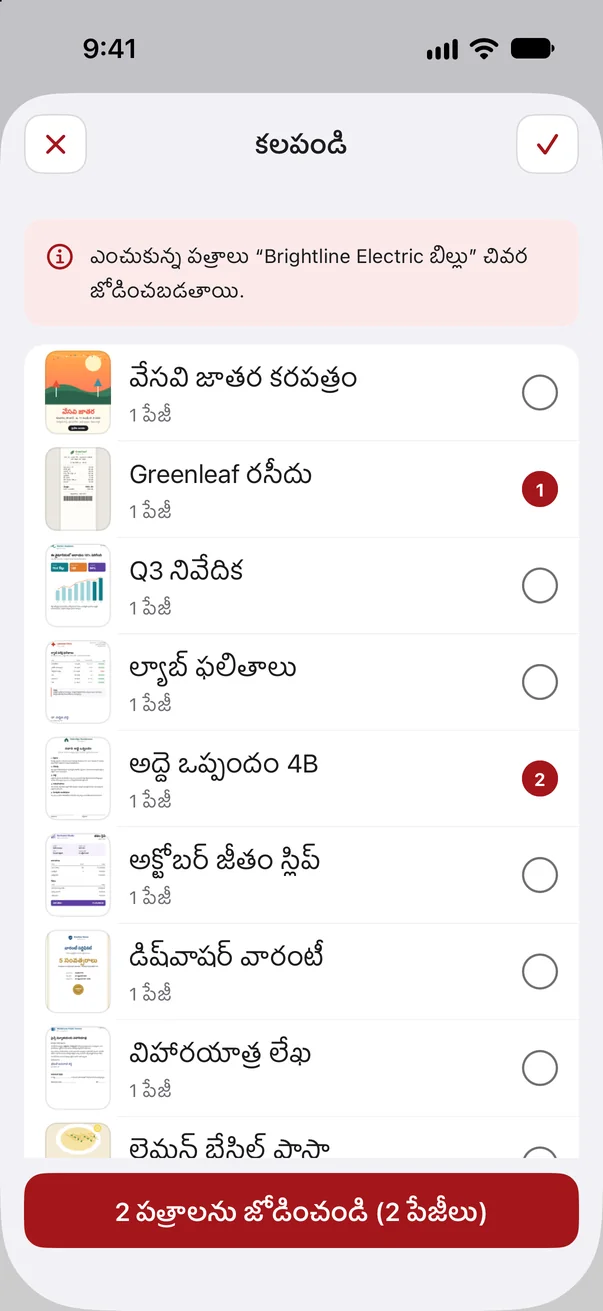
చేయవచ్చు. ప్రతి పేజీ తర్వాత వెంటనే తదుపరి పేజీని తీయవచ్చు, తనిఖీ వీక్షణలో పేజీలను చూడవచ్చు, తొలగించవచ్చు. తర్వాత పేజీలను జోడించవచ్చు, క్రమపరచవచ్చు, పత్రాలను మొత్తంగా కలపవచ్చు.
స్కాన్ తర్వాత ఏమేం సవరించవచ్చు?
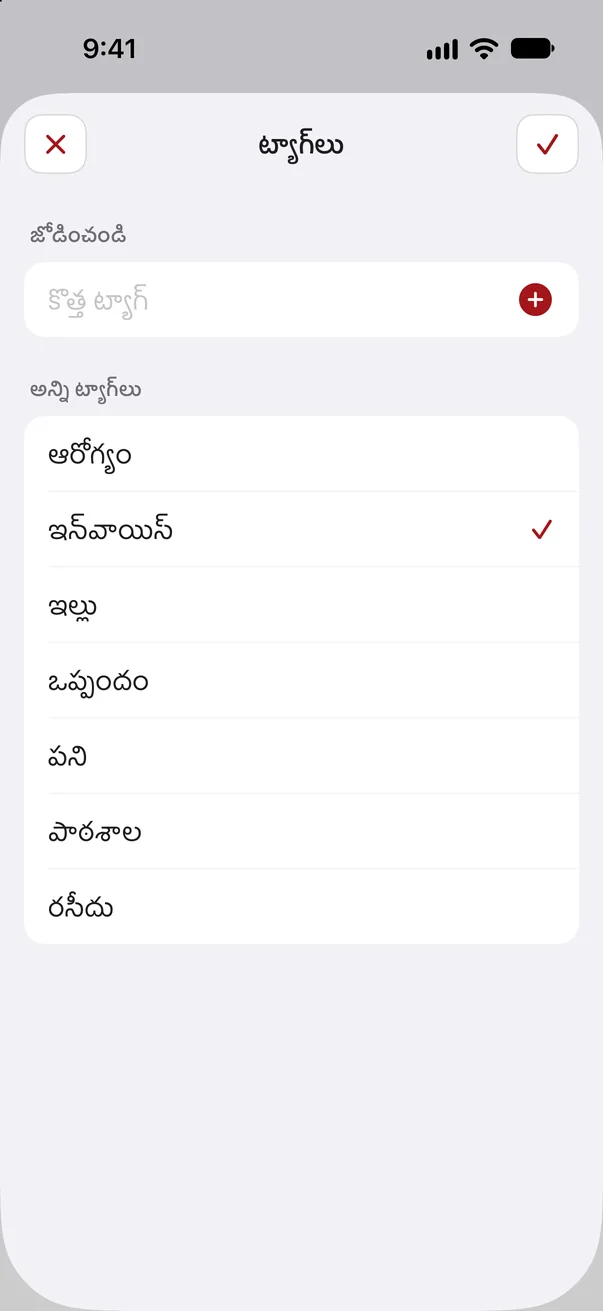
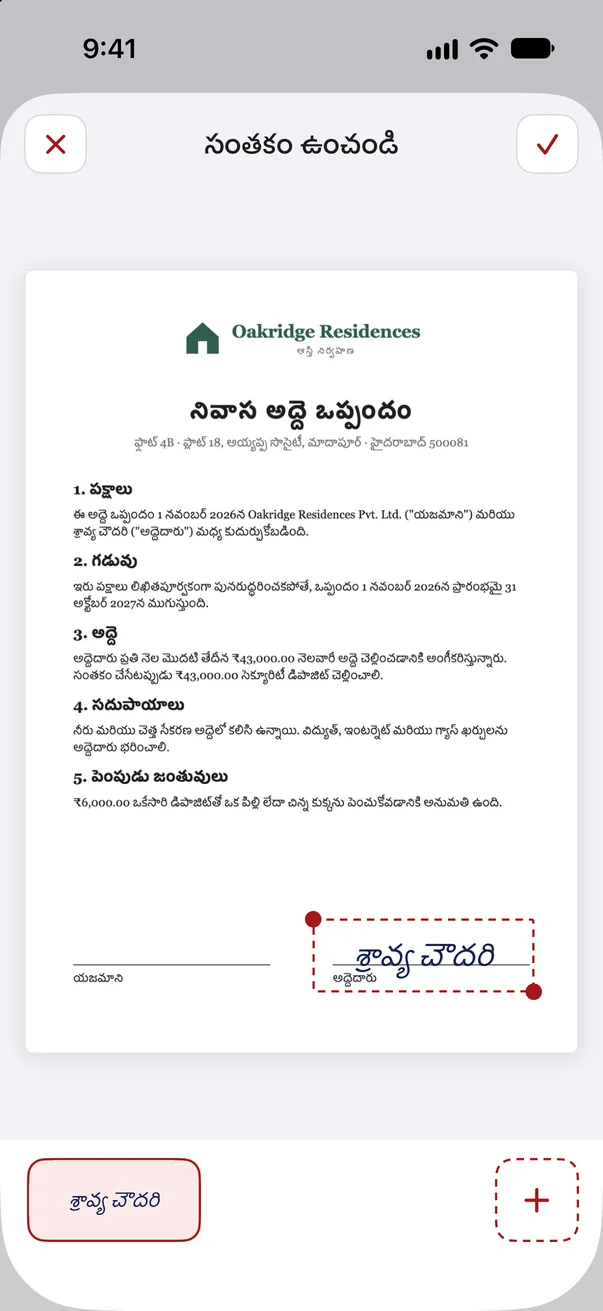
ప్రతి పేజీని తిప్పవచ్చు, నిటారు చేయవచ్చు, కత్తిరించవచ్చు, ఫిల్టర్ వేయవచ్చు. టెక్స్ట్, చిత్రాలు, స్టిక్కర్లు జోడించవచ్చు, మీ సంతకాన్ని ఏ పేజీలోనైనా ఉంచవచ్చు. ప్రతి దశనూ వెనక్కి తీసుకోవచ్చు.
టెక్స్ట్ గుర్తింపు (OCR) పని చేస్తుందా?
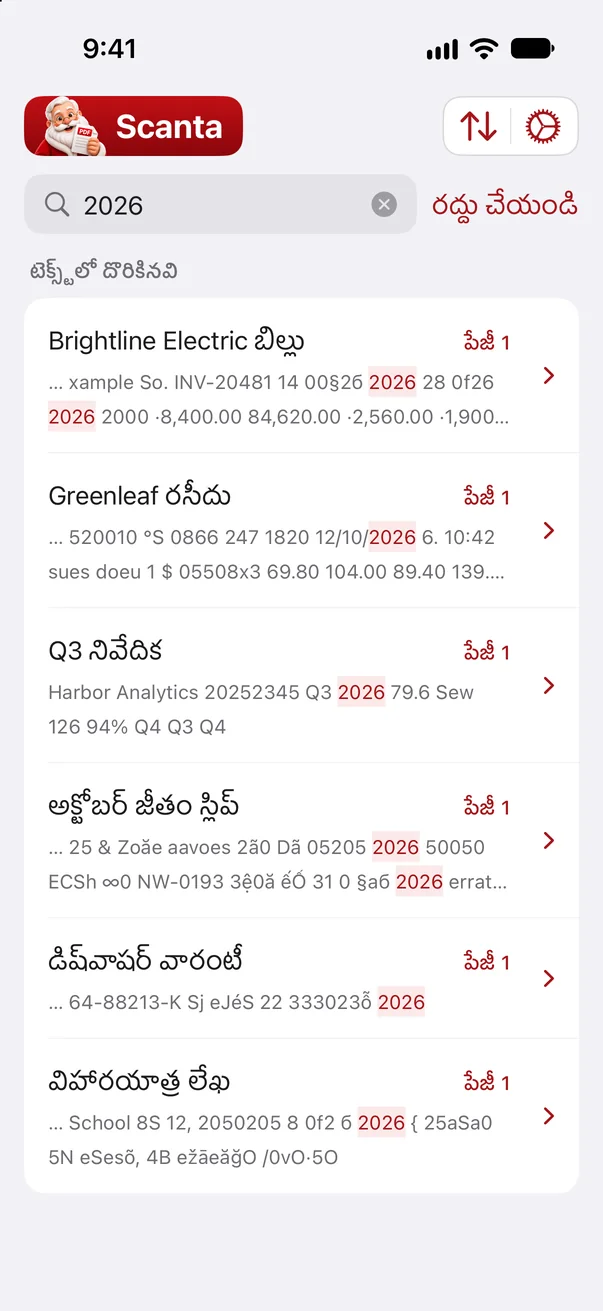
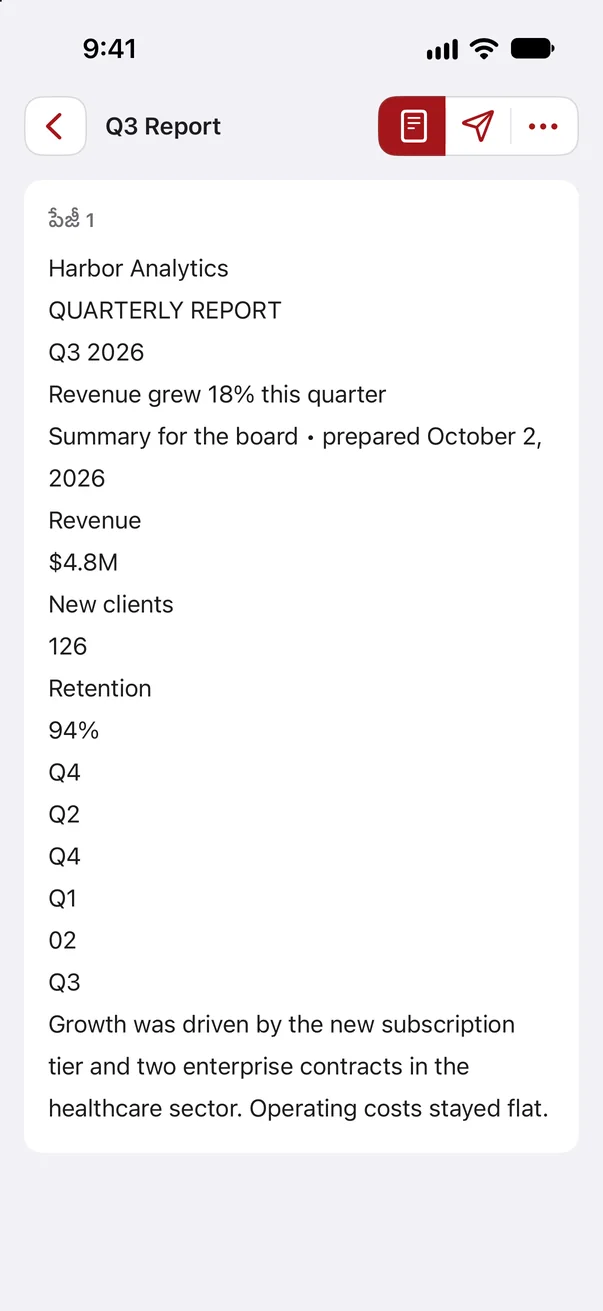
చేస్తుంది. గుర్తించిన టెక్స్ట్తో ప్రతి పత్రాన్నీ వెతకవచ్చు. ఏ టెక్స్ట్ కూడా సర్వర్కు పంపబడదు.
పత్రాలు, గోప్యత
నా పత్రాలు ఎక్కడ భద్రపరచబడతాయి?
కేవలం మీ స్మార్ట్ఫోన్లోనే, Files యాప్లోని “Scanta” ఫోల్డర్లో PDFగా. అప్లోడ్ లేదు, క్లౌడ్ లేదు, ఖాతా లేదు.
పత్రాలను పాస్వర్డ్ రక్షణతో పంపవచ్చా?
పంపవచ్చు. “రక్షితంగా షేర్ చేయండి” ఎంచుకుంటే, షేర్ చేసిన కాపీకి మీరే ఇచ్చిన పాస్వర్డ్ వస్తుంది. Scantaలోని అసలు పత్రం పాస్వర్డ్ లేకుండా అలాగే ఉంటుంది.
Scanta ఏ డేటాను సేకరిస్తుంది?
ఒక అనామక పరికర గుర్తింపు, స్కాన్ భద్రపరచబడిందన్న సూచన వంటి కొన్ని వినియోగ ఘటనలు మాత్రమే. పేరు, ఇమెయిల్ చిరునామా (ఐచ్ఛికం) సెటప్లో మీరే ఇస్తారు. మీ పత్రాల విషయాలు ఎప్పుడూ బదిలీ కావు.
యాప్ను తొలగిస్తే ఏమవుతుంది?
యాప్తో పాటు పత్రాలు కూడా స్మార్ట్ఫోన్ నుండి తొలగిపోతాయి. ముఖ్యమైన PDFలను ముందుగానే షేర్ చేయండి లేదా భద్రపరచండి, ఉదాహరణకు Files యాప్లో లేదా ఇమెయిల్ ద్వారా.
సబ్స్క్రిప్షన్, ధరలు
Scanta ఖరీదు ఎంత?
Scanta ఉపయోగించడానికి వారపు లేదా వార్షిక సబ్స్క్రిప్షన్ అవసరం. ప్రస్తుత ధరలు యాప్లో లేదా App Storeలో కనిపిస్తాయి.
ఉచిత ట్రయల్ ఉందా?
ఉంది, వార్షిక సబ్స్క్రిప్షన్తో. మొదటి 3 రోజులకు ఎలాంటి చెల్లింపు ఉండదు. అంతకుముందే రద్దు చేసుకుంటే ఎలాంటి డబ్బు వసూలు కాదు.
సబ్స్క్రిప్షన్ను ఎలా రద్దు చేసుకోవాలి?
మీ స్మార్ట్ఫోన్ సెట్టింగ్లలో. అక్కడ Scantaను ఎప్పుడైనా రద్దు చేసుకోవచ్చు. చెల్లించిన కాలం ముగిసే వరకు యాప్ ఉపయోగించుకోవచ్చు.
కొత్త స్మార్ట్ఫోన్ తీసుకున్నాను, నా సబ్స్క్రిప్షన్ తిరిగి ఎలా వస్తుంది?
Scantaను ఇన్స్టాల్ చేసి, సబ్స్క్రిప్షన్ పేజీలో “కొనుగోళ్లను పునరుద్ధరించండి” నొక్కండి. మీ పత్రాలను మాత్రం మీరే ముందుగా బదిలీ చేసుకోవాలి, ఉదాహరణకు Files యాప్ ద్వారా.