Sprache wählen
Scannen. Bearbeiten. Versenden.
Scanta macht aus deinem Smartphone einen modernen Dokumentenscanner. Vom Papier zum PDF in Sekunden.
Teste 3 Tage Scanta kostenlos.
Vom Papier zum PDF.
Ohne Scanner, ohne Computer. Nur du und dein Smartphone.
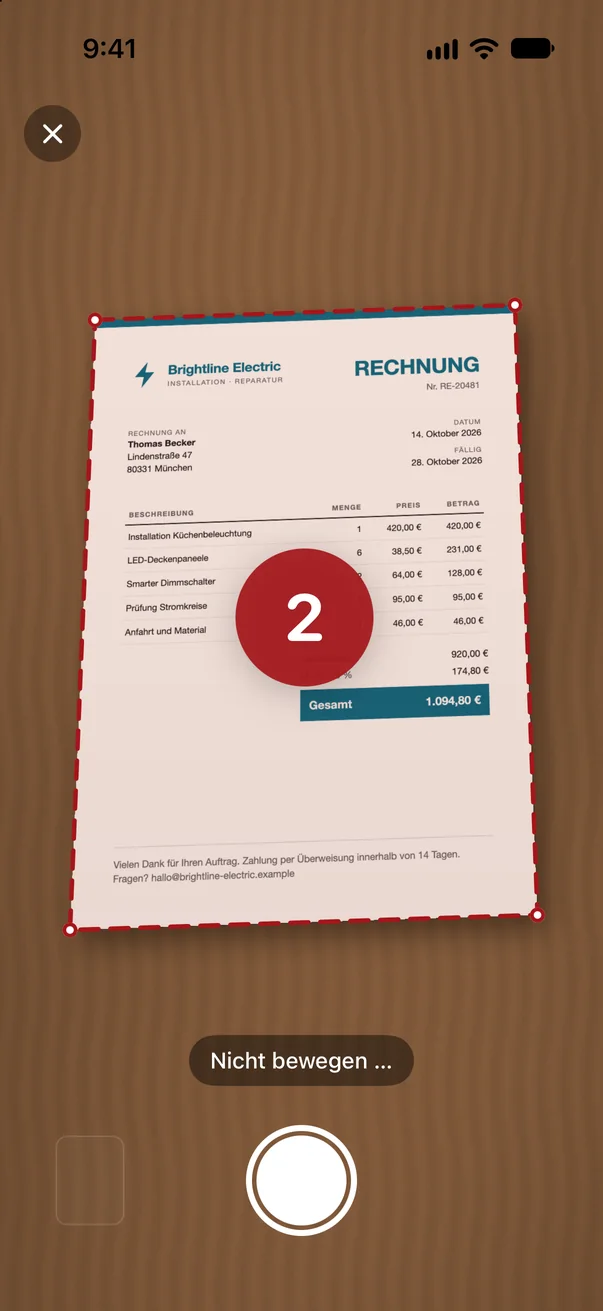
Dokumente scannen
Ein Blatt oder zwanzig Seiten: Scanta scannt automatisch, du hältst nur das Smartphone.
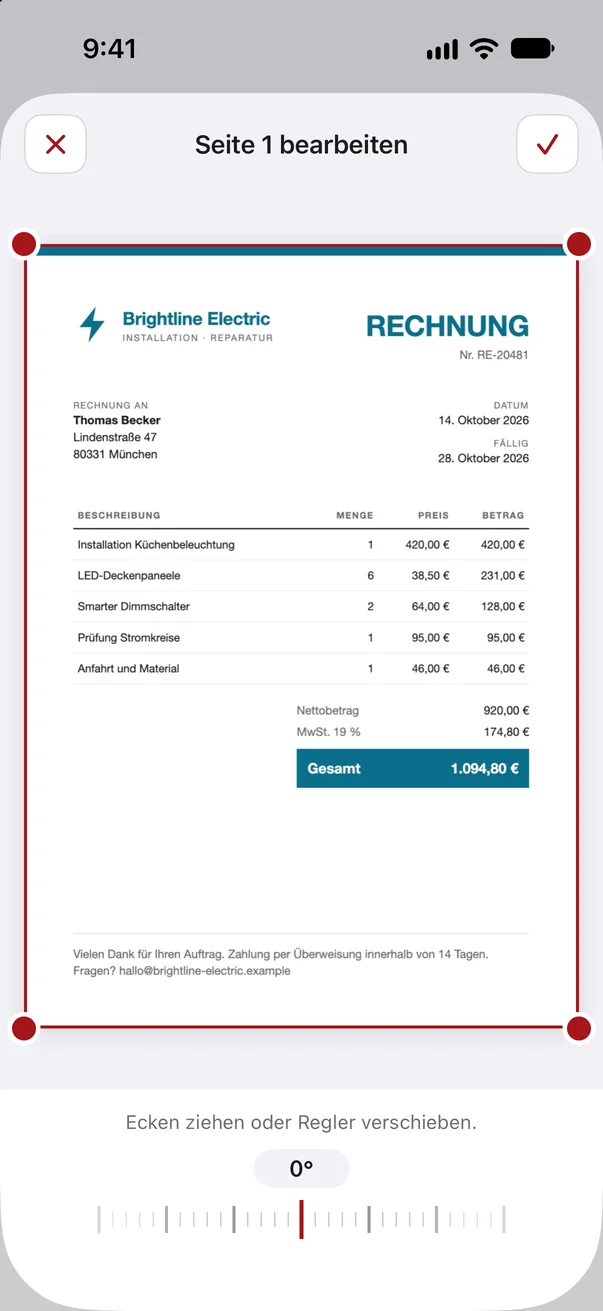
Scan bearbeiten
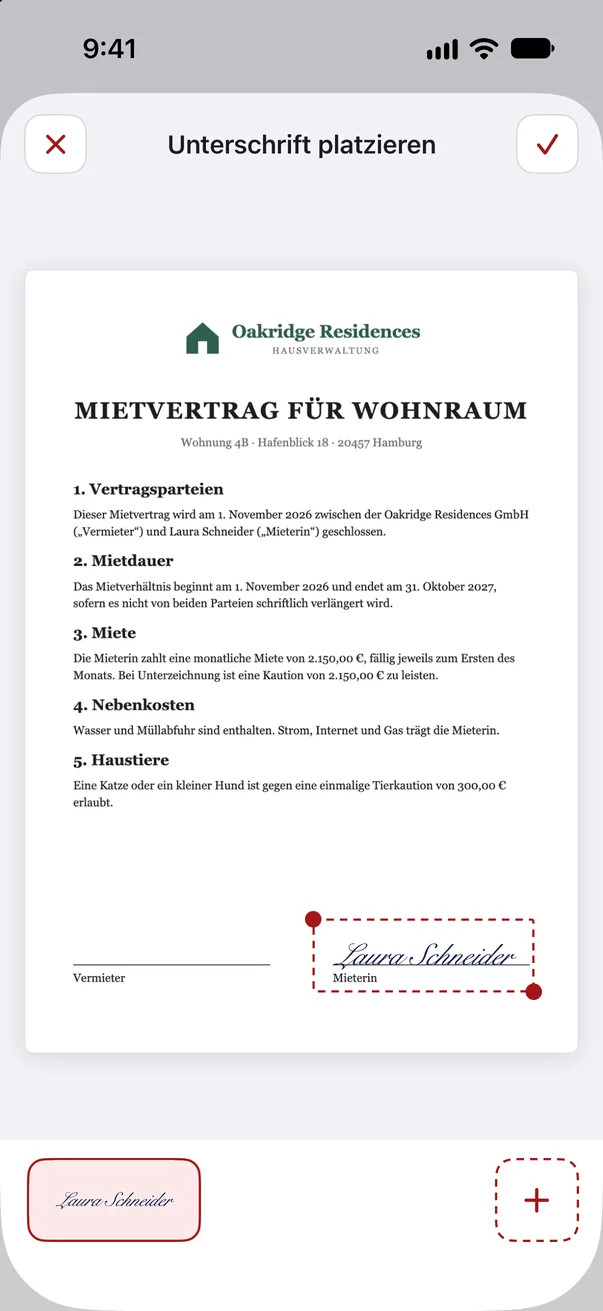
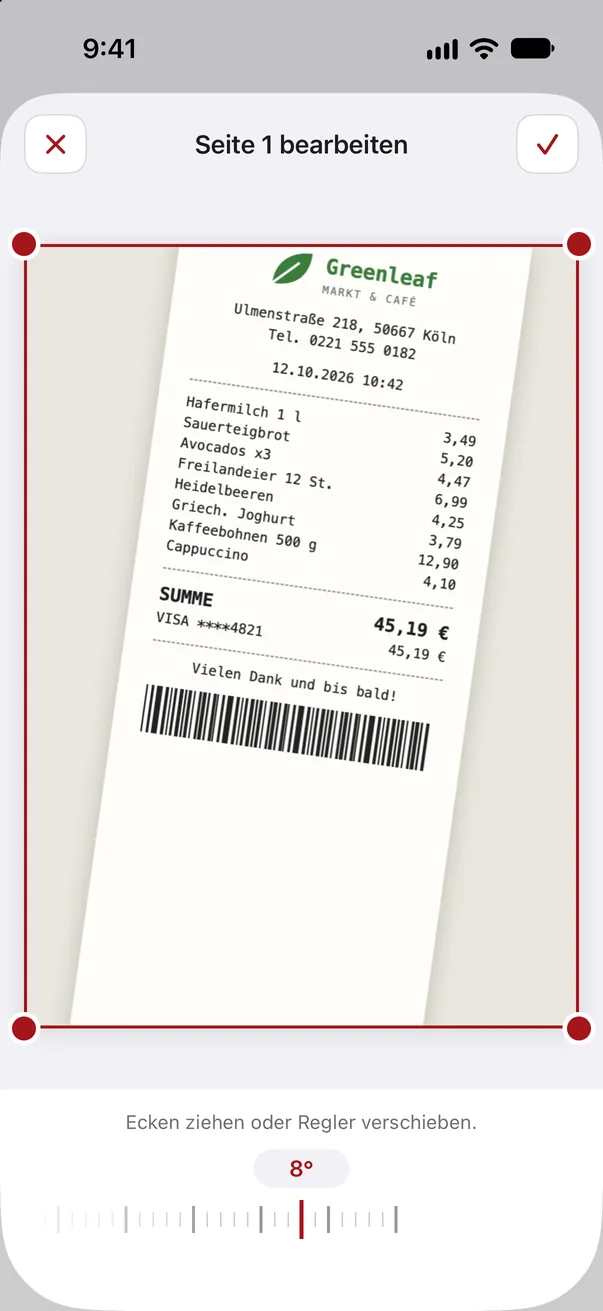
Schief, zu viel Rand oder die Unterschrift fehlt? Ein paar Tipper und die Seite passt.
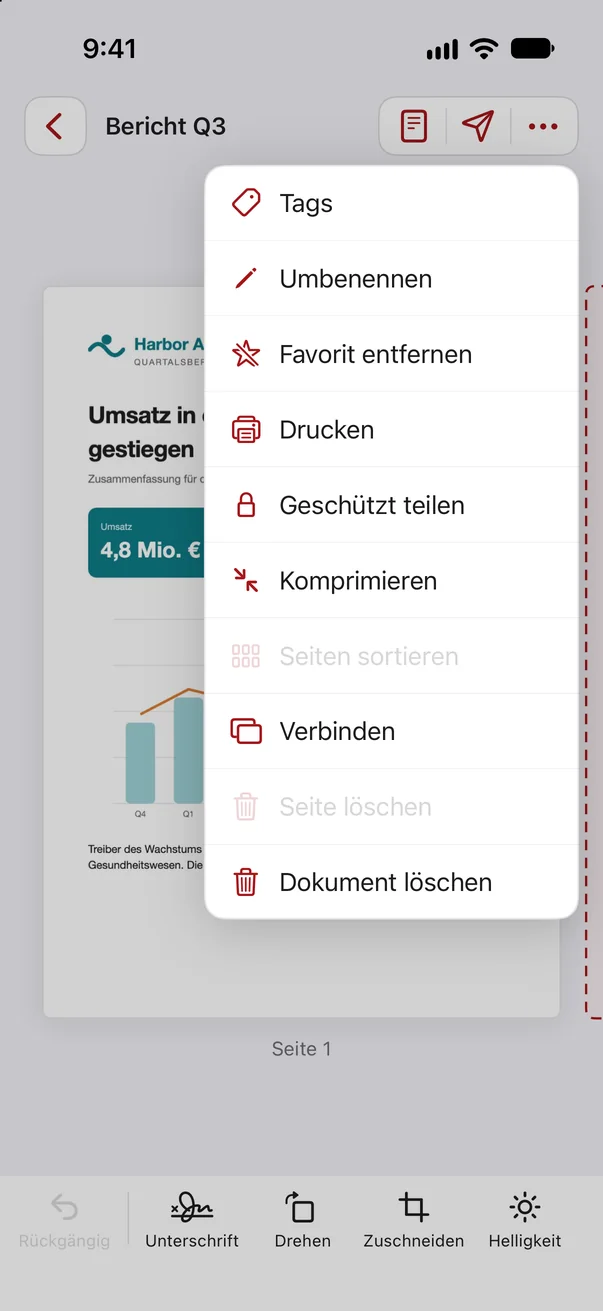
PDF teilen
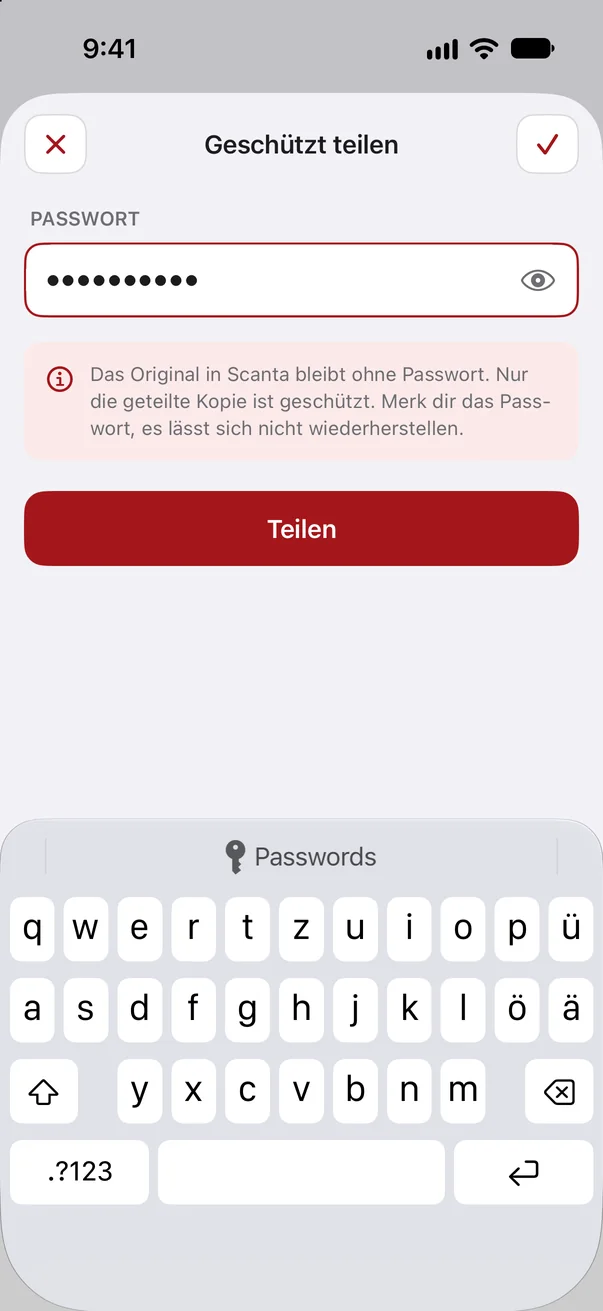
Dein fertiges PDF geht mit einem Tipp raus, auf Wunsch mit Passwort geschützt.
Kein Konto, keine Cloud. Deine Dokumente bleiben auf deinem Smartphone und landen nicht auf unseren Servern.
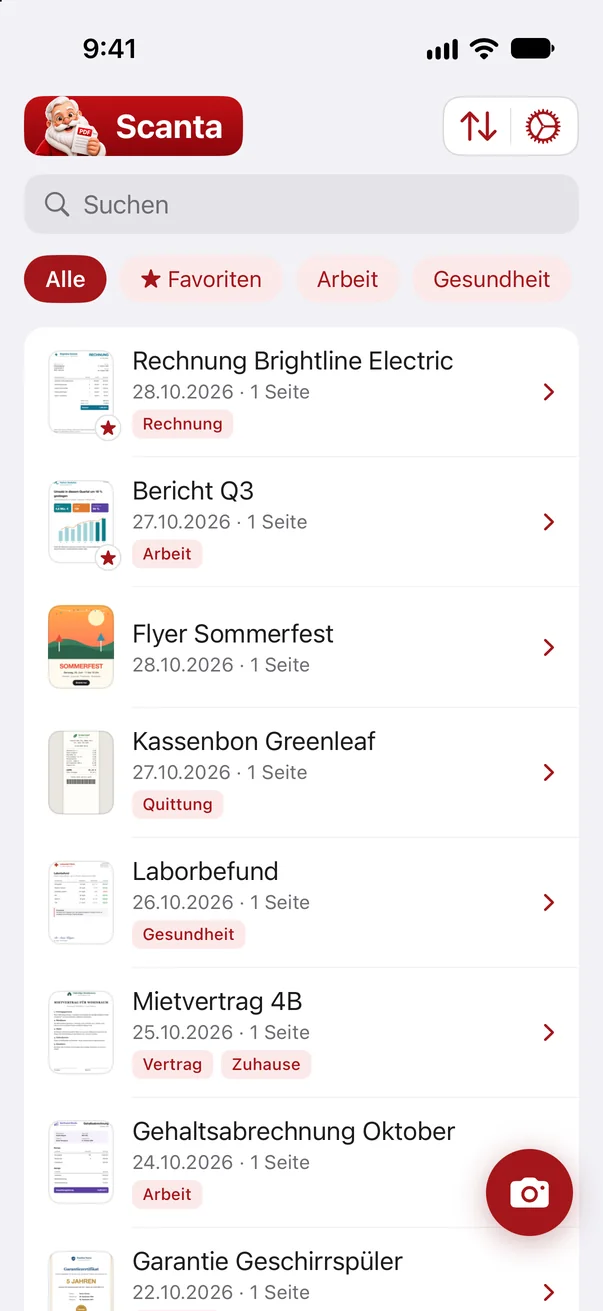
Schau hinein.
Alles, was ein Scanner können muss. Und ein bisschen mehr.
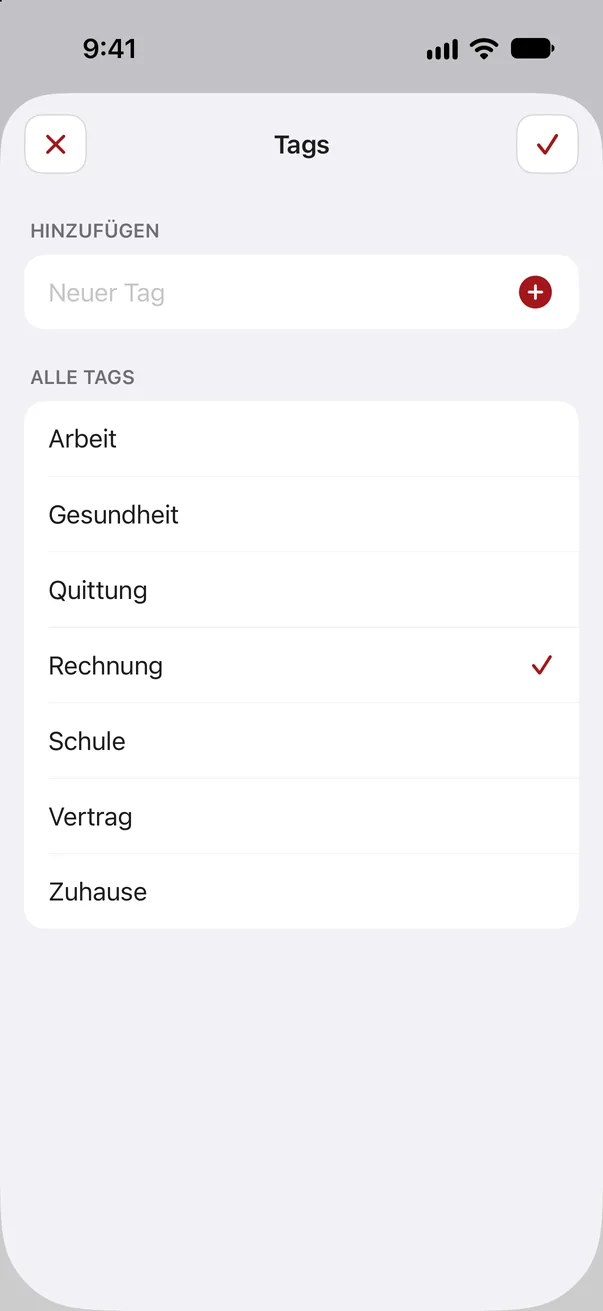
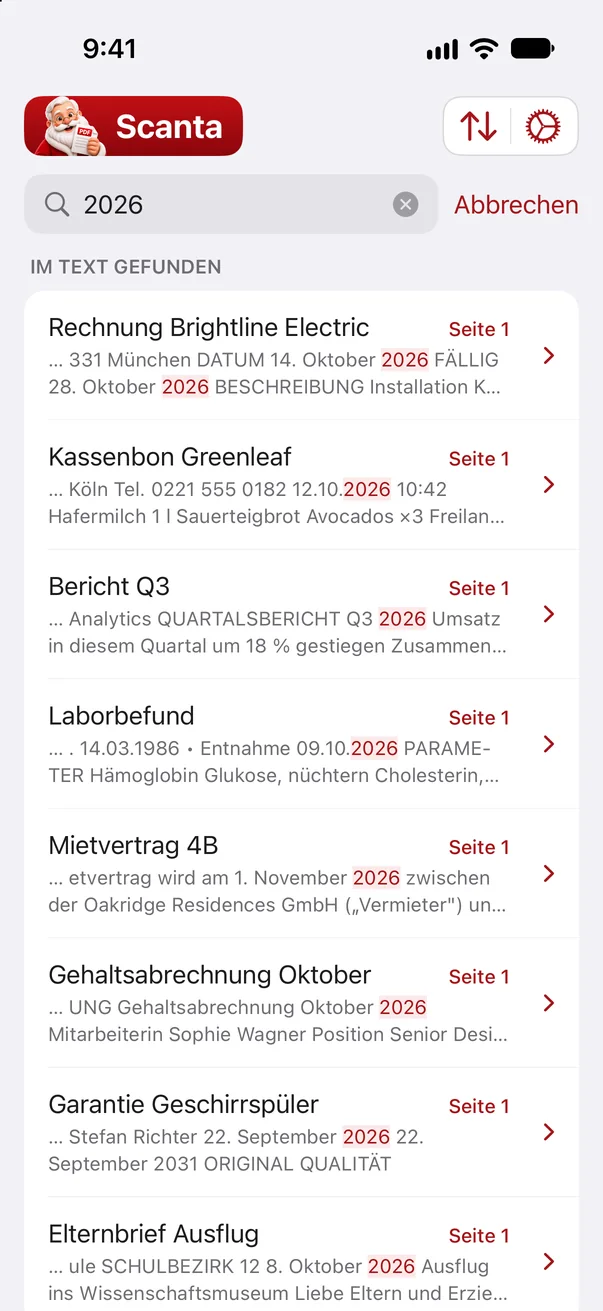
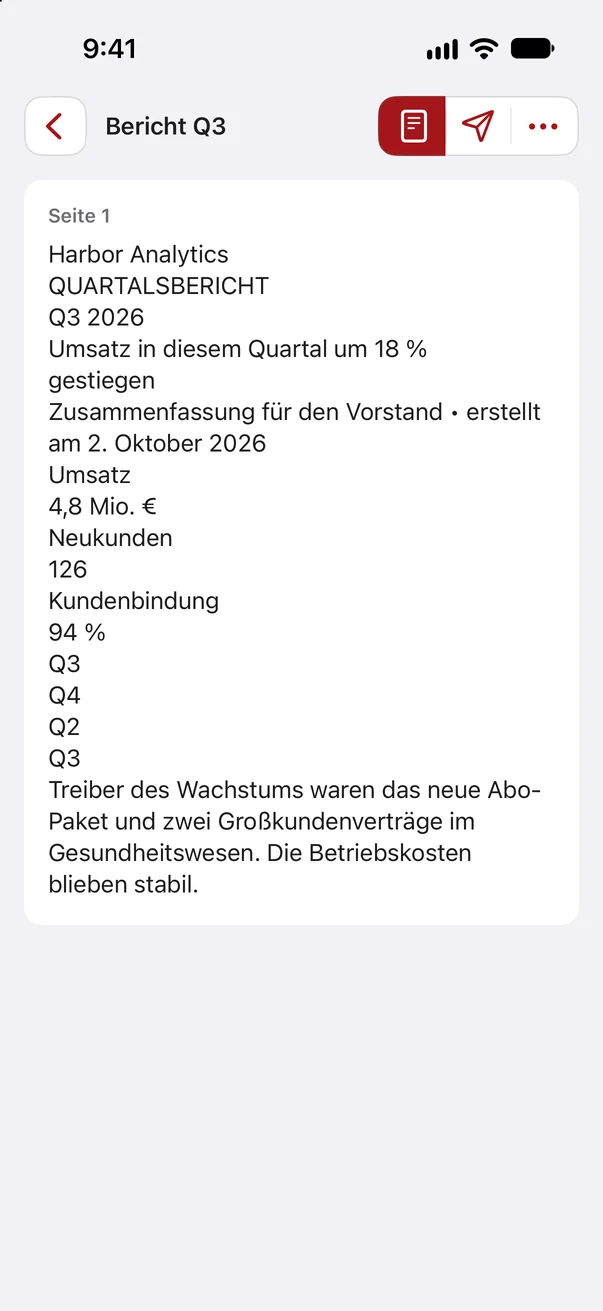
Fragen & Antworten.
Deine Frage ist nicht dabei? Wir helfen gerne weiter.
Allgemein
Was ist Scanta?
Scanta ist ein Dokumentenscanner für dein Smartphone. Du hältst ein Blatt in den Rahmen, die App löst selbst aus, richtet die Seite gerade und macht das Papier weiß. Aus jedem Scan wird ein PDF, das du bearbeiten, durchsuchen und teilen kannst.
In welchen Sprachen gibt es Scanta?
In vielen Sprachen. Die App folgt automatisch der Sprache deines Smartphones. Ist deine Sprache nicht dabei, erscheint Scanta auf Englisch.
Welche Smartphones werden unterstützt?
Aktuell alle iPhones ab iOS 18. Auf Modellen mit 48-Megapixel-Kamera nutzt Scanta die volle Auflösung, so bleibt auch kleine Schrift scharf. Eine Android-Version ist in Planung.
Braucht die App eine Internetverbindung?
Ja, eine Internetverbindung wird zur Nutzung von Scanta benötigt. Dokumente und Assets wie z. B. eine erstellte Unterschrift verlassen allerdings nie das Gerät.
Scannen und Bearbeiten
Wie funktioniert das automatische Scannen?
Halte das Blatt in den Rahmen und die Kamera ruhig. Scanta erkennt das Dokument, zählt kurz herunter und löst selbst aus. Danach richtet die App die Seite gerade und macht das Papier weiß.
Kann ich mehrere Seiten zu einem Dokument scannen?
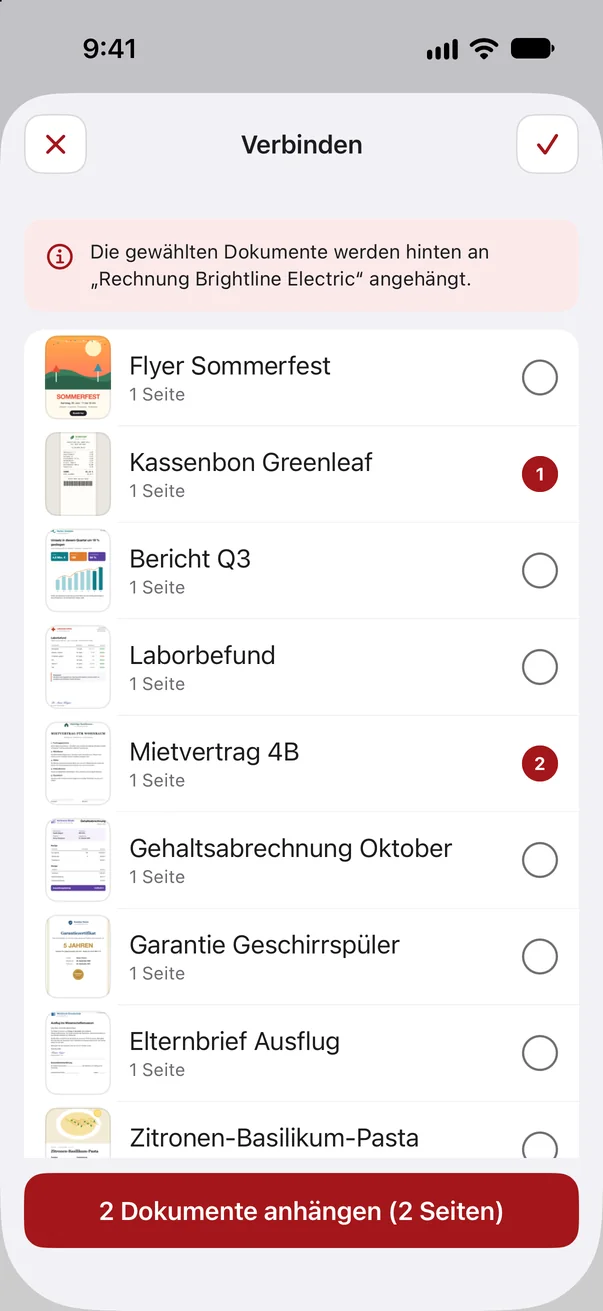
Ja. Nach jeder Seite kannst du direkt die nächste aufnehmen, in der Prüfansicht blättern und Seiten löschen. Später kannst du Seiten hinzufügen, sortieren und ganze Dokumente verbinden.
Was kann ich nach dem Scan bearbeiten?
Jede Seite lässt sich drehen, begradigen, zuschneiden und filtern. Du kannst Text, Bilder und Sticker einfügen und deine Unterschrift auf jede Seite setzen. Jeder Schritt lässt sich rückgängig machen.
Funktioniert die Texterkennung (OCR)?
Ja. Der erkannte Text macht jedes Dokument durchsuchbar. Es wird kein Text an einen Server geschickt.
Dokumente und Datenschutz
Wo werden meine Dokumente gespeichert?
Ausschließlich auf deinem Smartphone, als PDF im Ordner „Scanta“ der Dateien-App. Es gibt keinen Upload, keine Cloud und kein Konto.
Kann ich Dokumente passwortgeschützt versenden?
Ja. Mit „Geschützt teilen“ bekommt die geteilte Kopie ein Passwort, das du selbst vergibst. Das Original in Scanta bleibt unverändert und ohne Passwort.
Welche Daten erhebt Scanta?
Nur eine anonyme Gerätekennung und wenige Nutzungsereignisse, etwa dass ein Scan gespeichert wurde. Name und E-Mail-Adresse (optional) gibst du im Onboarding an. Inhalte deiner Dokumente werden nie übertragen.
Was passiert, wenn ich die App lösche?
Mit der App werden auch die Dokumente vom Smartphone gelöscht. Teile oder sichere wichtige PDFs vorher, zum Beispiel in der Dateien-App oder per E-Mail.
Abo und Preise
Was kostet Scanta?
Zur Nutzung von Scanta ist ein wöchentliches oder jährliches Abonnement erforderlich. Die aktuellen Preise siehst du in der App bzw. im App Store.
Gibt es eine Testphase?
Ja, beim Jahresabo. Die ersten 3 Tage zahlst du nichts. Kündigst du vorher, wird nichts abgebucht.
Wie kündige ich das Abonnement?
In den Einstellungen deines Smartphones. Dort kannst du Scanta jederzeit kündigen. Bis zum Ende des bezahlten Zeitraums bleibt die App nutzbar.
Neues Smartphone, wie bekomme ich mein Abonnement zurück?
Installiere Scanta und tippe auf der Abo-Seite auf „Käufe wiederherstellen“. Deine Dokumente musst du vorher selbst übertragen, zum Beispiel über die Dateien-App.