Tria l’idioma
Escaneja. Edita. Envia.
Scanta converteix el teu telèfon en un escàner de documents modern. Del paper al PDF en segons.
Prova Scanta 3 dies gratis.
Del paper al PDF.
Sense escàner, sense ordinador. Només tu i el teu telèfon.
Escaneja documents
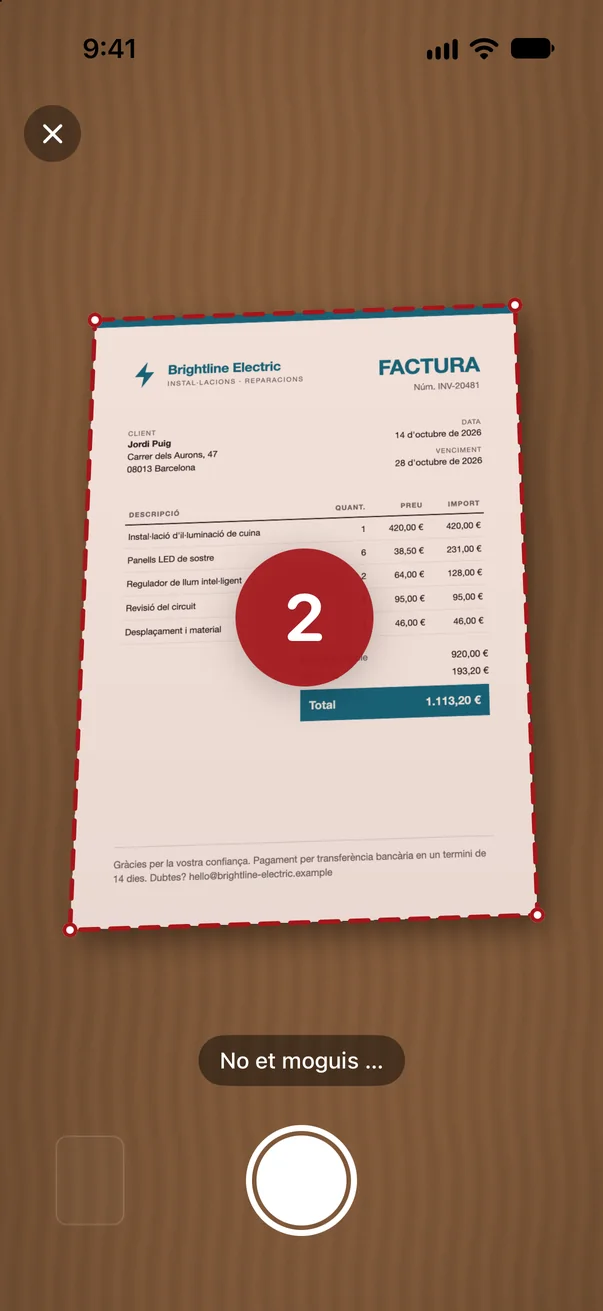
Un full o vint pàgines: Scanta escaneja automàticament, tu només sostens el telèfon.
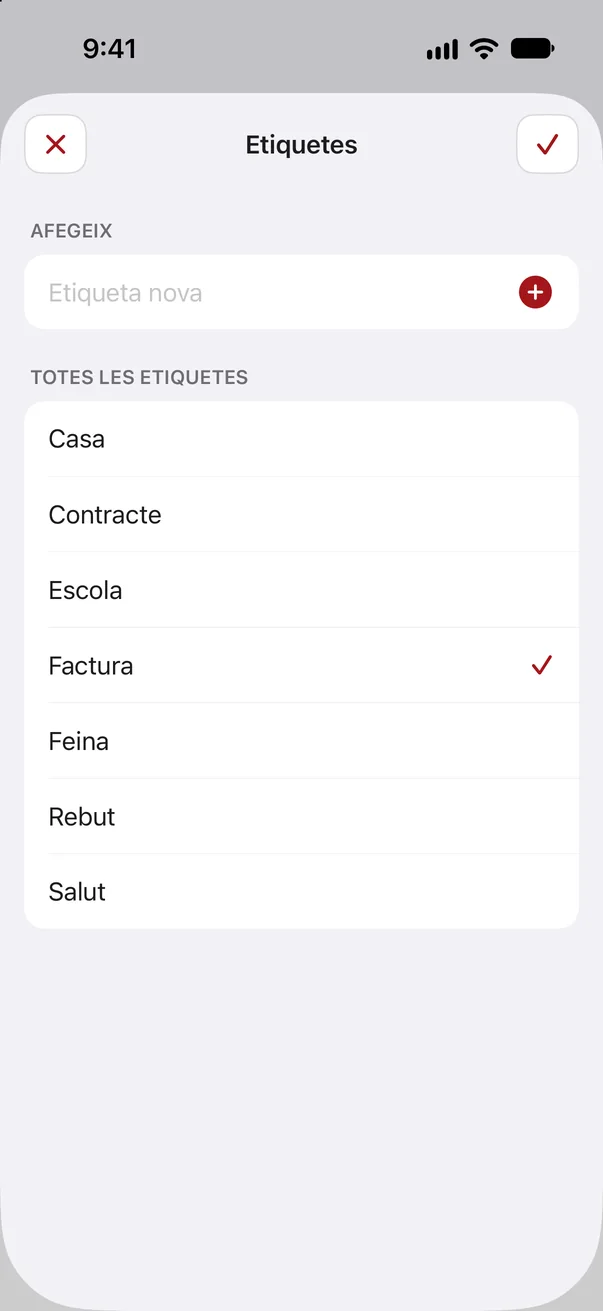
Edita l’escaneig
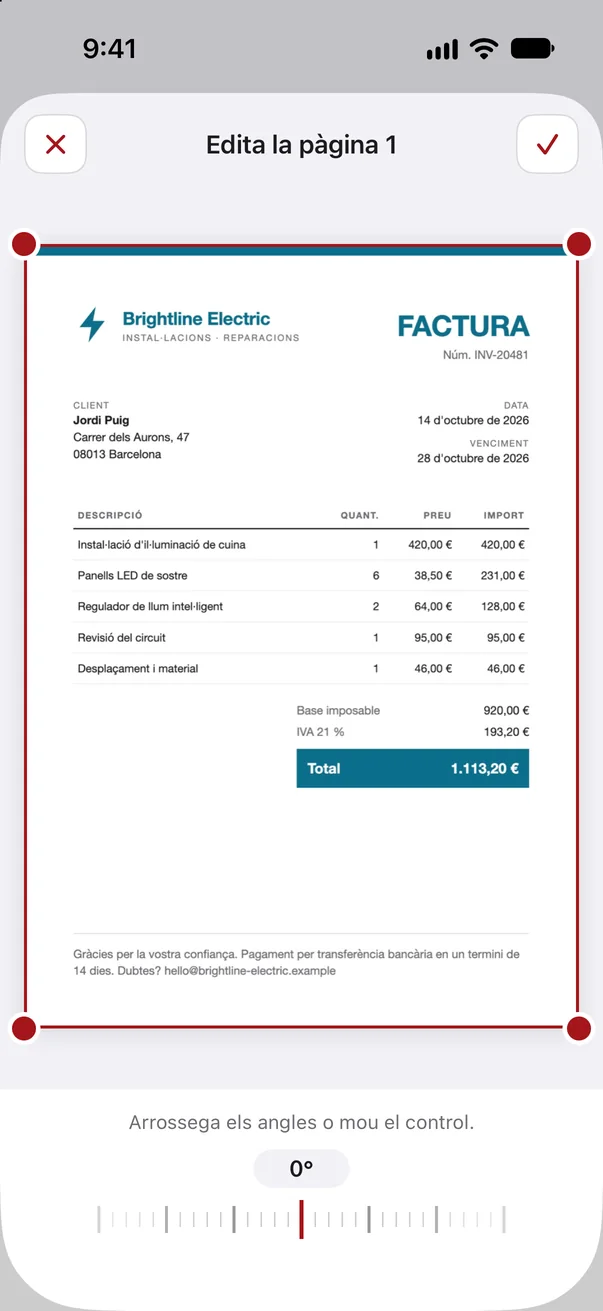
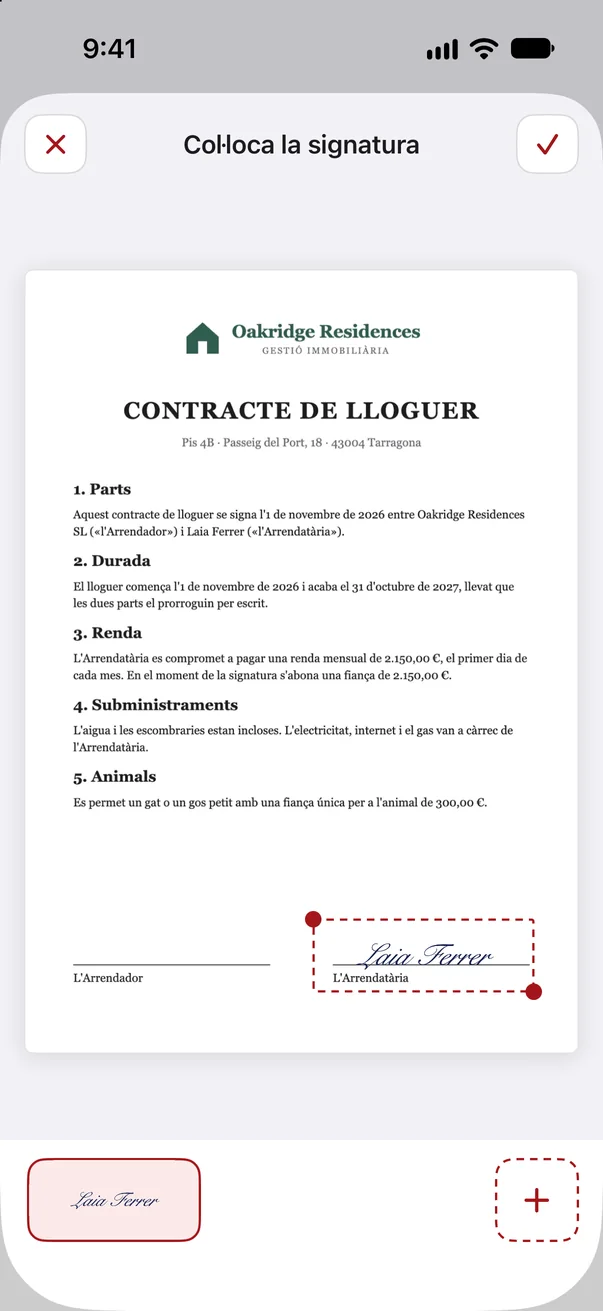
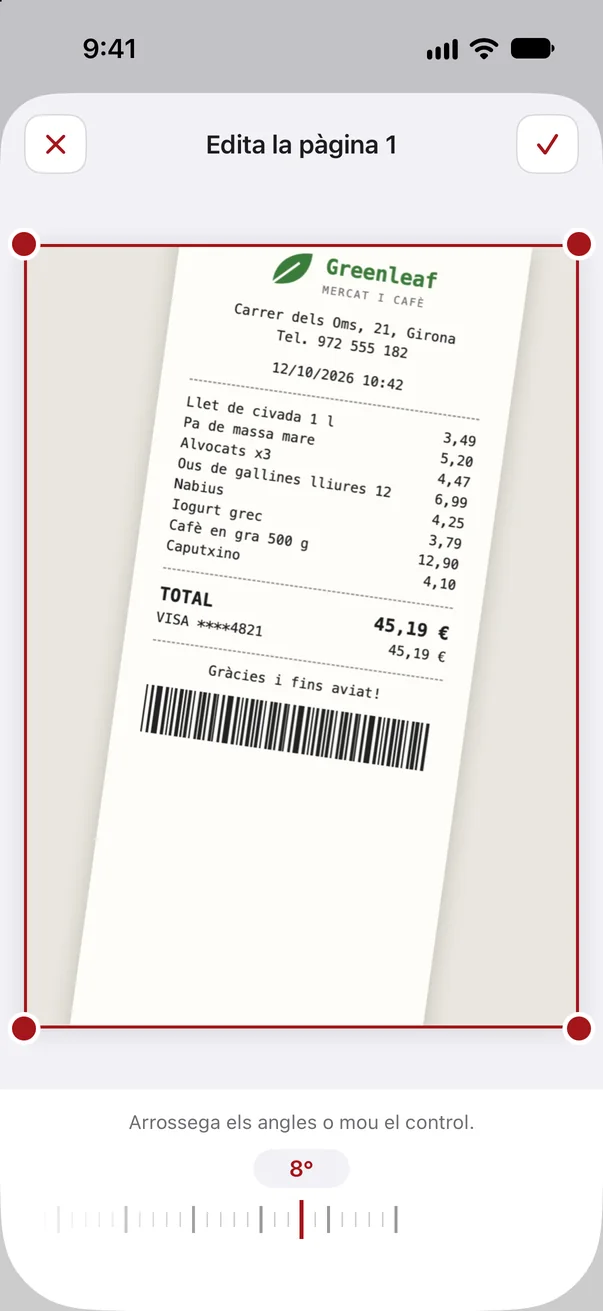
Torçada, massa marge o hi falta la signatura? Uns quants tocs i la pàgina queda bé.
Comparteix el PDF
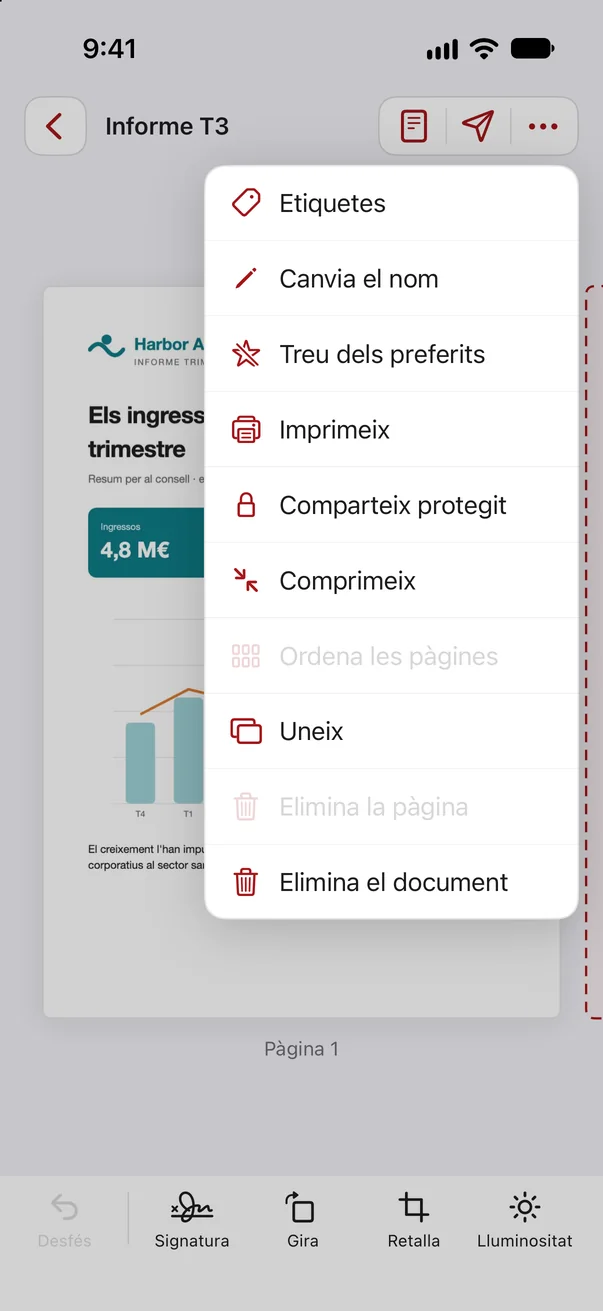
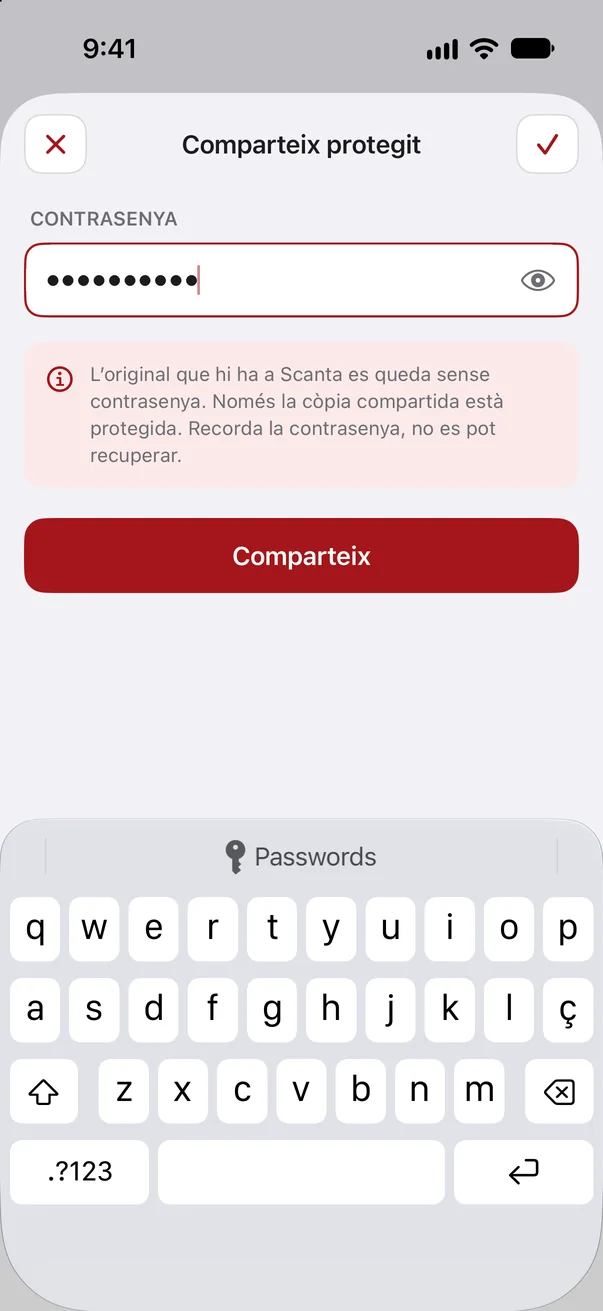
El teu PDF acabat surt amb un sol toc i, si vols, protegit amb contrasenya.
Sense compte, sense núvol. Els teus documents es queden al teu telèfon i no arriben mai als nostres servidors.
Fes-hi una ullada.
Tot el que ha de fer un escàner. I una mica més.
Preguntes i respostes.
No hi trobes la teva pregunta? T’ajudem de gust.
General
Què és Scanta?
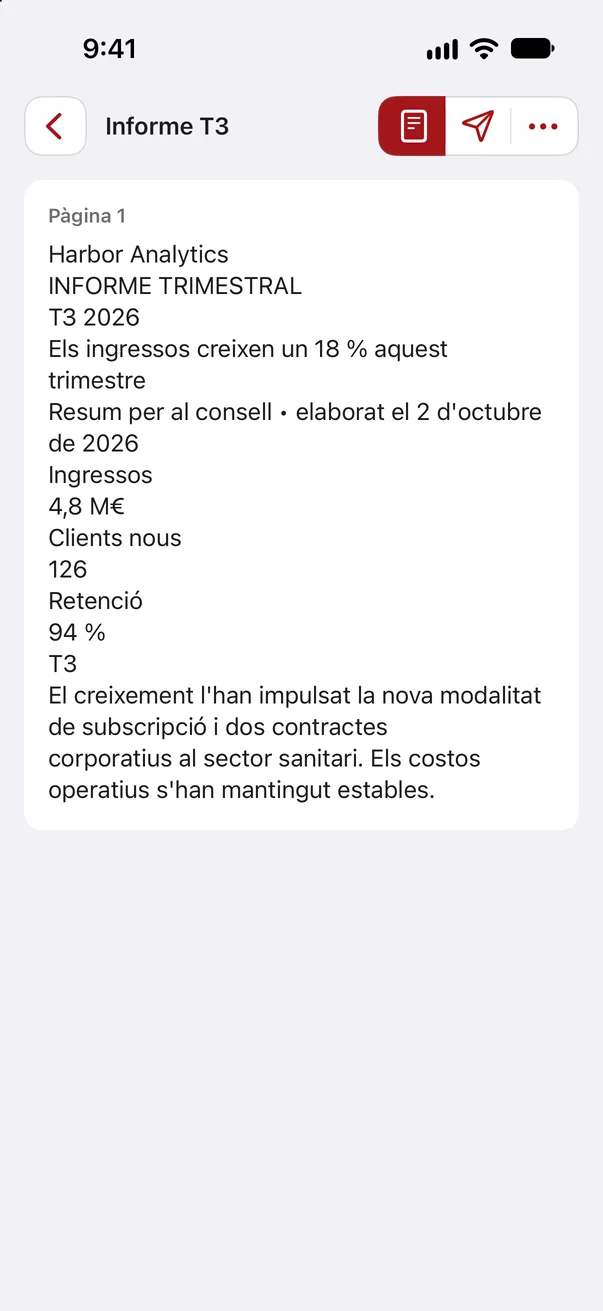
Scanta és un escàner de documents per al telèfon. Poses un full dins del marc, l’app dispara sola, redreça la pàgina i torna el paper blanc. Cada escaneig es converteix en un PDF que pots editar, cercar i compartir.
En quins idiomes hi ha Scanta?
En molts idiomes. L’app segueix automàticament l’idioma del teu telèfon. Si el teu idioma no hi és, Scanta apareix en anglès.
Quins telèfons són compatibles?
Ara mateix, tots els iPhone a partir d’iOS 18. Als models amb càmera de 48 megapíxels, Scanta fa servir tota la resolució, de manera que fins i tot la lletra petita es manté nítida. Hi ha una versió per a Android en preparació.
L’app necessita connexió a internet?
Sí, cal una connexió a internet per fer servir Scanta. Ara bé, els documents i els elements que crees, com ara una signatura, no surten mai del dispositiu.
Escanejar i editar
Com funciona l’escaneig automàtic?
Posa el full dins del marc i mantén la càmera quieta. Scanta detecta el document, fa un compte enrere curt i dispara sol. Després redreça la pàgina i torna el paper blanc.
Puc escanejar diverses pàgines en un mateix document?
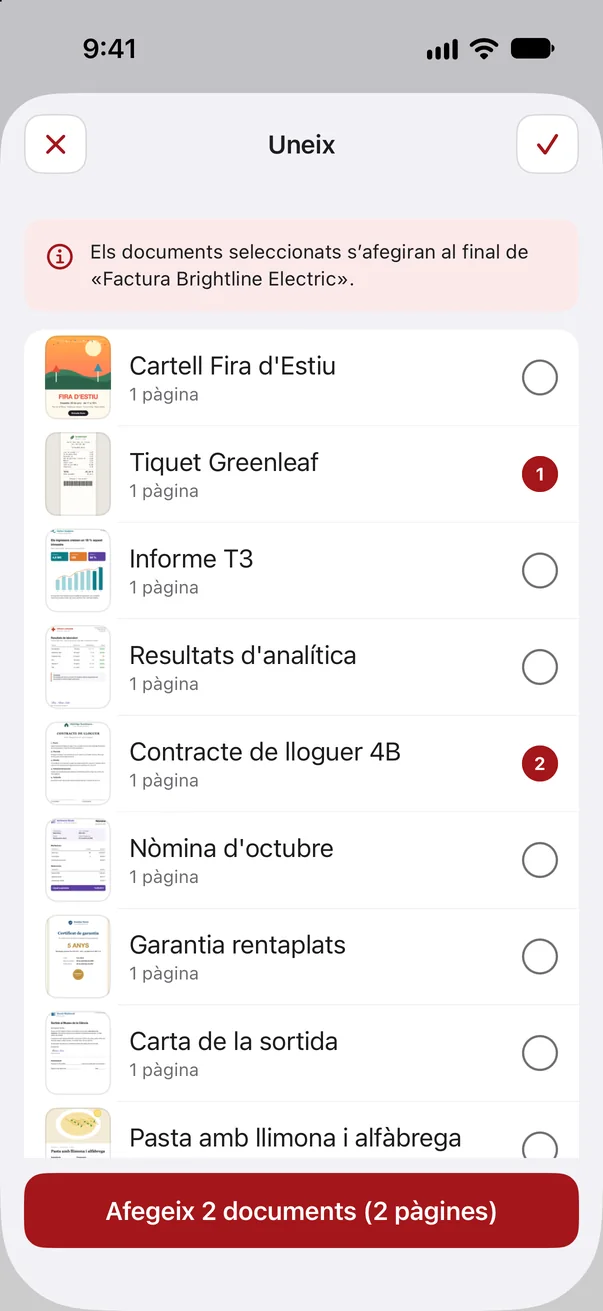
Sí. Després de cada pàgina pots capturar-ne una altra de seguida, passar-les a la vista de revisió i eliminar-ne. Més endavant pots afegir pàgines, ordenar-les i unir documents sencers.
Què puc editar després de l’escaneig?
Cada pàgina es pot girar, redreçar, retallar i filtrar. Hi pots inserir text, imatges i adhesius, i posar la teva signatura a qualsevol pàgina. Tots els passos es poden desfer.
El reconeixement de text (OCR) funciona?
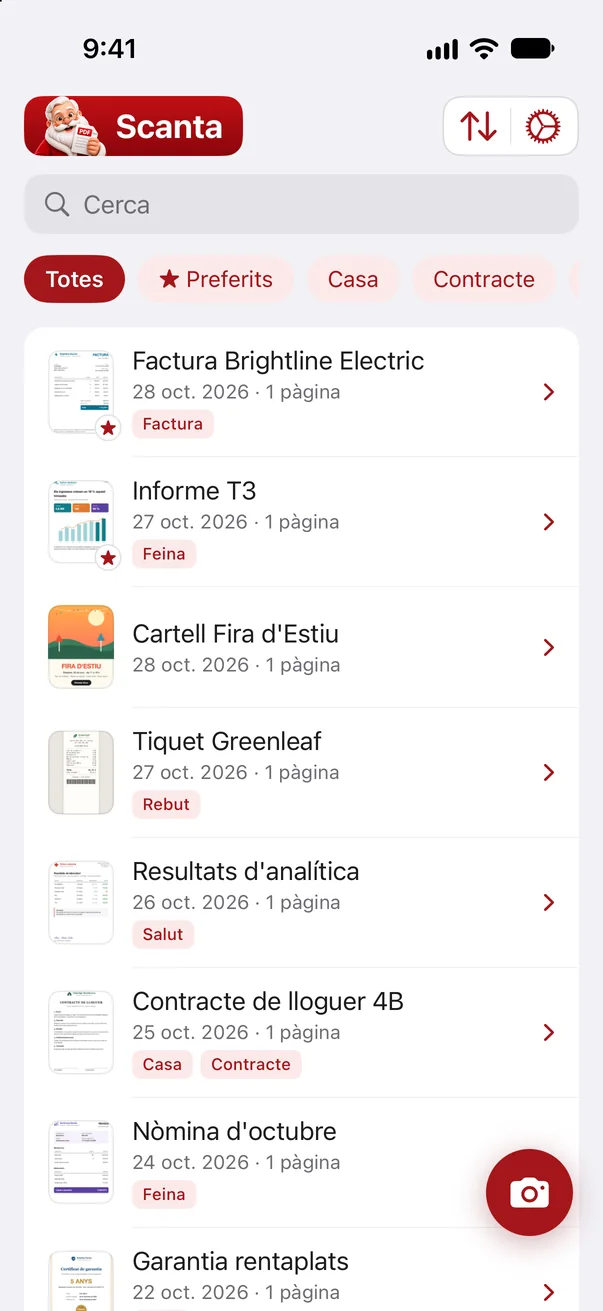
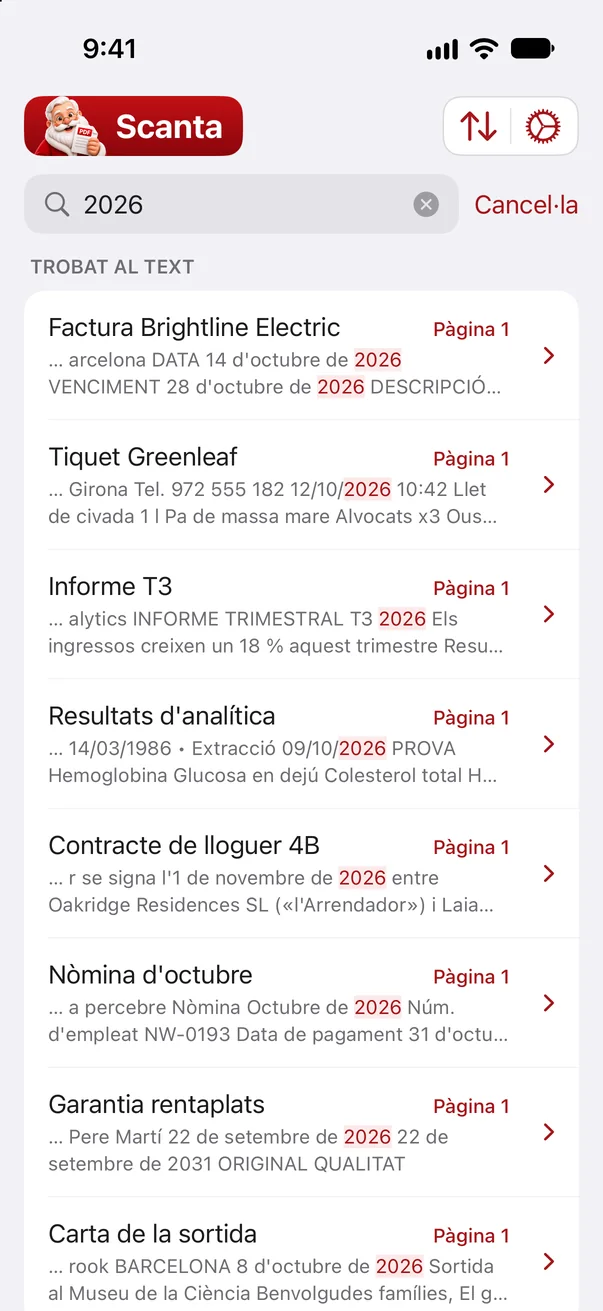
Sí. El text detectat fa que tots els documents es puguin cercar. No s’envia cap text a cap servidor.
Documents i privacitat
On es desen els meus documents?
Només al teu telèfon, en PDF dins de la carpeta «Scanta» de l’app Fitxers. No hi ha pujades, ni núvol, ni compte.
Puc enviar documents protegits amb contrasenya?
Sí. Amb «Comparteix protegit», la còpia compartida rep una contrasenya que tries tu. L’original que hi ha a Scanta es manté igual i sense contrasenya.
Quines dades recull Scanta?
Només un identificador de dispositiu anònim i uns quants esdeveniments d’ús, com ara que s’ha desat un escaneig. El nom i l’adreça electrònica (opcional) els indiques tu durant la configuració inicial. El contingut dels teus documents no s’envia mai.
Què passa si elimino l’app?
En eliminar l’app també s’eliminen els documents del telèfon. Comparteix o guarda abans els PDF importants, per exemple a l’app Fitxers o per correu electrònic.
Subscripció i preus
Quant costa Scanta?
Per fer servir Scanta cal una subscripció setmanal o anual. Els preus actuals els pots consultar a l’app o a l’App Store.
Hi ha un període de prova?
Sí, amb la subscripció anual. Els primers 3 dies no pagues res. Si la cancel·les abans, no es cobra res.
Com cancel·lo la subscripció?
A la configuració del teu telèfon. Des d’allà pots cancel·lar Scanta quan vulguis. L’app es pot fer servir fins al final del període pagat.
Telèfon nou: com recupero la subscripció?
Instal·la Scanta i, a la pàgina de subscripció, toca «Restaura les compres». Els documents els has de traslladar tu abans, per exemple amb l’app Fitxers.