ಭಾಷೆಯನ್ನು ಆಯ್ಕೆ ಮಾಡಿ
ಸ್ಕ್ಯಾನ್. ಸಂಪಾದನೆ. ರವಾನೆ.
Scanta ನಿಮ್ಮ ಸ್ಮಾರ್ಟ್ಫೋನ್ ಅನ್ನು ಆಧುನಿಕ ದಾಖಲೆ ಸ್ಕ್ಯಾನರ್ ಆಗಿ ಬದಲಾಯಿಸುತ್ತದೆ. ಕಾಗದದಿಂದ PDF ವರೆಗೆ, ಕೆಲವೇ ಸೆಕೆಂಡುಗಳಲ್ಲಿ.
Scanta ಅನ್ನು 3 ದಿನ ಉಚಿತವಾಗಿ ಪ್ರಯತ್ನಿಸಿ.
ಕಾಗದದಿಂದ PDF ವರೆಗೆ.
ಸ್ಕ್ಯಾನರ್ ಬೇಡ, ಕಂಪ್ಯೂಟರ್ ಬೇಡ. ನೀವು ಮತ್ತು ನಿಮ್ಮ ಸ್ಮಾರ್ಟ್ಫೋನ್ ಸಾಕು.
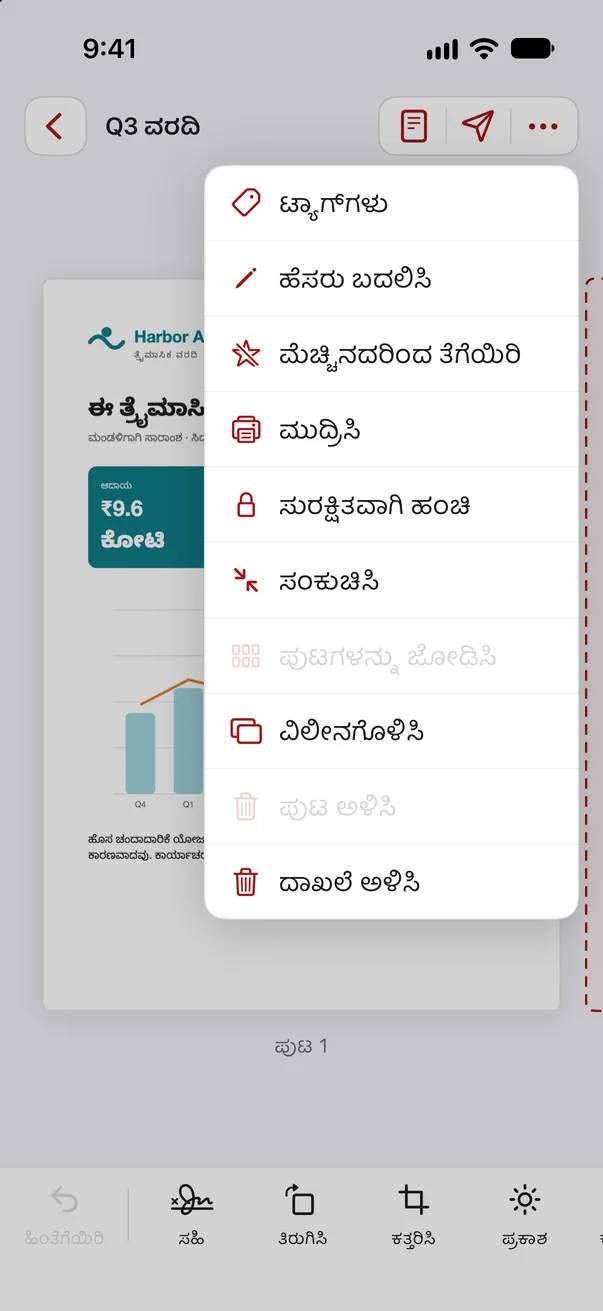
ದಾಖಲೆಗಳನ್ನು ಸ್ಕ್ಯಾನ್ ಮಾಡಿ
ಒಂದು ಪುಟವಿರಲಿ ಅಥವಾ ಇಪ್ಪತ್ತು: Scanta ತಾನಾಗಿಯೇ ಸ್ಕ್ಯಾನ್ ಮಾಡುತ್ತದೆ, ನೀವು ಸ್ಮಾರ್ಟ್ಫೋನ್ ಹಿಡಿದರೆ ಸಾಕು.
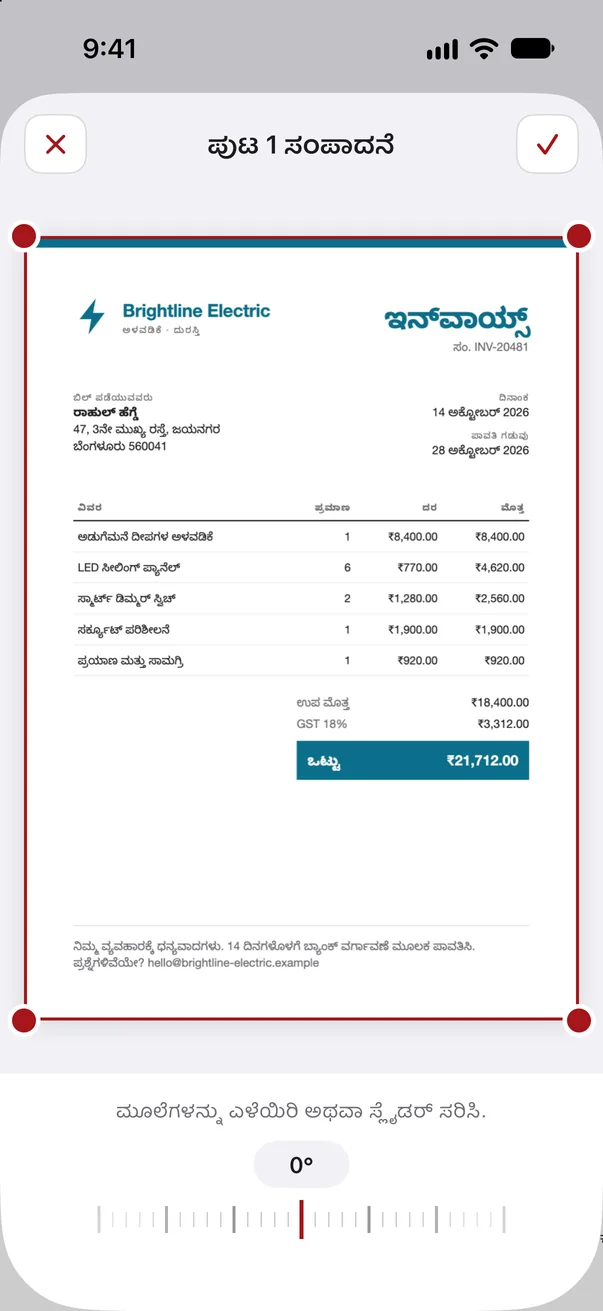
ಸ್ಕ್ಯಾನ್ ಸಂಪಾದಿಸಿ
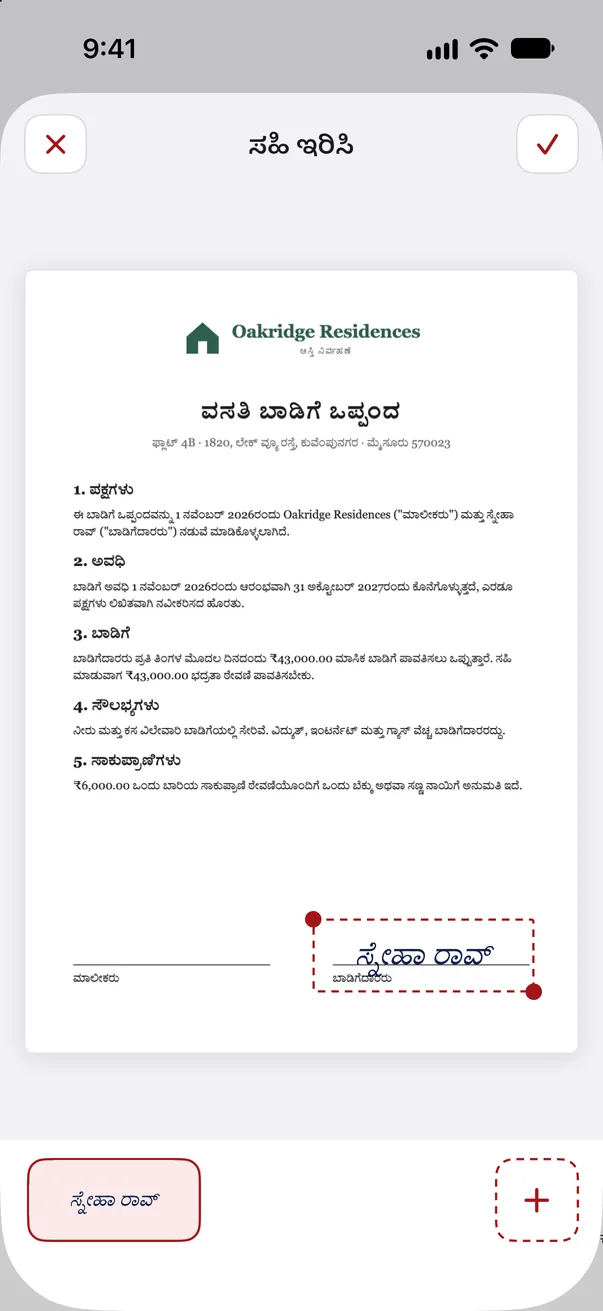
ಓರೆಯಾಗಿದೆಯೇ, ಅಂಚು ಹೆಚ್ಚಿದೆಯೇ ಅಥವಾ ಸಹಿ ಇನ್ನೂ ಬಾಕಿಯೇ? ಕೆಲವು ಸ್ಪರ್ಶಗಳಲ್ಲಿ ಪುಟ ಸರಿಯಾಗುತ್ತದೆ.
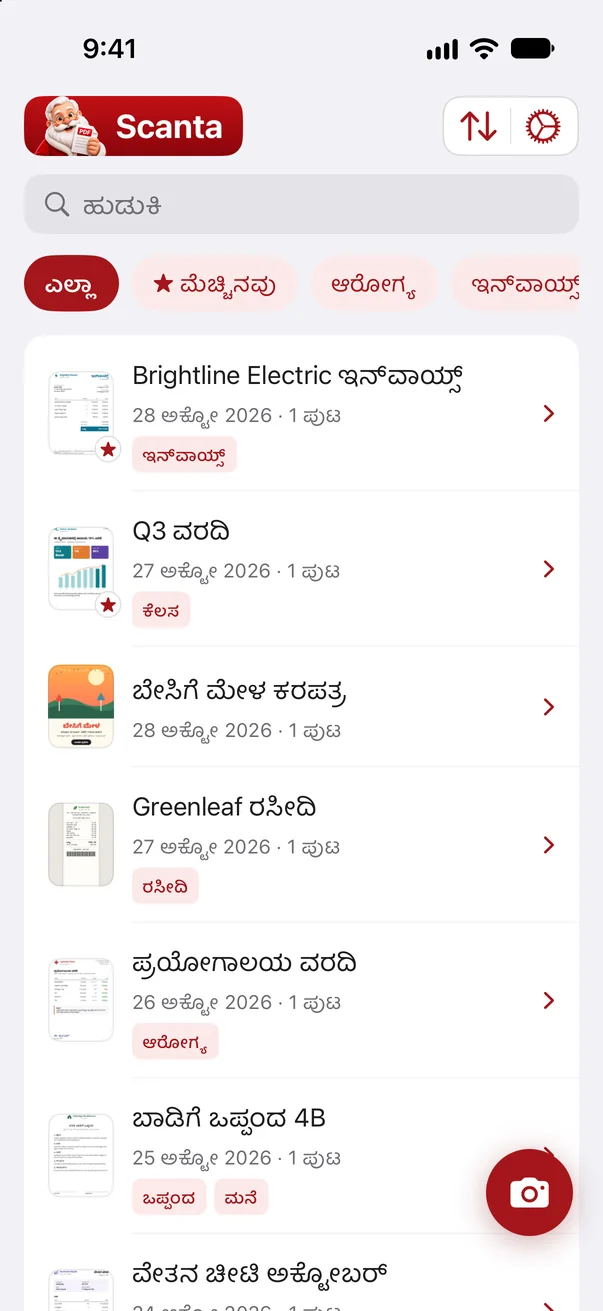
PDF ಹಂಚಿಕೊಳ್ಳಿ
ನಿಮ್ಮ ಸಿದ್ಧ PDF ಅನ್ನು ಒಂದೇ ಸ್ಪರ್ಶದಲ್ಲಿ ಕಳುಹಿಸಿ, ಬೇಕಿದ್ದರೆ ಪಾಸ್ವರ್ಡ್ ರಕ್ಷಣೆಯೊಂದಿಗೆ.
ಖಾತೆ ಇಲ್ಲ, ಕ್ಲೌಡ್ ಇಲ್ಲ. ನಿಮ್ಮ ದಾಖಲೆಗಳು ನಿಮ್ಮ ಸ್ಮಾರ್ಟ್ಫೋನ್ನಲ್ಲಿಯೇ ಉಳಿಯುತ್ತವೆ ಮತ್ತು ನಮ್ಮ ಸರ್ವರ್ಗಳಿಗೆ ತಲುಪುವುದಿಲ್ಲ.
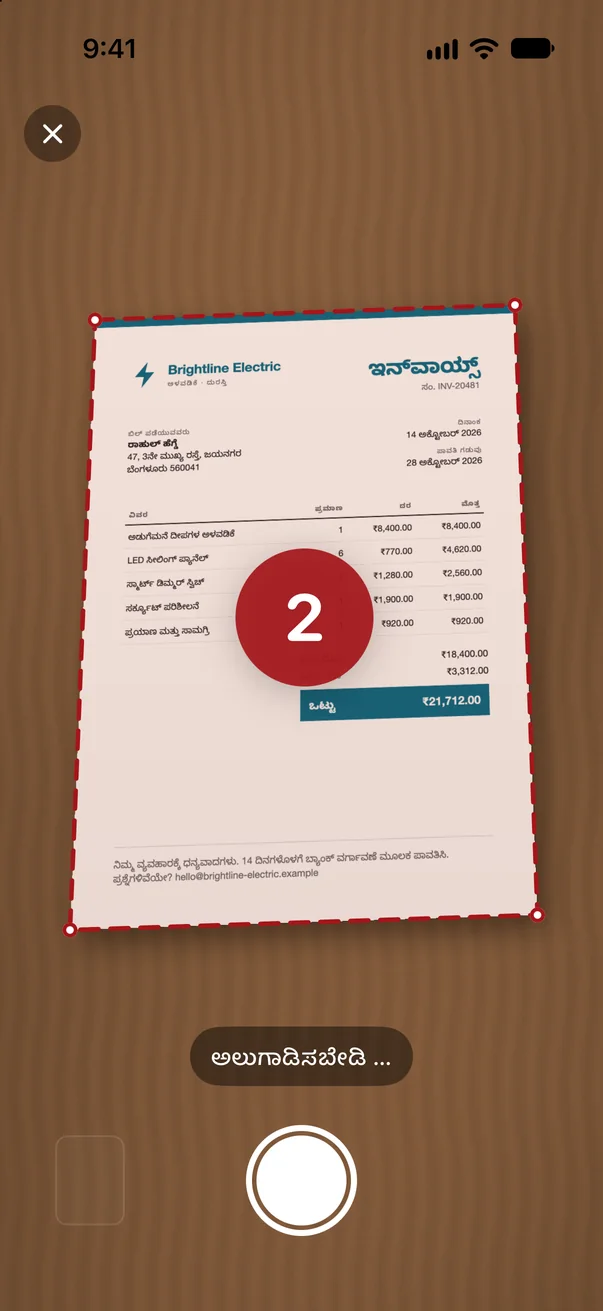
ಒಳಗೆ ಇಣುಕಿ ನೋಡಿ.
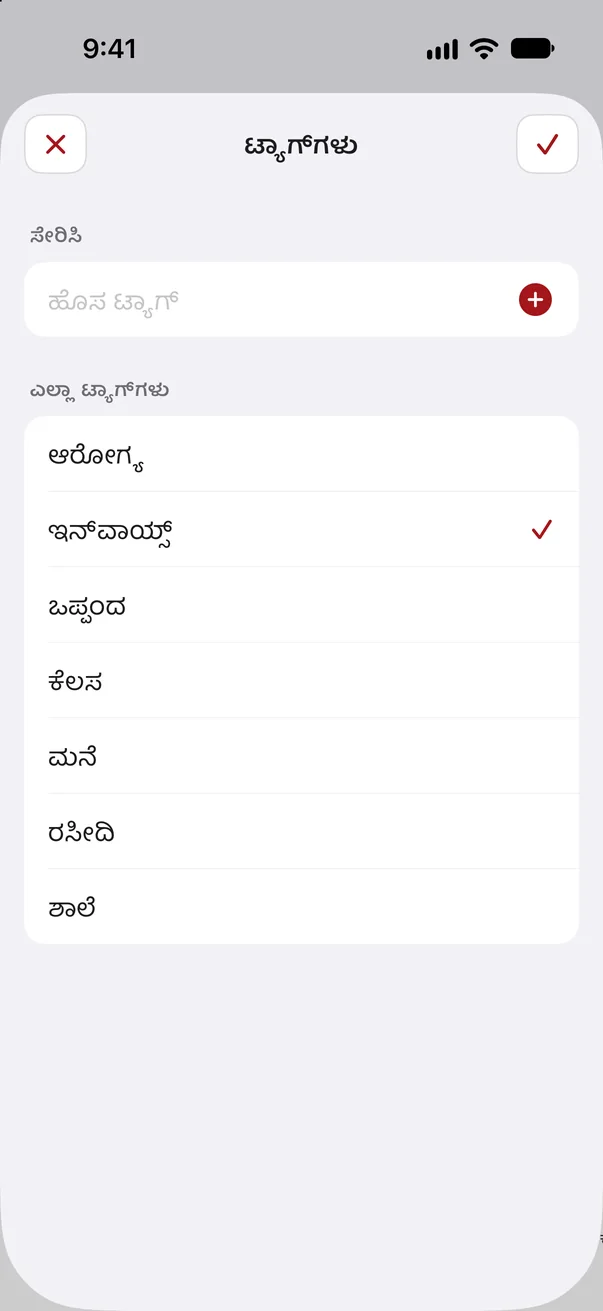
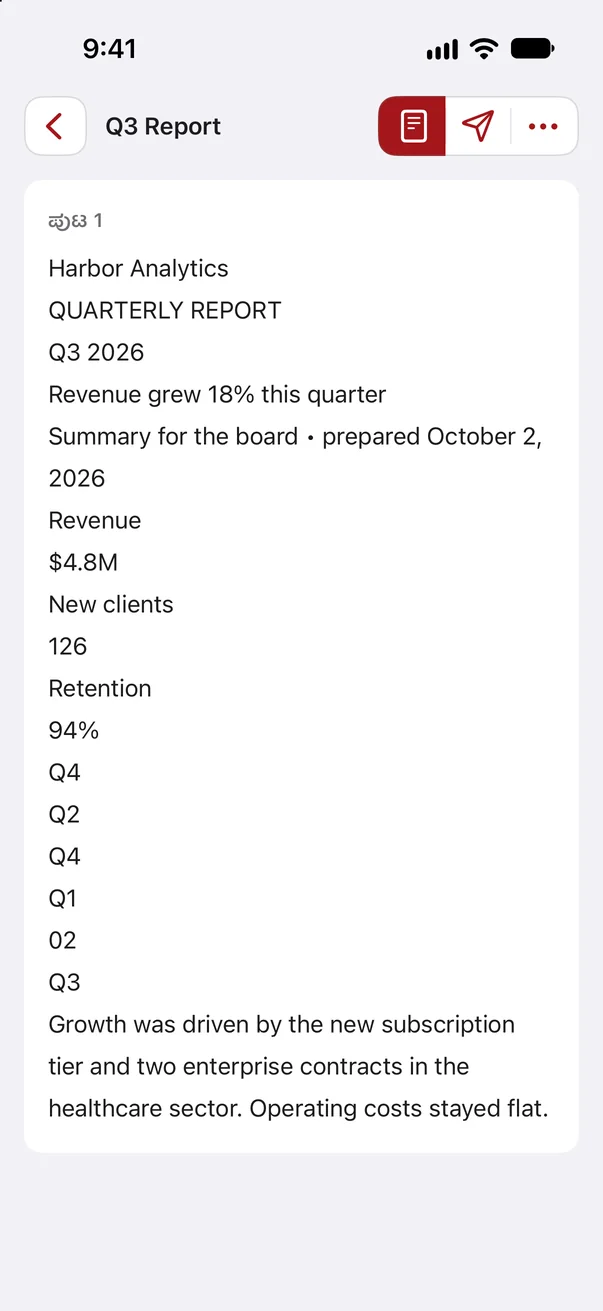
ಸ್ಕ್ಯಾನರ್ ಮಾಡಬೇಕಾದ ಎಲ್ಲವೂ. ಜೊತೆಗೆ ಸ್ವಲ್ಪ ಹೆಚ್ಚು.
ಪ್ರಶ್ನೆಗಳು ಮತ್ತು ಉತ್ತರಗಳು.
ನಿಮ್ಮ ಪ್ರಶ್ನೆ ಇಲ್ಲಿಲ್ಲವೇ? ನಾವು ಸಂತೋಷದಿಂದ ಸಹಾಯ ಮಾಡುತ್ತೇವೆ.
ಸಾಮಾನ್ಯ
Scanta ಎಂದರೇನು?
Scanta ನಿಮ್ಮ ಸ್ಮಾರ್ಟ್ಫೋನ್ಗಾಗಿ ಇರುವ ದಾಖಲೆ ಸ್ಕ್ಯಾನರ್. ಹಾಳೆಯನ್ನು ಚೌಕಟ್ಟಿನೊಳಗೆ ಹಿಡಿದರೆ ಆ್ಯಪ್ ತಾನಾಗಿಯೇ ಚಿತ್ರ ತೆಗೆದು ಪುಟವನ್ನು ನೇರಗೊಳಿಸಿ ಹಾಳೆಯನ್ನು ಬಿಳಿಯಾಗಿಸುತ್ತದೆ. ಪ್ರತಿ ಸ್ಕ್ಯಾನ್ ಕೂಡ PDF ಆಗುತ್ತದೆ, ಅದನ್ನು ನೀವು ಸಂಪಾದಿಸಬಹುದು, ಹುಡುಕಬಹುದು ಮತ್ತು ಹಂಚಬಹುದು.
Scanta ಯಾವ ಭಾಷೆಗಳಲ್ಲಿ ಲಭ್ಯವಿದೆ?
ಹಲವು ಭಾಷೆಗಳಲ್ಲಿ. ಆ್ಯಪ್ ತಾನಾಗಿಯೇ ನಿಮ್ಮ ಸ್ಮಾರ್ಟ್ಫೋನ್ನ ಭಾಷೆಯನ್ನು ಅನುಸರಿಸುತ್ತದೆ. ನಿಮ್ಮ ಭಾಷೆ ಇಲ್ಲದಿದ್ದರೆ Scanta ಇಂಗ್ಲಿಷ್ನಲ್ಲಿ ಕಾಣಿಸುತ್ತದೆ.
ಯಾವ ಸ್ಮಾರ್ಟ್ಫೋನ್ಗಳಿಗೆ ಬೆಂಬಲವಿದೆ?
ಸದ್ಯಕ್ಕೆ iOS 18 ಮತ್ತು ಅದಕ್ಕಿಂತ ಹೊಸ ಎಲ್ಲಾ iPhone ಗಳಿಗೆ. 48 ಮೆಗಾಪಿಕ್ಸೆಲ್ ಕ್ಯಾಮೆರಾ ಇರುವ ಮಾದರಿಗಳಲ್ಲಿ Scanta ಪೂರ್ಣ ರೆಸಲ್ಯೂಶನ್ ಬಳಸುತ್ತದೆ, ಹೀಗಾಗಿ ಸಣ್ಣ ಅಕ್ಷರಗಳೂ ಸ್ಪಷ್ಟವಾಗಿರುತ್ತವೆ. Android ಆವೃತ್ತಿ ಯೋಜನೆಯಲ್ಲಿದೆ.
ಆ್ಯಪ್ಗೆ ಇಂಟರ್ನೆಟ್ ಸಂಪರ್ಕ ಬೇಕೇ?
ಹೌದು, Scanta ಬಳಸಲು ಇಂಟರ್ನೆಟ್ ಸಂಪರ್ಕ ಅಗತ್ಯ. ಆದರೆ ದಾಖಲೆಗಳು ಮತ್ತು ರಚಿಸಿದ ಸಹಿಯಂತಹ ವಸ್ತುಗಳು ಎಂದಿಗೂ ಸಾಧನವನ್ನು ಬಿಟ್ಟು ಹೋಗುವುದಿಲ್ಲ.
ಸ್ಕ್ಯಾನ್ ಮತ್ತು ಸಂಪಾದನೆ
ಸ್ವಯಂಚಾಲಿತ ಸ್ಕ್ಯಾನ್ ಹೇಗೆ ಕೆಲಸ ಮಾಡುತ್ತದೆ?
ಹಾಳೆಯನ್ನು ಚೌಕಟ್ಟಿನೊಳಗೆ ಹಿಡಿಯಿರಿ ಮತ್ತು ಕ್ಯಾಮೆರಾವನ್ನು ಸ್ಥಿರವಾಗಿ ಇರಿಸಿ. Scanta ದಾಖಲೆಯನ್ನು ಗುರುತಿಸಿ ಸ್ವಲ್ಪ ಹೊತ್ತು ಎಣಿಸಿ ತಾನಾಗಿಯೇ ಚಿತ್ರ ತೆಗೆಯುತ್ತದೆ. ಆನಂತರ ಆ್ಯಪ್ ಪುಟವನ್ನು ನೇರಗೊಳಿಸಿ ಹಾಳೆಯನ್ನು ಬಿಳಿಯಾಗಿಸುತ್ತದೆ.
ಒಂದೇ ದಾಖಲೆಗೆ ಹಲವು ಪುಟಗಳನ್ನು ಸ್ಕ್ಯಾನ್ ಮಾಡಬಹುದೇ?
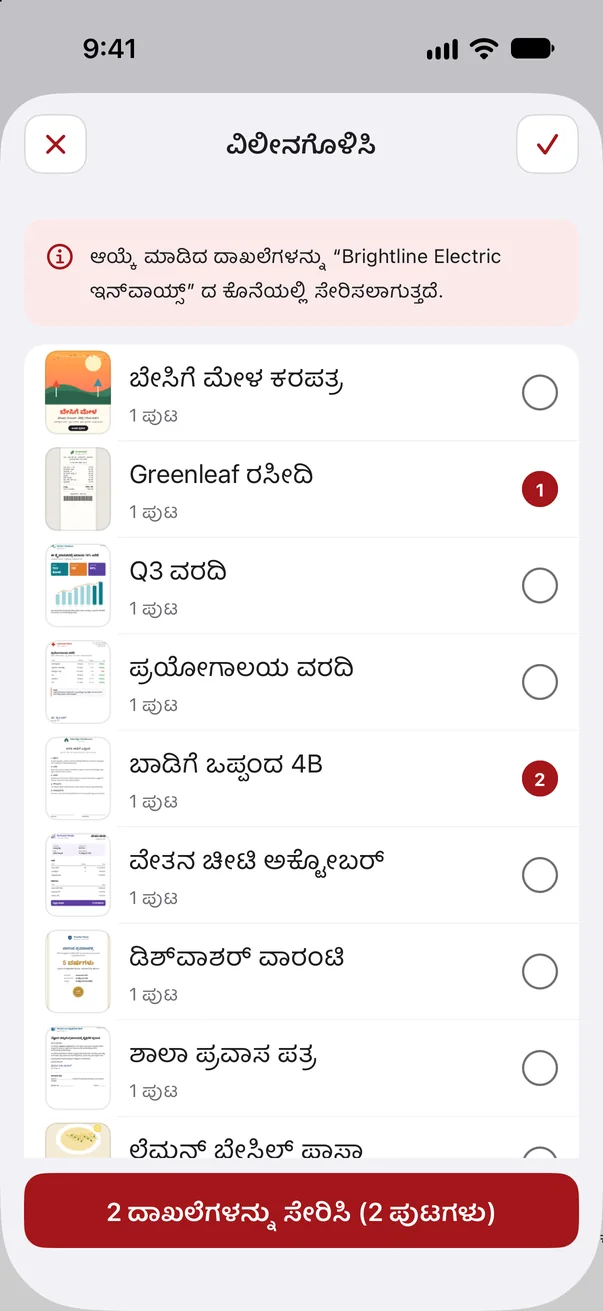
ಹೌದು. ಪ್ರತಿ ಪುಟದ ನಂತರ ನೇರವಾಗಿ ಮುಂದಿನ ಪುಟವನ್ನು ತೆಗೆಯಬಹುದು, ಪರಿಶೀಲನಾ ನೋಟದಲ್ಲಿ ಪುಟಗಳನ್ನು ತಿರುವಿ ಹಾಕಬಹುದು ಮತ್ತು ಅಳಿಸಬಹುದು. ಆಮೇಲೆ ಪುಟಗಳನ್ನು ಸೇರಿಸಬಹುದು, ಜೋಡಿಸಬಹುದು ಮತ್ತು ಇಡೀ ದಾಖಲೆಗಳನ್ನು ವಿಲೀನಗೊಳಿಸಬಹುದು.
ಸ್ಕ್ಯಾನ್ ನಂತರ ಏನೆಲ್ಲಾ ಸಂಪಾದಿಸಬಹುದು?
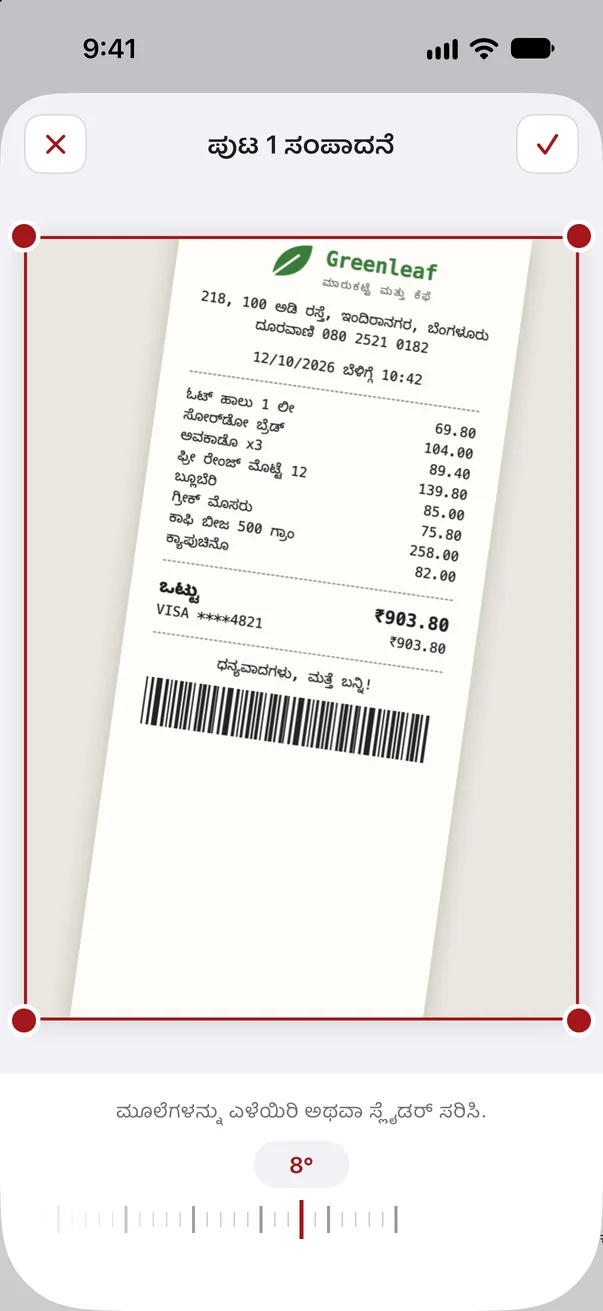
ಪ್ರತಿ ಪುಟವನ್ನೂ ತಿರುಗಿಸಬಹುದು, ನೇರಗೊಳಿಸಬಹುದು, ಕತ್ತರಿಸಬಹುದು ಮತ್ತು ಫಿಲ್ಟರ್ ಮಾಡಬಹುದು. ಪಠ್ಯ, ಚಿತ್ರ ಮತ್ತು ಸ್ಟಿಕರ್ಗಳನ್ನು ಸೇರಿಸಬಹುದು ಹಾಗೂ ನಿಮ್ಮ ಸಹಿಯನ್ನು ಯಾವುದೇ ಪುಟದಲ್ಲಿ ಇರಿಸಬಹುದು. ಪ್ರತಿ ಹಂತವನ್ನೂ ಹಿಂತೆಗೆದುಕೊಳ್ಳಬಹುದು.
ಪಠ್ಯ ಗುರುತಿಸುವಿಕೆ (OCR) ಕೆಲಸ ಮಾಡುತ್ತದೆಯೇ?
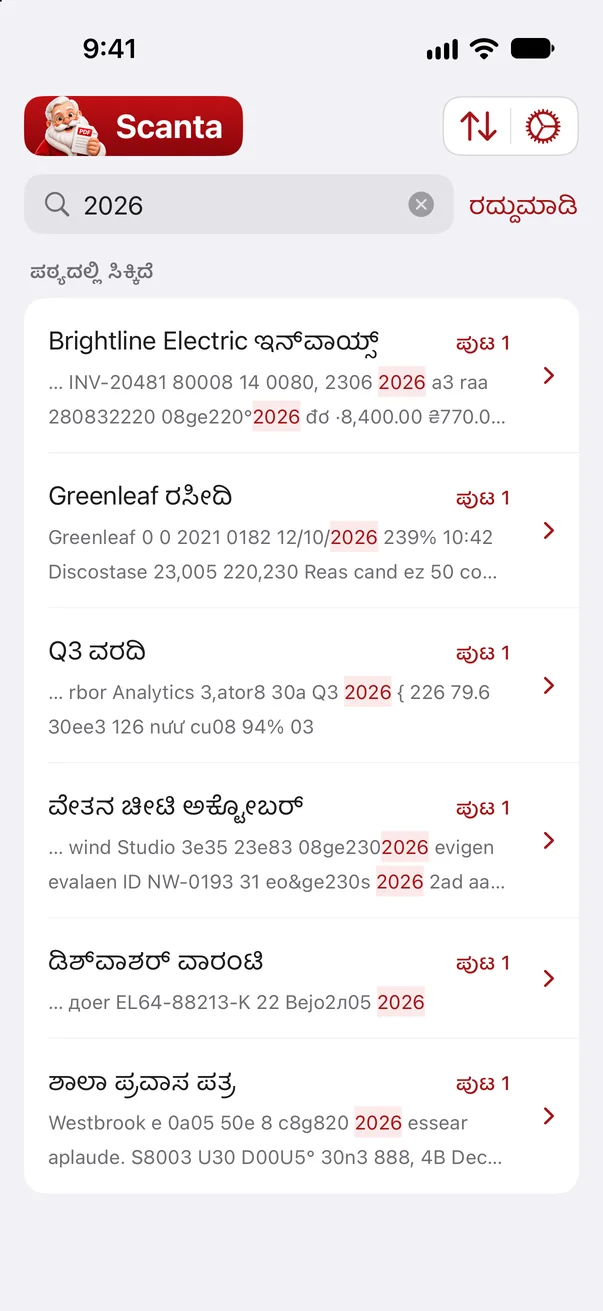
ಹೌದು. ಗುರುತಿಸಿದ ಪಠ್ಯ ಪ್ರತಿ ದಾಖಲೆಯನ್ನೂ ಹುಡುಕಬಹುದಾದಂತೆ ಮಾಡುತ್ತದೆ. ಯಾವ ಪಠ್ಯವನ್ನೂ ಸರ್ವರ್ಗೆ ಕಳುಹಿಸಲಾಗುವುದಿಲ್ಲ.
ದಾಖಲೆಗಳು ಮತ್ತು ಗೌಪ್ಯತೆ
ನನ್ನ ದಾಖಲೆಗಳು ಎಲ್ಲಿ ಉಳಿಯುತ್ತವೆ?
ಕೇವಲ ನಿಮ್ಮ ಸ್ಮಾರ್ಟ್ಫೋನ್ನಲ್ಲಿ, Files ಆ್ಯಪ್ನ “Scanta” ಫೋಲ್ಡರ್ನಲ್ಲಿ PDF ಆಗಿ. ಅಪ್ಲೋಡ್ ಇಲ್ಲ, ಕ್ಲೌಡ್ ಇಲ್ಲ, ಖಾತೆಯೂ ಇಲ್ಲ.
ದಾಖಲೆಗಳನ್ನು ಪಾಸ್ವರ್ಡ್ ರಕ್ಷಣೆಯೊಂದಿಗೆ ಕಳುಹಿಸಬಹುದೇ?
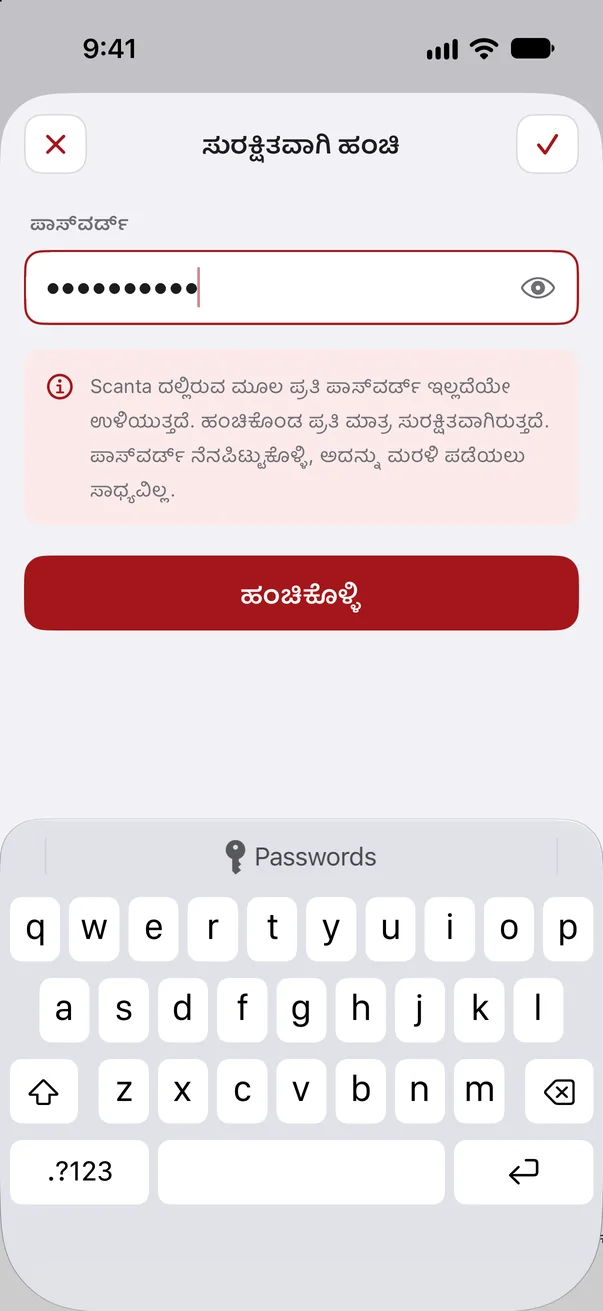
ಹೌದು. “ಸುರಕ್ಷಿತವಾಗಿ ಹಂಚಿ” ಬಳಸಿದರೆ ಹಂಚಿಕೊಂಡ ಪ್ರತಿಗೆ ನೀವೇ ನಿಗದಿಪಡಿಸುವ ಪಾಸ್ವರ್ಡ್ ಸಿಗುತ್ತದೆ. Scanta ದಲ್ಲಿರುವ ಮೂಲ ಪ್ರತಿ ಬದಲಾಗದೆ ಪಾಸ್ವರ್ಡ್ ಇಲ್ಲದೆಯೇ ಉಳಿಯುತ್ತದೆ.
Scanta ಯಾವ ಮಾಹಿತಿಯನ್ನು ಸಂಗ್ರಹಿಸುತ್ತದೆ?
ಕೇವಲ ಒಂದು ಅನಾಮಧೇಯ ಸಾಧನ ಗುರುತು ಮತ್ತು ಕೆಲವೇ ಬಳಕೆಯ ಘಟನೆಗಳು, ಉದಾಹರಣೆಗೆ ಒಂದು ಸ್ಕ್ಯಾನ್ ಉಳಿಸಲಾಗಿದೆ ಎಂಬುದು. ಹೆಸರು ಮತ್ತು ಇಮೇಲ್ ವಿಳಾಸವನ್ನು (ಐಚ್ಛಿಕ) ನೀವು ಆರಂಭಿಕ ಹಂತದಲ್ಲಿ ನೀಡುತ್ತೀರಿ. ನಿಮ್ಮ ದಾಖಲೆಗಳ ವಿಷಯವನ್ನು ಎಂದಿಗೂ ರವಾನಿಸಲಾಗುವುದಿಲ್ಲ.
ಆ್ಯಪ್ ಅಳಿಸಿದರೆ ಏನಾಗುತ್ತದೆ?
ಆ್ಯಪ್ ಜೊತೆಗೆ ದಾಖಲೆಗಳೂ ಸ್ಮಾರ್ಟ್ಫೋನ್ನಿಂದ ಅಳಿಸಿಹೋಗುತ್ತವೆ. ಮುಖ್ಯವಾದ PDF ಗಳನ್ನು ಮೊದಲೇ ಹಂಚಿ ಅಥವಾ ಉಳಿಸಿಕೊಳ್ಳಿ, ಉದಾಹರಣೆಗೆ Files ಆ್ಯಪ್ನಲ್ಲಿ ಅಥವಾ ಇಮೇಲ್ ಮೂಲಕ.
ಚಂದಾದಾರಿಕೆ ಮತ್ತು ಬೆಲೆ
Scanta ಬೆಲೆ ಎಷ್ಟು?
Scanta ಬಳಸಲು ಸಾಪ್ತಾಹಿಕ ಅಥವಾ ವಾರ್ಷಿಕ ಚಂದಾದಾರಿಕೆ ಅಗತ್ಯ. ಪ್ರಸ್ತುತ ಬೆಲೆಗಳನ್ನು ಆ್ಯಪ್ನಲ್ಲಿ ಅಥವಾ App Store ನಲ್ಲಿ ನೋಡಬಹುದು.
ಪ್ರಯೋಗಾವಧಿ ಇದೆಯೇ?
ಹೌದು, ವಾರ್ಷಿಕ ಚಂದಾದಾರಿಕೆಯಲ್ಲಿ. ಮೊದಲ 3 ದಿನ ನೀವು ಏನೂ ಪಾವತಿಸುವುದಿಲ್ಲ. ಅದಕ್ಕೂ ಮೊದಲು ರದ್ದುಪಡಿಸಿದರೆ ಯಾವುದೇ ಹಣ ಕಡಿತವಾಗುವುದಿಲ್ಲ.
ಚಂದಾದಾರಿಕೆಯನ್ನು ಹೇಗೆ ರದ್ದುಪಡಿಸುವುದು?
ನಿಮ್ಮ ಸ್ಮಾರ್ಟ್ಫೋನ್ನ ಸೆಟ್ಟಿಂಗ್ಗಳಲ್ಲಿ. ಅಲ್ಲಿ ನೀವು Scanta ಚಂದಾದಾರಿಕೆಯನ್ನು ಯಾವಾಗ ಬೇಕಾದರೂ ರದ್ದುಪಡಿಸಬಹುದು. ಪಾವತಿಸಿದ ಅವಧಿ ಮುಗಿಯುವವರೆಗೆ ಆ್ಯಪ್ ಬಳಸಬಹುದು.
ಹೊಸ ಸ್ಮಾರ್ಟ್ಫೋನ್, ನನ್ನ ಚಂದಾದಾರಿಕೆಯನ್ನು ಮತ್ತೆ ಹೇಗೆ ಪಡೆಯುವುದು?
Scanta ಅನ್ನು ಸ್ಥಾಪಿಸಿ ಚಂದಾದಾರಿಕೆ ಪುಟದಲ್ಲಿ “ಖರೀದಿಗಳನ್ನು ಮರುಸ್ಥಾಪಿಸಿ” ಒತ್ತಿ. ನಿಮ್ಮ ದಾಖಲೆಗಳನ್ನು ನೀವೇ ಮೊದಲು ವರ್ಗಾಯಿಸಬೇಕು, ಉದಾಹರಣೆಗೆ Files ಆ್ಯಪ್ ಮೂಲಕ.