紙からPDFへ。
スキャナもパソコンも要りません。あなたとスマートフォンだけで完結します。
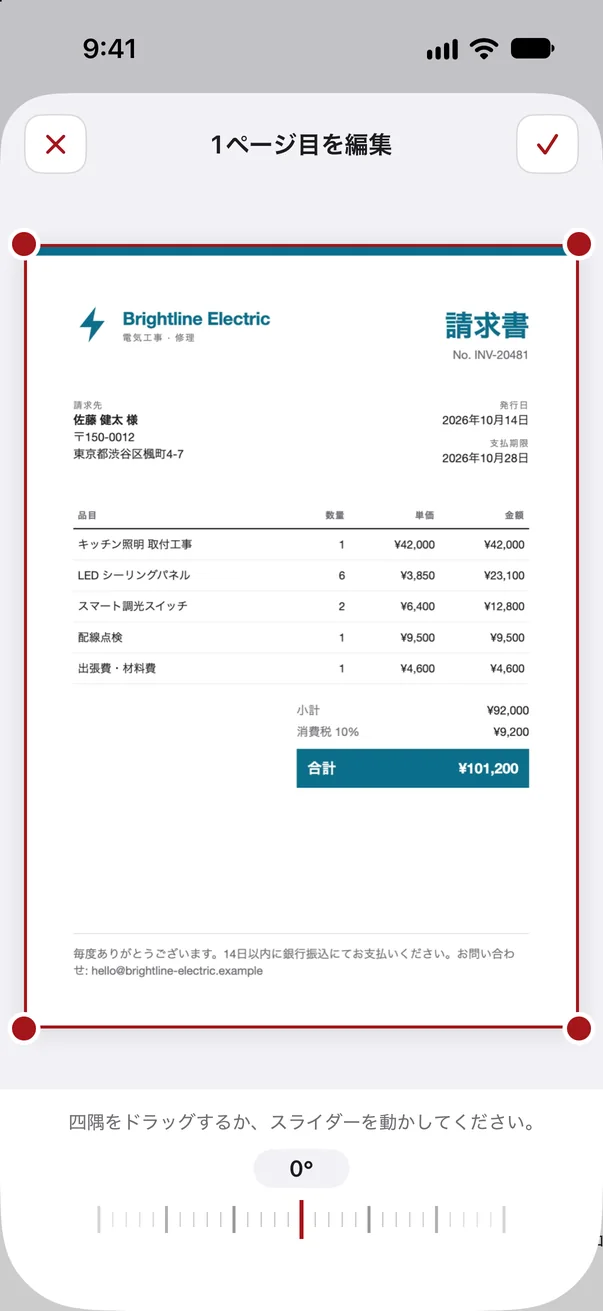
書類をスキャン
1枚でも20ページでも、Scantaが自動でスキャンします。あなたはスマートフォンを構えるだけです。
スキャンを編集
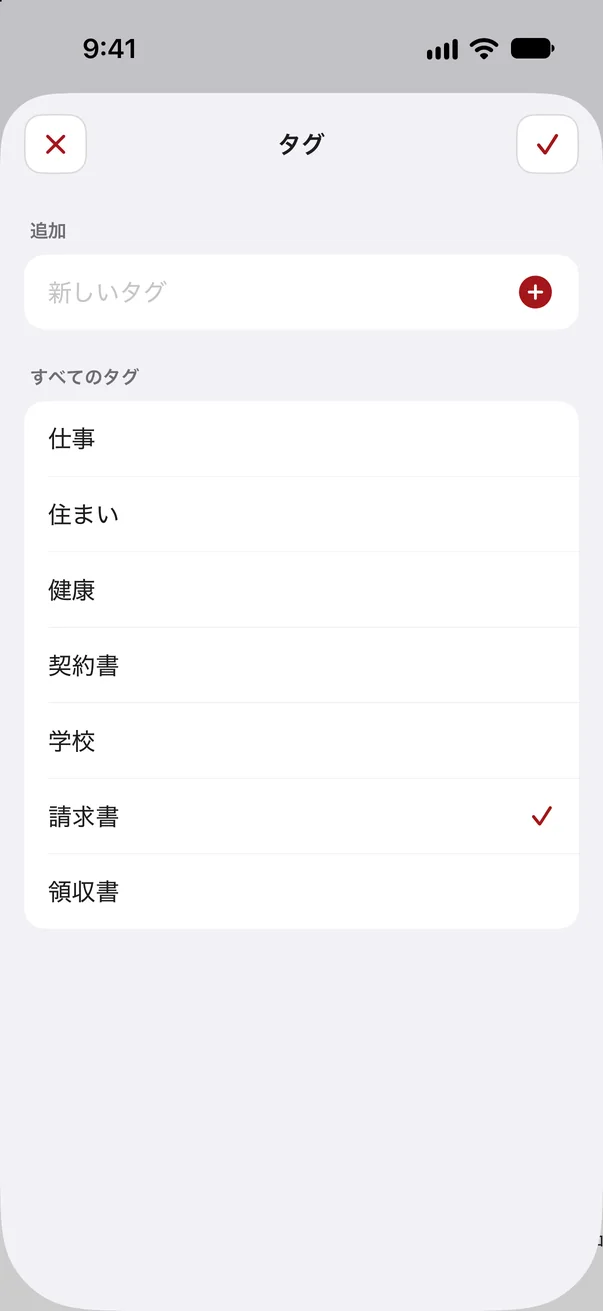
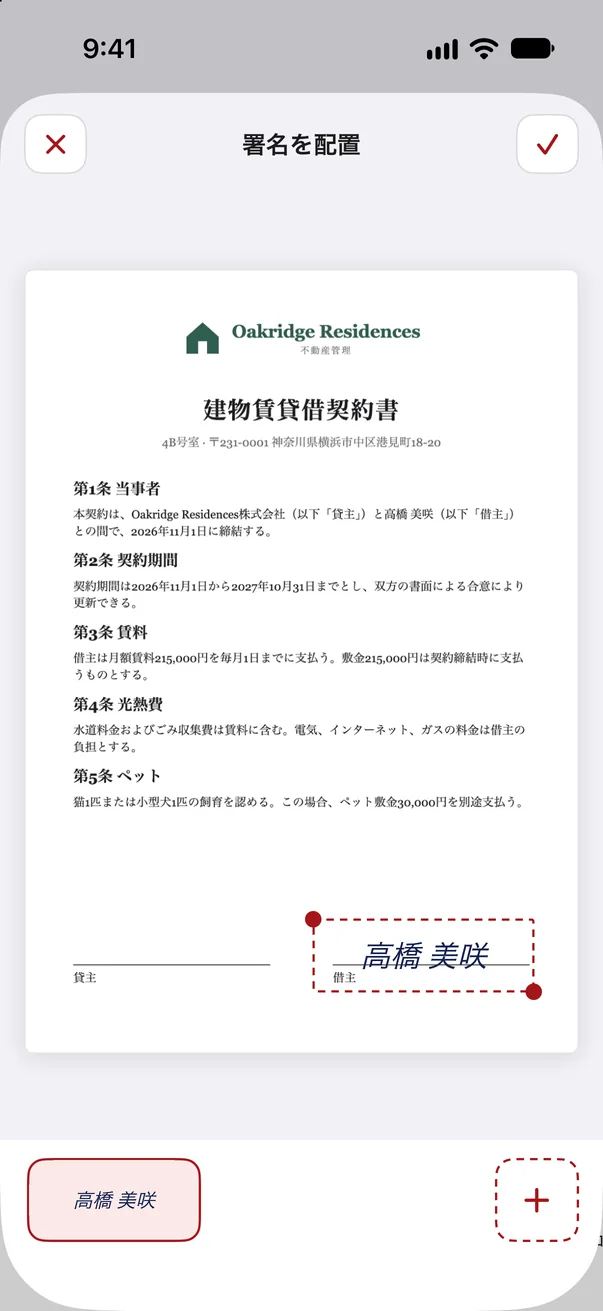
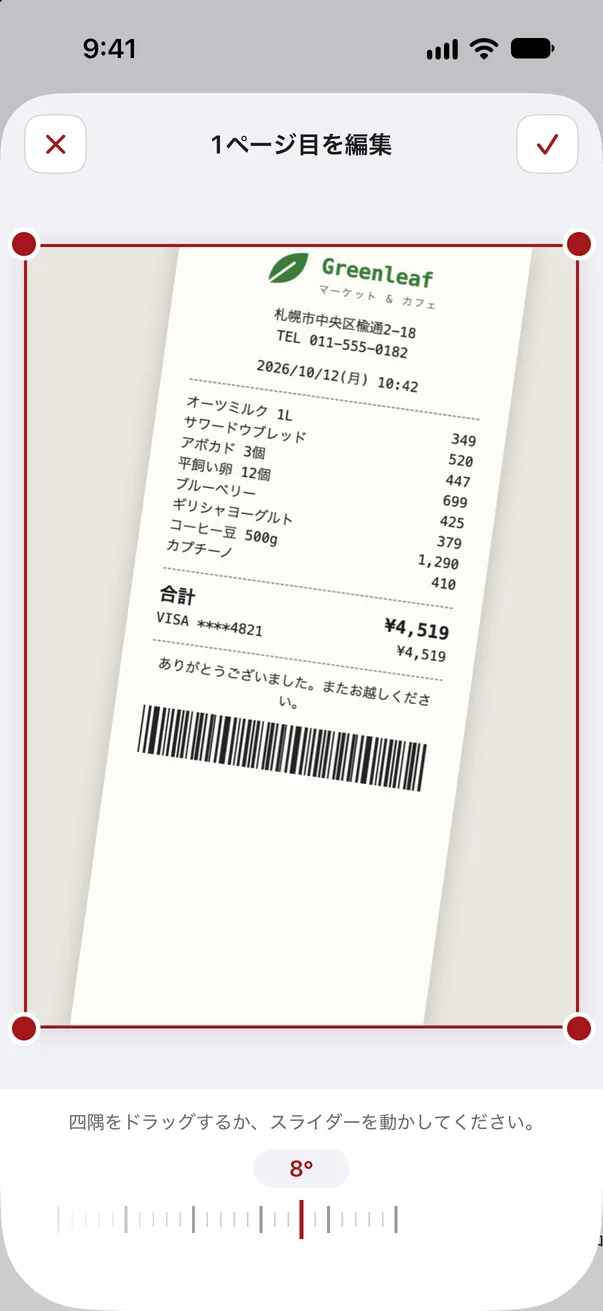
傾いている、余白が多い、署名が足りない。そんなときも数回タップすればページが整います。
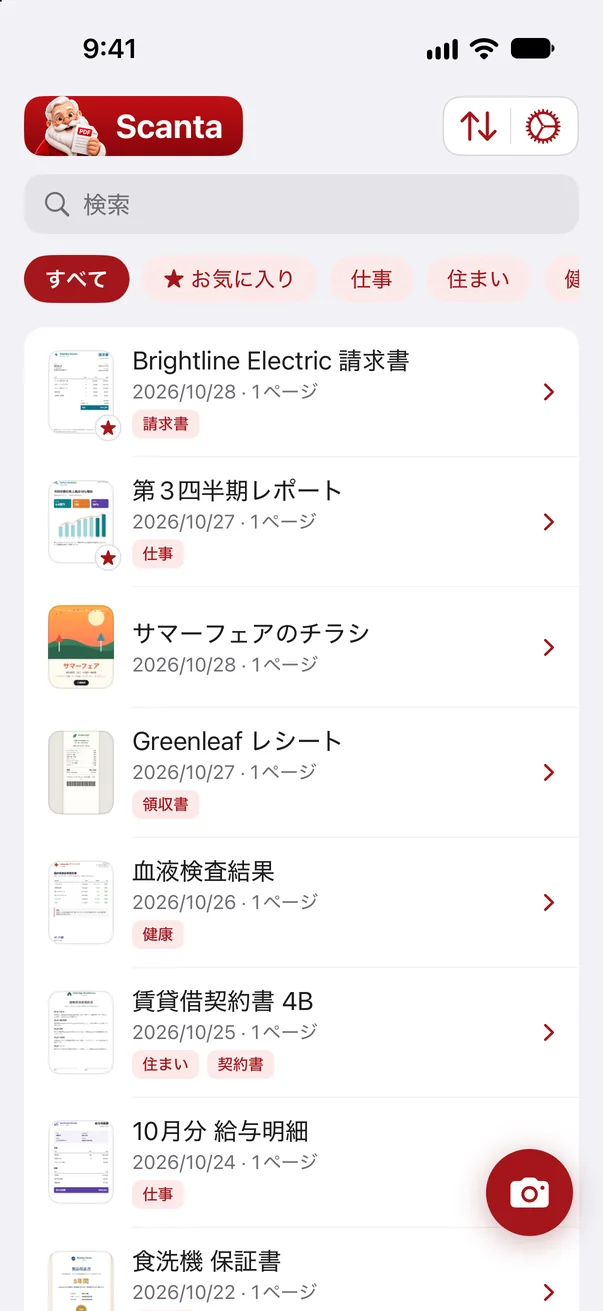
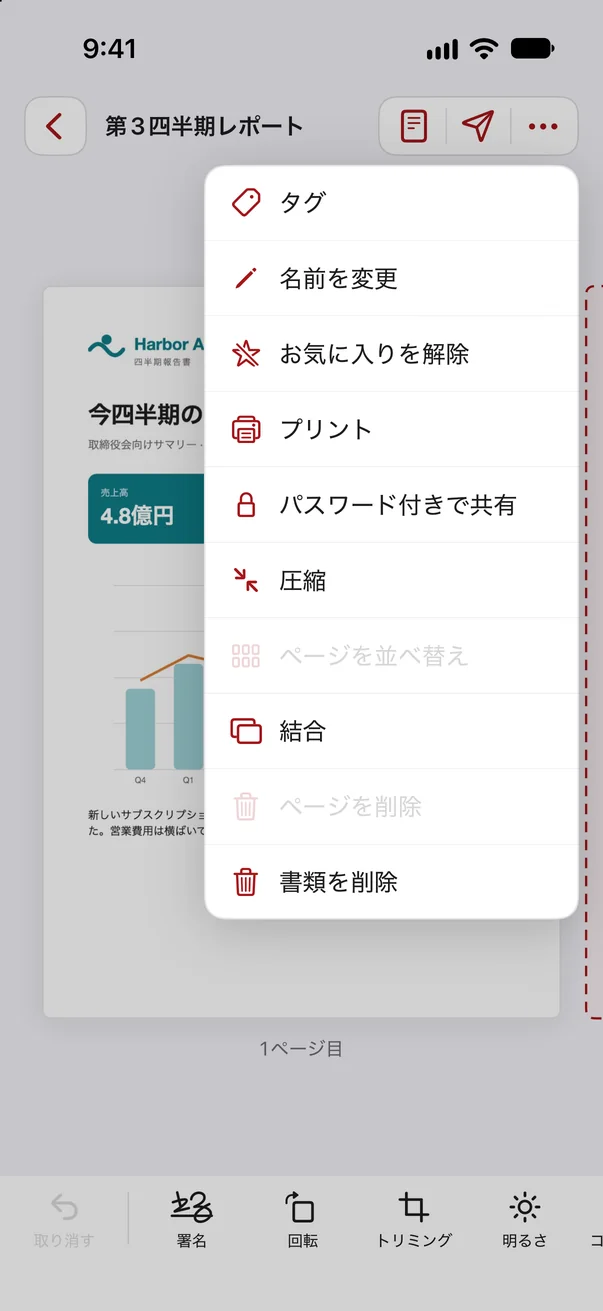
PDFを共有
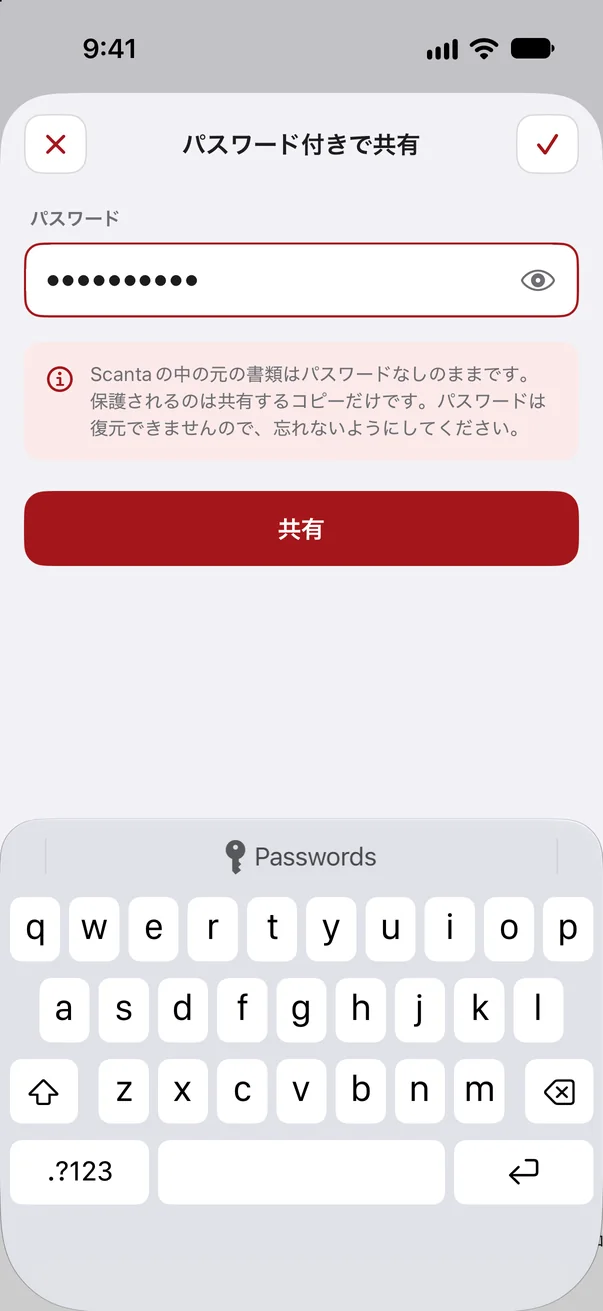
完成したPDFはタップひとつで送信できます。必要に応じてパスワードで保護することもできます。
アカウントもクラウドも不要です。書類はお使いのスマートフォンの中に残り、当社のサーバーに保存されることはありません。
中をのぞいてみましょう。
スキャナに必要なことは、すべて。そして、もう少しだけ。
よくあるご質問。
知りたいことが見つかりませんか。お気軽にお問い合わせください。
全般
Scantaとは何ですか。
Scantaはスマートフォン用の書類スキャナです。用紙を枠に合わせると、アプリが自動でシャッターを切り、ページをまっすぐに整えて、紙を白くします。スキャンしたものはPDFになり、編集も検索も共有もできます。
Scantaはどの言語で使えますか。
多くの言語に対応しています。アプリはスマートフォンの言語に自動で合わせます。お使いの言語がない場合は、英語で表示されます。
対応しているスマートフォンを教えてください。
現在はiOS 18以降のiPhoneすべてです。48メガピクセルのカメラを備えたモデルでは、Scantaがフル解像度を使うため、小さな文字も鮮明なままです。Android版も計画中です。
アプリにインターネット接続は必要ですか。
はい、Scantaのご利用にはインターネット接続が必要です。ただし、書類や作成した署名などのデータがデバイスの外に出ることはありません。
スキャンと編集
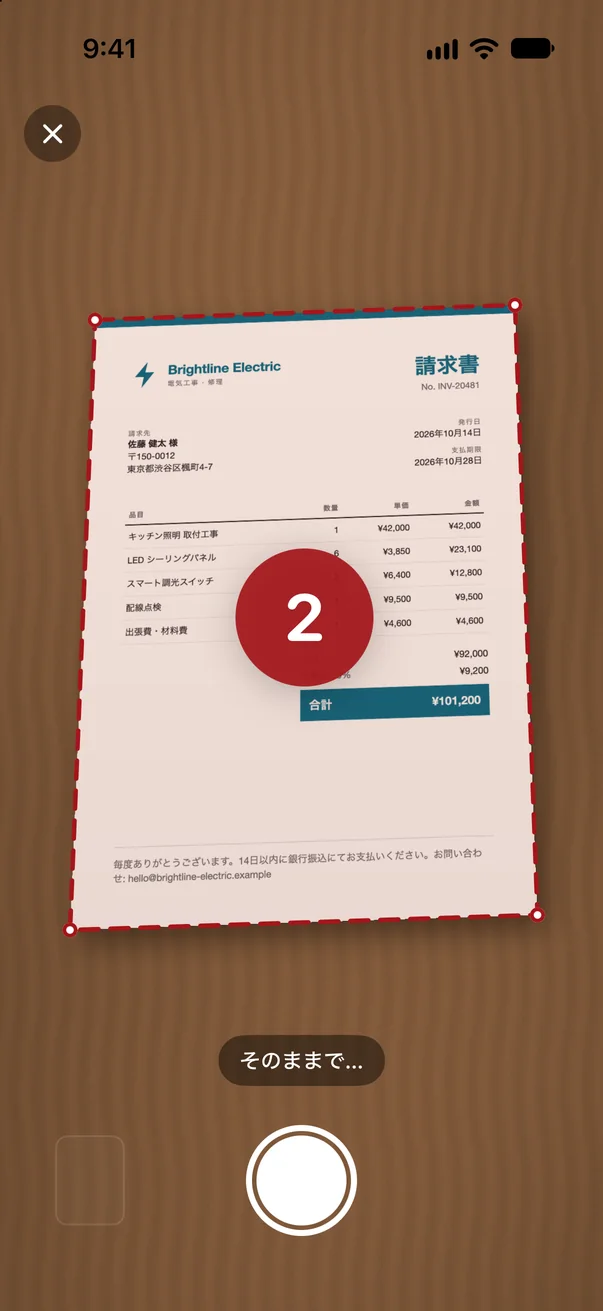
自動スキャンはどのように動きますか。
用紙を枠に合わせて、カメラを動かさずに構えてください。Scantaが書類を認識し、短くカウントダウンしてから自動でシャッターを切ります。そのあとアプリがページをまっすぐに整えて、紙を白くします。
複数のページを1つの書類にスキャンできますか。
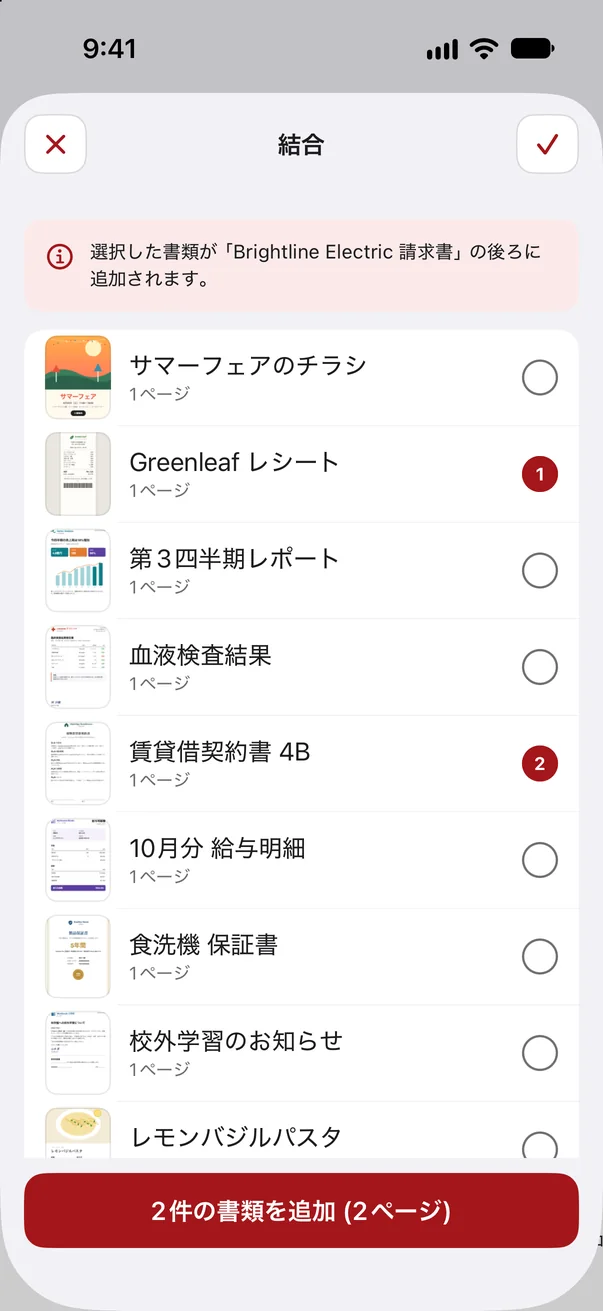
はい。1ページ撮るごとに次のページを続けて撮影でき、確認画面でページを見返したり削除したりできます。あとからページを追加したり、並べ替えたり、書類どうしを結合したりもできます。
スキャンしたあとに何を編集できますか。
各ページを回転、傾き補正、トリミング、フィルタで調整できます。テキストや画像、ステッカーを入れたり、署名をどのページにも置いたりできます。どの操作も取り消せます。
テキスト認識(OCR)は使えますか。
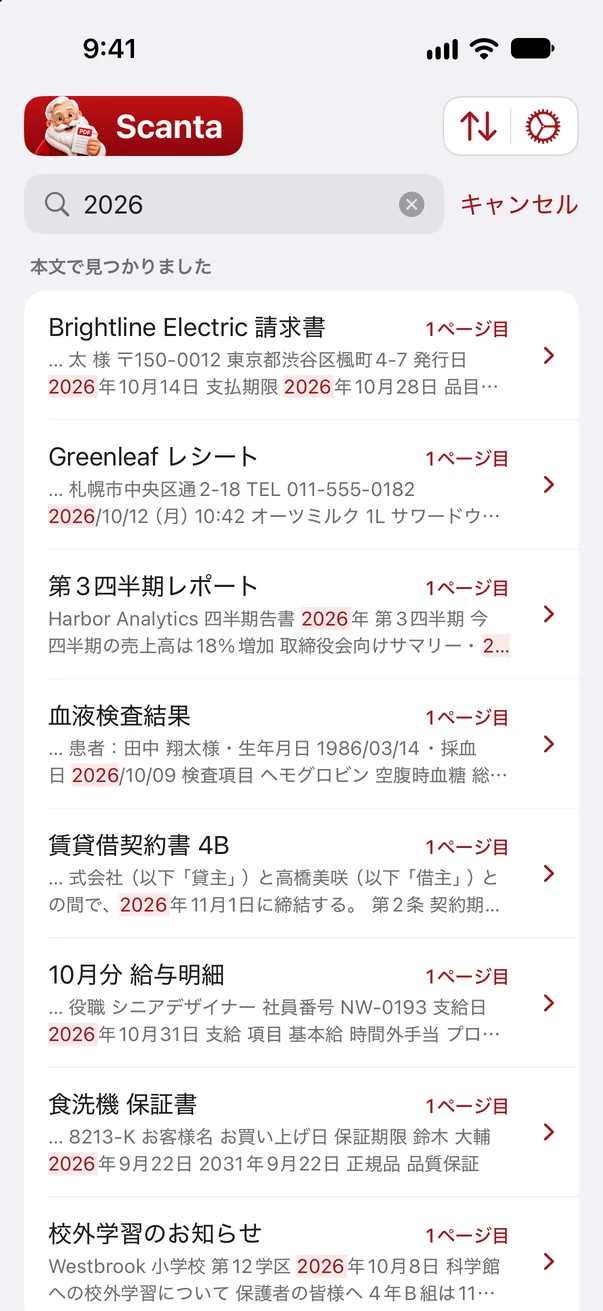
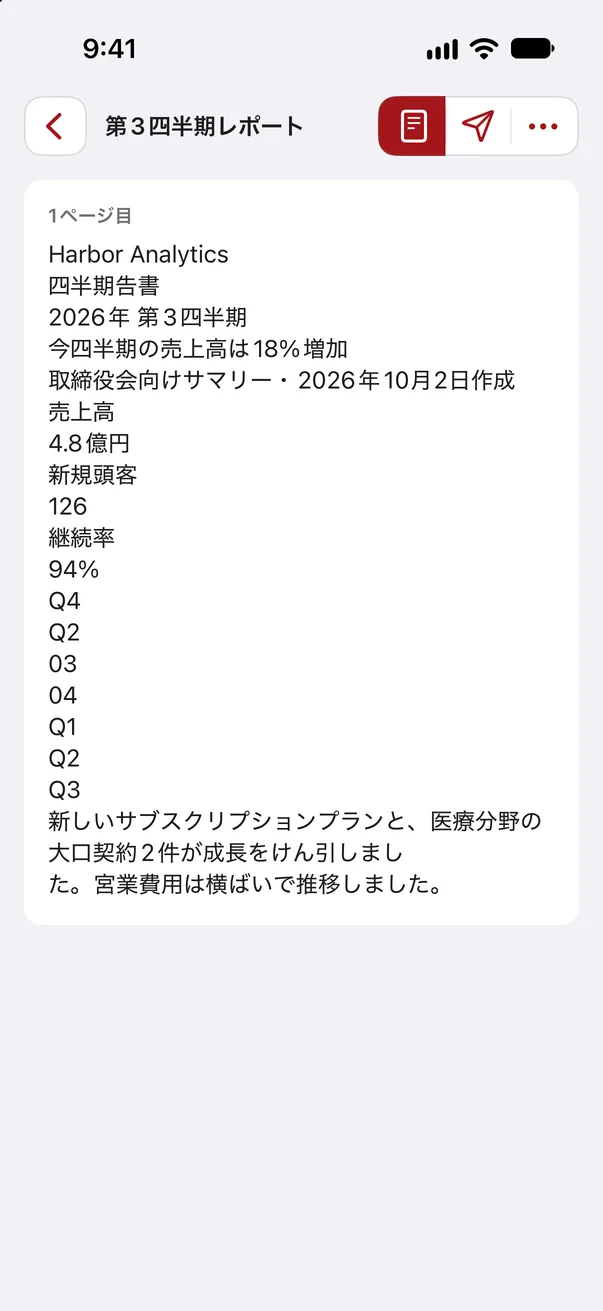
はい。認識されたテキストによって、どの書類も検索できるようになります。テキストがサーバーに送られることはありません。
書類とプライバシー
書類はどこに保存されますか。
お使いのスマートフォンの中だけです。「ファイル」アプリの「Scanta」フォルダにPDFとして保存されます。アップロードも、クラウドも、アカウントもありません。
書類にパスワードを付けて送れますか。
はい。「パスワード付きで共有」を使うと、共有するコピーにご自身で決めたパスワードが付きます。Scanta内の元の書類はそのまま、パスワードなしで残ります。
Scantaはどんなデータを取得しますか。
匿名のデバイス識別情報と、スキャンを保存したといったわずかな利用イベントだけです。名前とメールアドレス(任意)は、初回設定でご自身が入力します。書類の内容が送信されることは決してありません。
アプリを削除するとどうなりますか。
アプリといっしょに、書類もスマートフォンから削除されます。大切なPDFは、事前に「ファイル」アプリやメールなどで共有または保存しておいてください。
サブスクリプションと料金
Scantaの料金はいくらですか。
Scantaのご利用には、週額または年額のサブスクリプションが必要です。現在の料金は、アプリまたはApp Storeでご確認いただけます。
無料のお試し期間はありますか。
はい、年額プランにあります。最初の3日間は料金がかかりません。その前に解約すれば、請求は発生しません。
サブスクリプションはどうやって解約しますか。
スマートフォンの設定から解約できます。いつでも解約でき、支払い済みの期間が終わるまではアプリをそのままご利用いただけます。
スマートフォンを買い替えました。サブスクリプションはどうすれば戻せますか。
Scantaをインストールして、サブスクリプションの画面で「購入を復元」をタップしてください。書類については、事前に「ファイル」アプリなどでご自身で移していただく必要があります。