Elegir idioma
Escanea. Edita. Envía.
Scanta convierte tu smartphone en un moderno escáner de documentos. Del papel al PDF en segundos.
Prueba Scanta gratis 3 días.
Del papel al PDF.
Sin escáner, sin ordenador. Solo tú y tu smartphone.
Escanear documentos
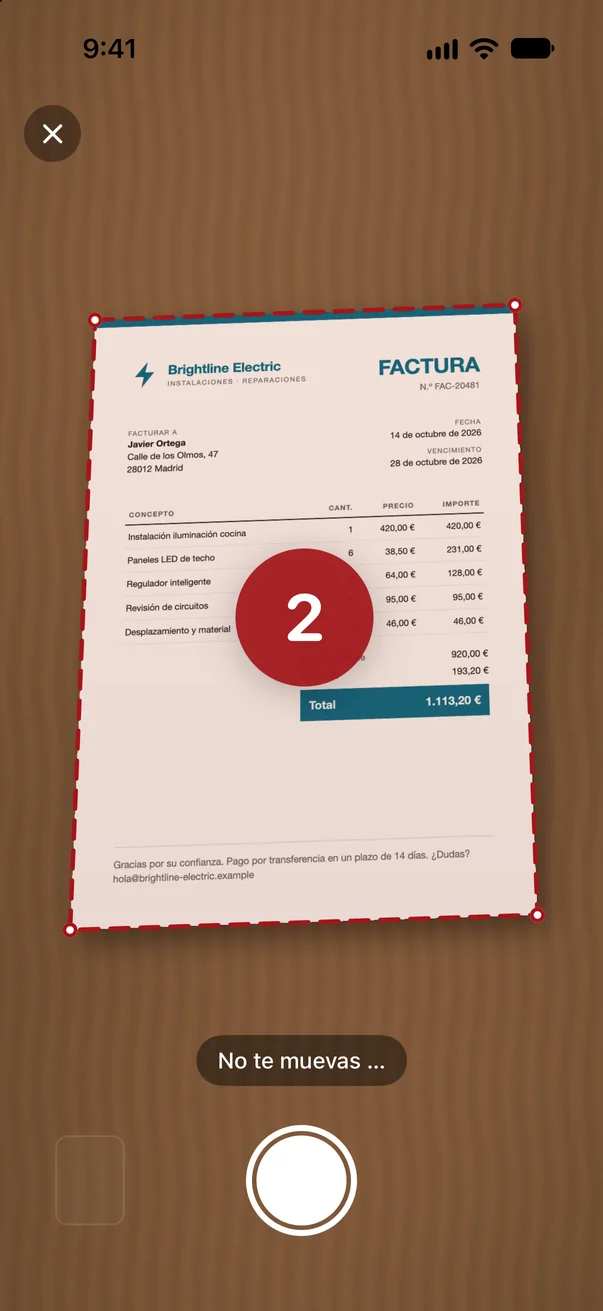
Una hoja o veinte páginas: Scanta escanea automáticamente, tú solo sujetas el smartphone.
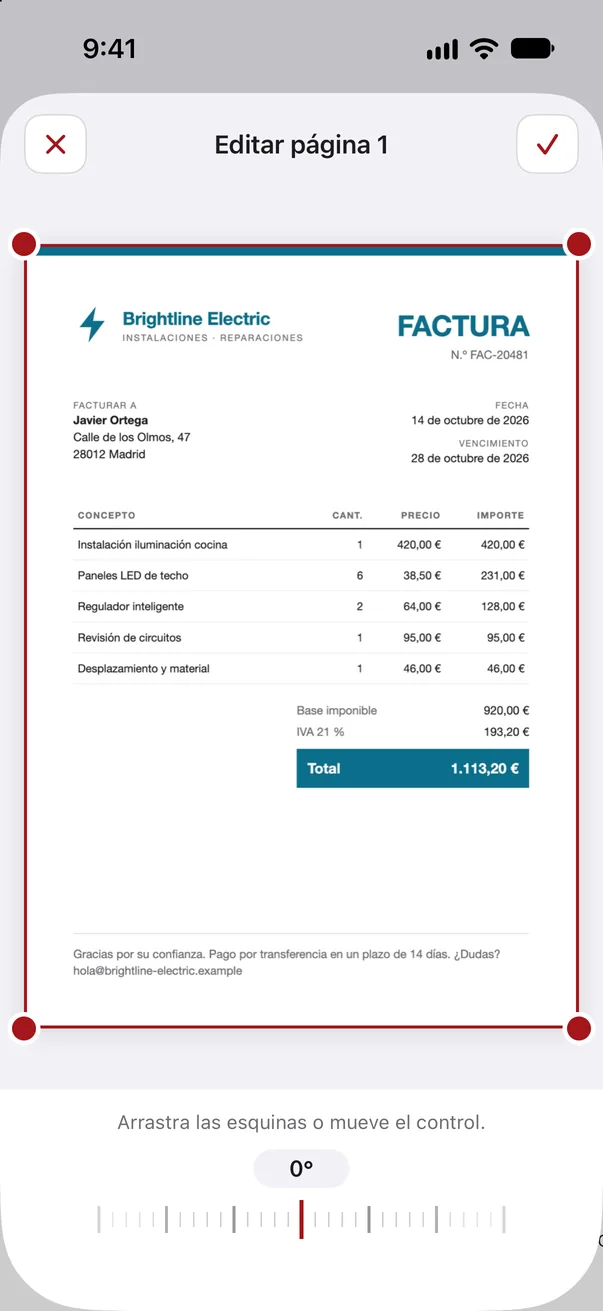
Editar el escaneo
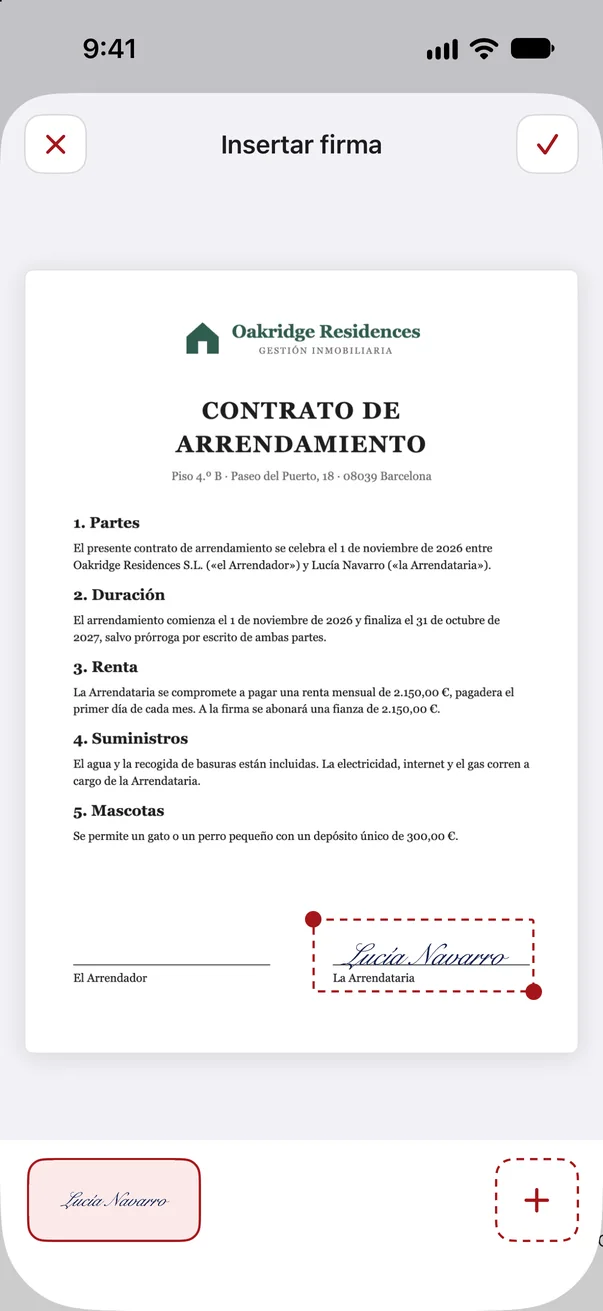
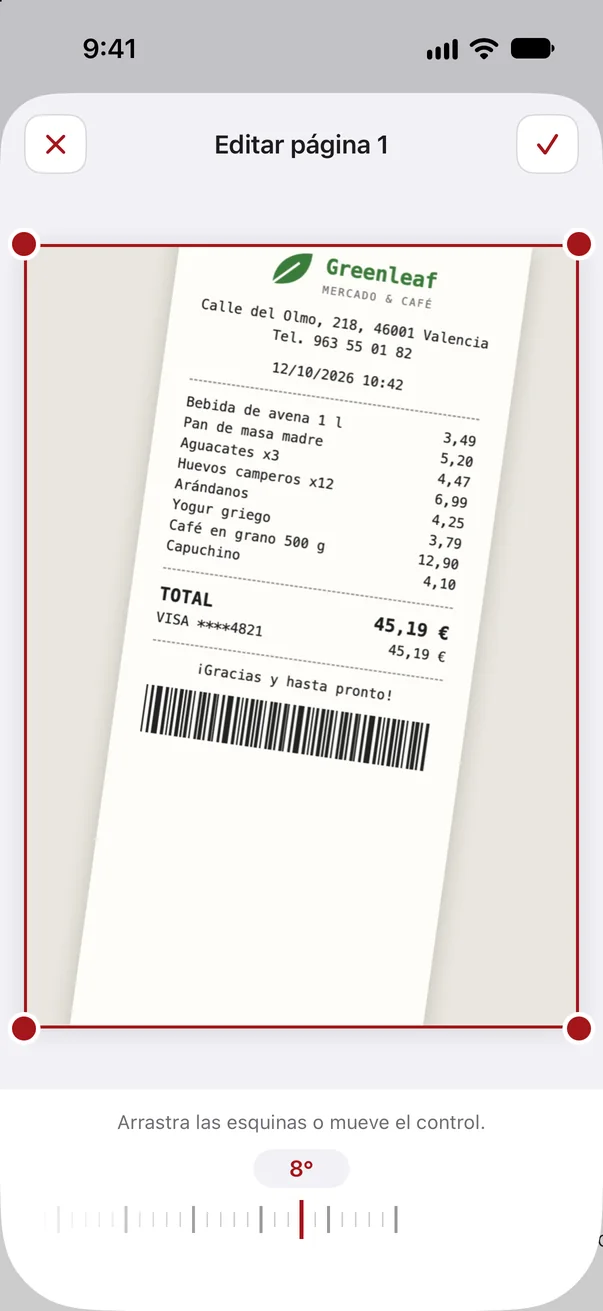
¿Torcida, demasiado margen o falta la firma? Unos toques y la página queda perfecta.
Compartir el PDF
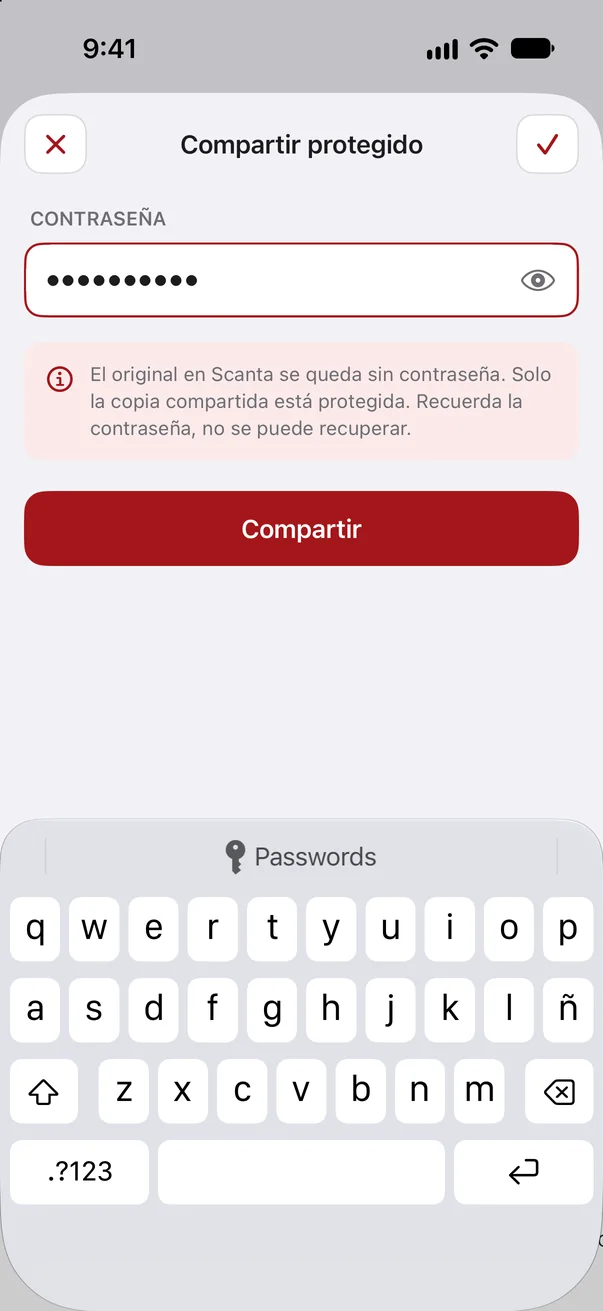
Tu PDF terminado sale con un solo toque y, si quieres, protegido con contraseña.
Sin cuenta, sin nube. Tus documentos se quedan en tu smartphone y nunca llegan a nuestros servidores.
Echa un vistazo.
Todo lo que debe hacer un escáner. Y un poco más.
Preguntas y respuestas.
¿No encuentras tu pregunta? Te ayudamos encantados.
General
¿Qué es Scanta?
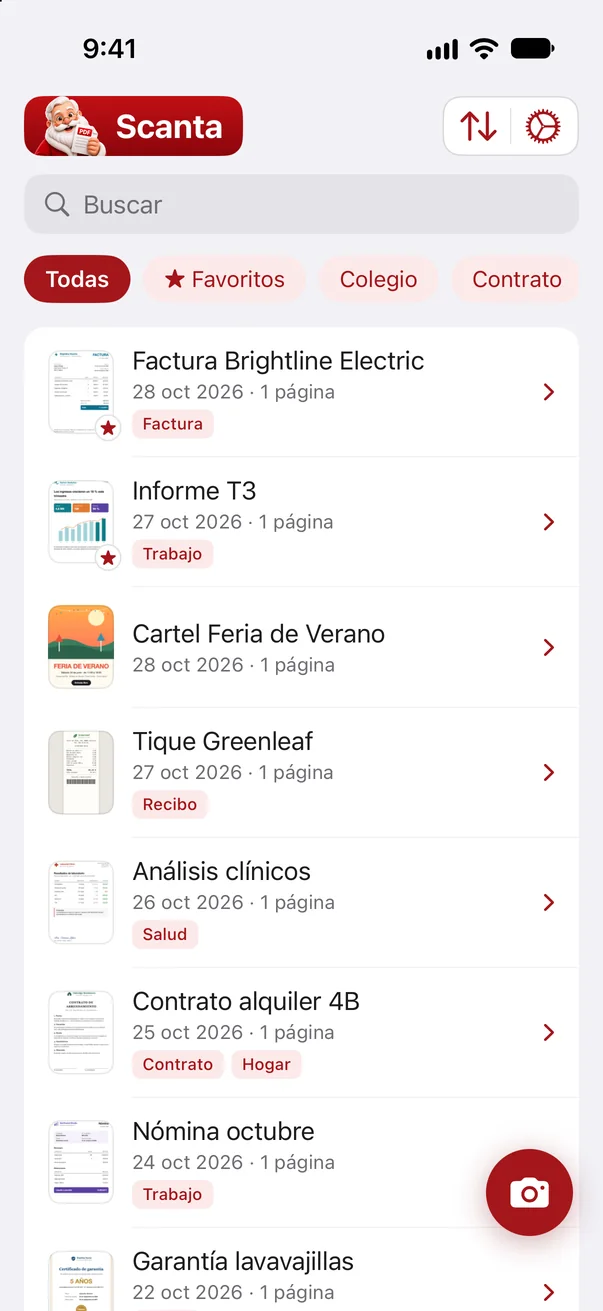
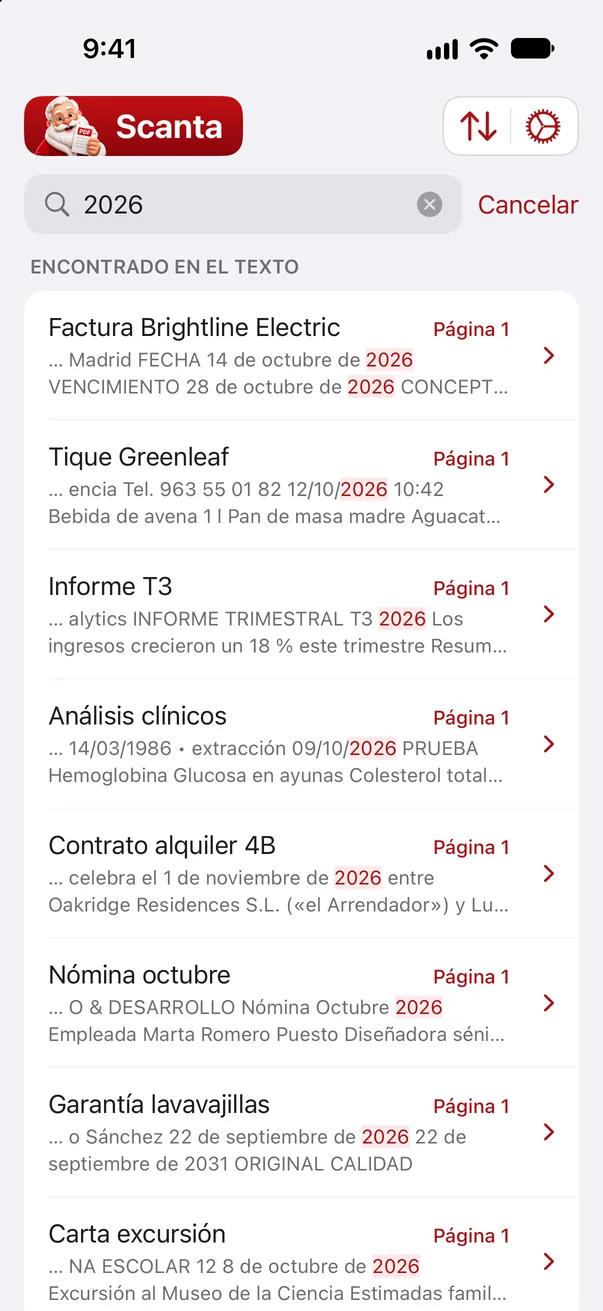
Scanta es un escáner de documentos para tu smartphone. Pones una hoja dentro del marco, la app dispara sola, endereza la página y deja el papel blanco. Cada escaneo se convierte en un PDF que puedes editar, buscar y compartir.
¿En qué idiomas está Scanta?
En muchos idiomas. La app sigue automáticamente el idioma de tu smartphone. Si tu idioma no está disponible, Scanta aparece en inglés.
¿Qué smartphones son compatibles?
Por ahora, todos los iPhone a partir de iOS 18. En los modelos con cámara de 48 megapíxeles, Scanta usa la resolución completa, así hasta la letra pequeña queda nítida. Una versión para Android está prevista.
¿La app necesita conexión a Internet?
Sí, para usar Scanta hace falta conexión a Internet. Los documentos y elementos como una firma que hayas creado no salen nunca del dispositivo.
Escanear y editar
¿Cómo funciona el escaneo automático?
Pon la hoja dentro del marco y mantén la cámara quieta. Scanta reconoce el documento, hace una cuenta atrás corta y dispara sola. Después endereza la página y deja el papel blanco.
¿Puedo escanear varias páginas en un mismo documento?
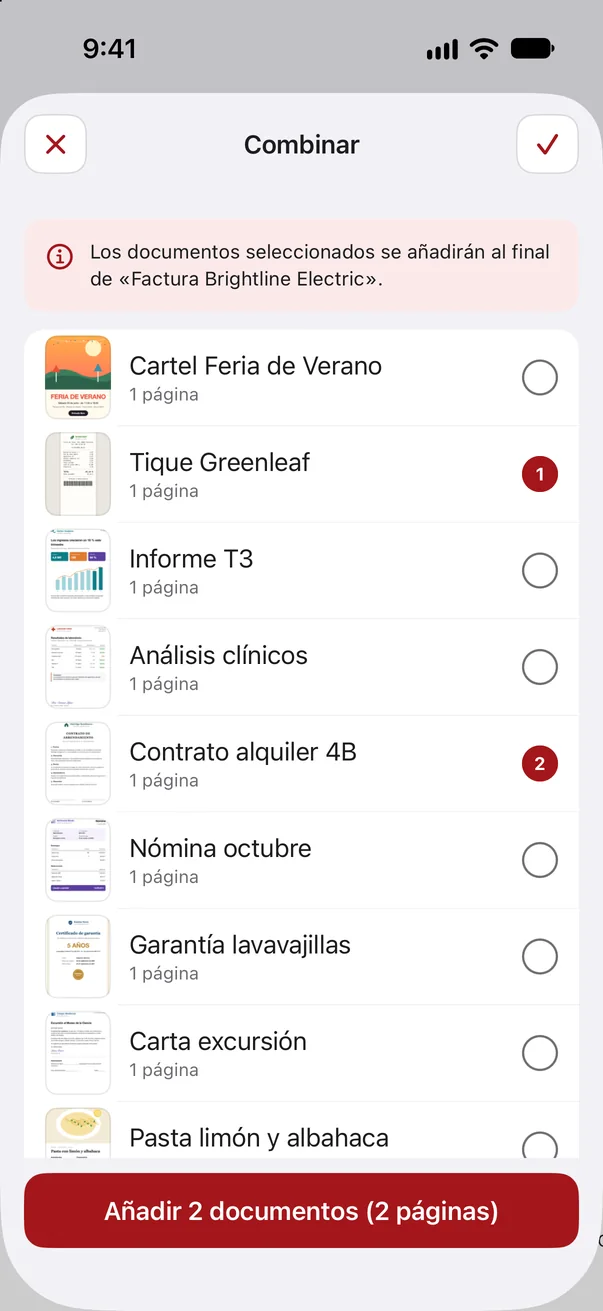
Sí. Después de cada página puedes capturar la siguiente, pasar las páginas en la vista de revisión y eliminar las que no quieras. Más tarde puedes añadir páginas, ordenarlas y combinar documentos enteros.
¿Qué puedo editar después de escanear?
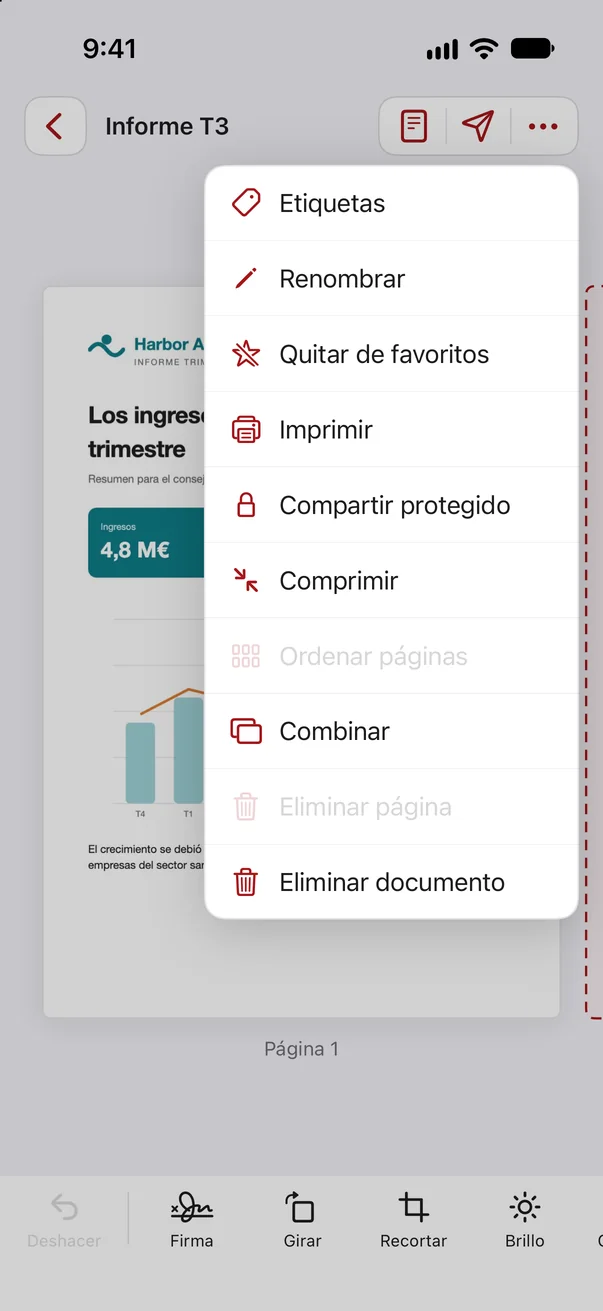
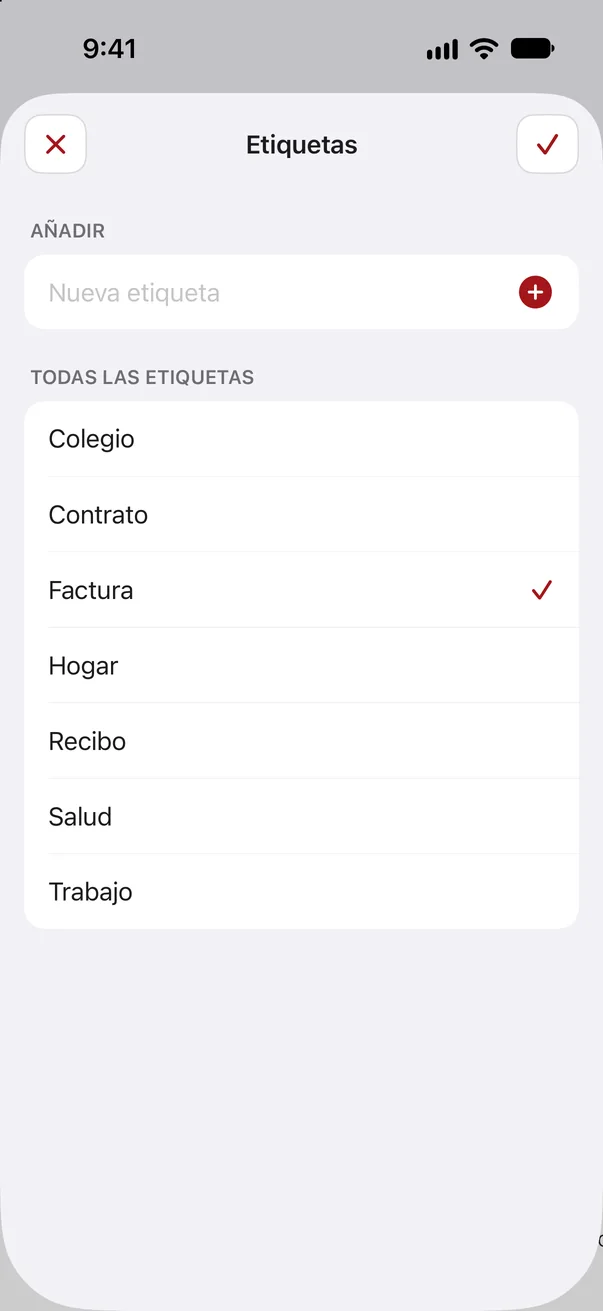
Cada página se puede girar, enderezar, recortar y filtrar. Puedes añadir texto, imágenes y stickers, y poner tu firma en cualquier página. Todos los pasos se pueden deshacer.
¿Funciona el reconocimiento de texto (OCR)?
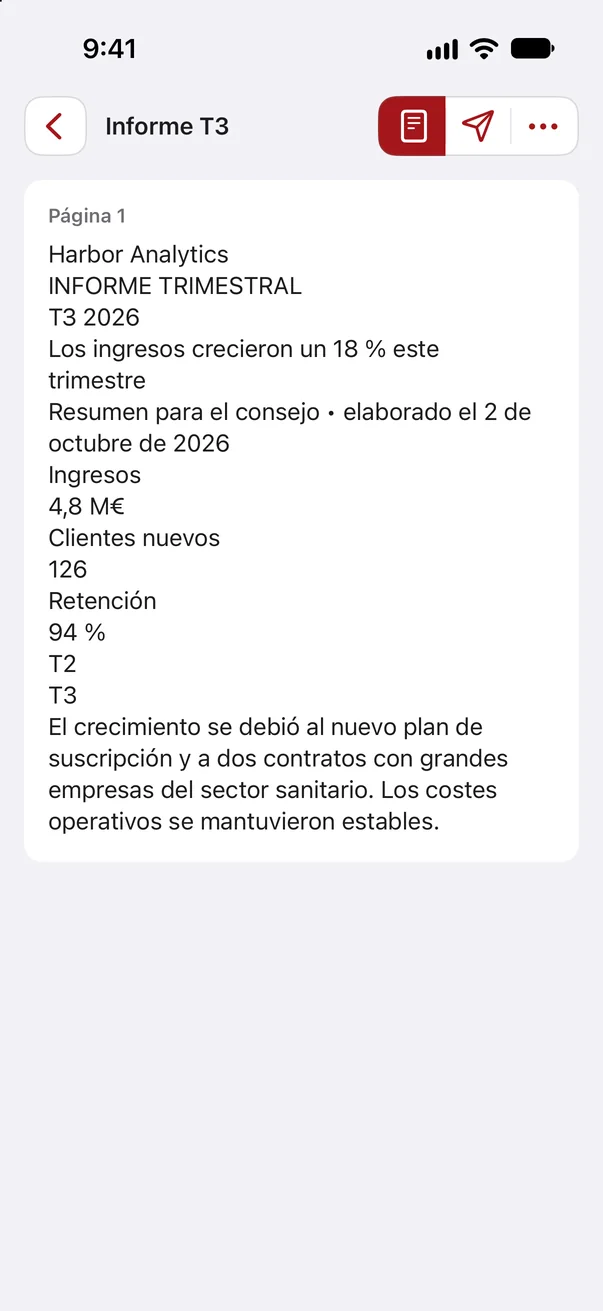
Sí. El texto reconocido hace que cualquier documento se pueda buscar. No se envía ningún texto a un servidor.
Documentos y privacidad
¿Dónde se guardan mis documentos?
Solo en tu smartphone, en PDF dentro de la carpeta «Scanta» de la app Archivos. No hay subidas, ni nube, ni cuenta.
¿Puedo enviar documentos protegidos con contraseña?
Sí. Con «Compartir protegido», la copia compartida recibe una contraseña que eliges tú. El original en Scanta se queda igual y sin contraseña.
¿Qué datos recoge Scanta?
Solo un identificador de dispositivo anónimo y unos pocos eventos de uso, por ejemplo que se ha guardado un escaneo. El nombre y el correo electrónico (opcional) los indicas tú durante la configuración inicial. El contenido de tus documentos no se transmite nunca.
¿Qué pasa si elimino la app?
Al eliminar la app también se borran los documentos del smartphone. Comparte o guarda antes los PDF importantes, por ejemplo en la app Archivos o por correo electrónico.
Suscripción y precios
¿Cuánto cuesta Scanta?
Para usar Scanta hace falta una suscripción semanal o anual. Los precios actuales los ves en la app o en el App Store.
¿Hay una prueba gratuita?
Sí, con la suscripción anual. Los 3 primeros días no pagas nada. Si cancelas antes, no se te cobra nada.
¿Cómo cancelo la suscripción?
En los ajustes de tu smartphone. Ahí puedes cancelar Scanta cuando quieras. La app se puede seguir usando hasta el final del periodo pagado.
Tengo un smartphone nuevo, ¿cómo recupero mi suscripción?
Instala Scanta y toca «Restaurar compras» en la página de la suscripción. Tus documentos tienes que pasarlos tú, por ejemplo con la app Archivos.