Välj språk
Skanna. Redigera. Skicka.
Scanta gör din smartphone till en modern dokumentskanner. Från papper till PDF på några sekunder.
Testa Scanta gratis i 3 dagar.
Från papper till PDF.
Ingen skanner, ingen dator. Bara du och din smartphone.
Skanna dokument
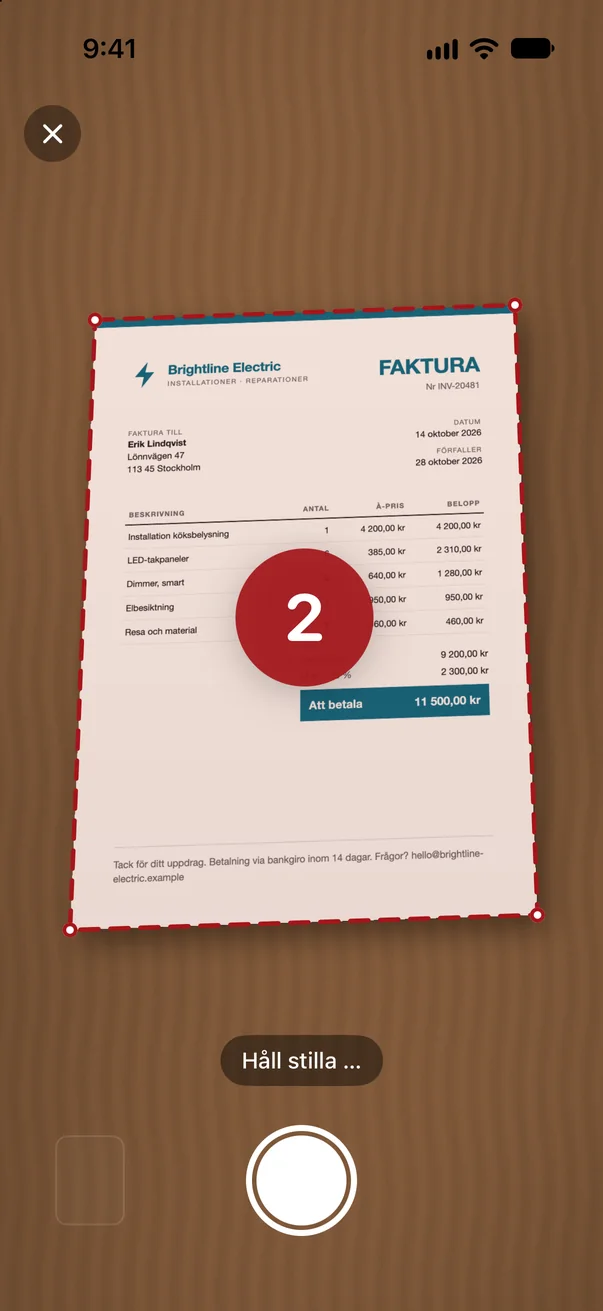
Ett blad eller tjugo sidor: Scanta skannar automatiskt, du håller bara i din smartphone.
Redigera skanningen
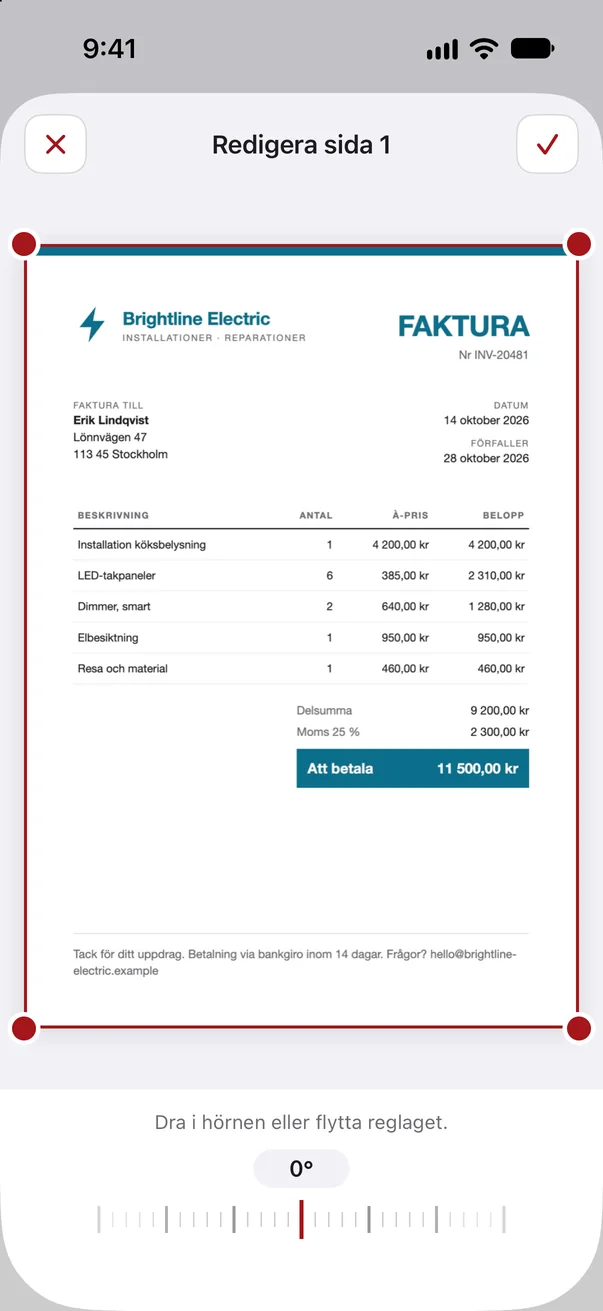
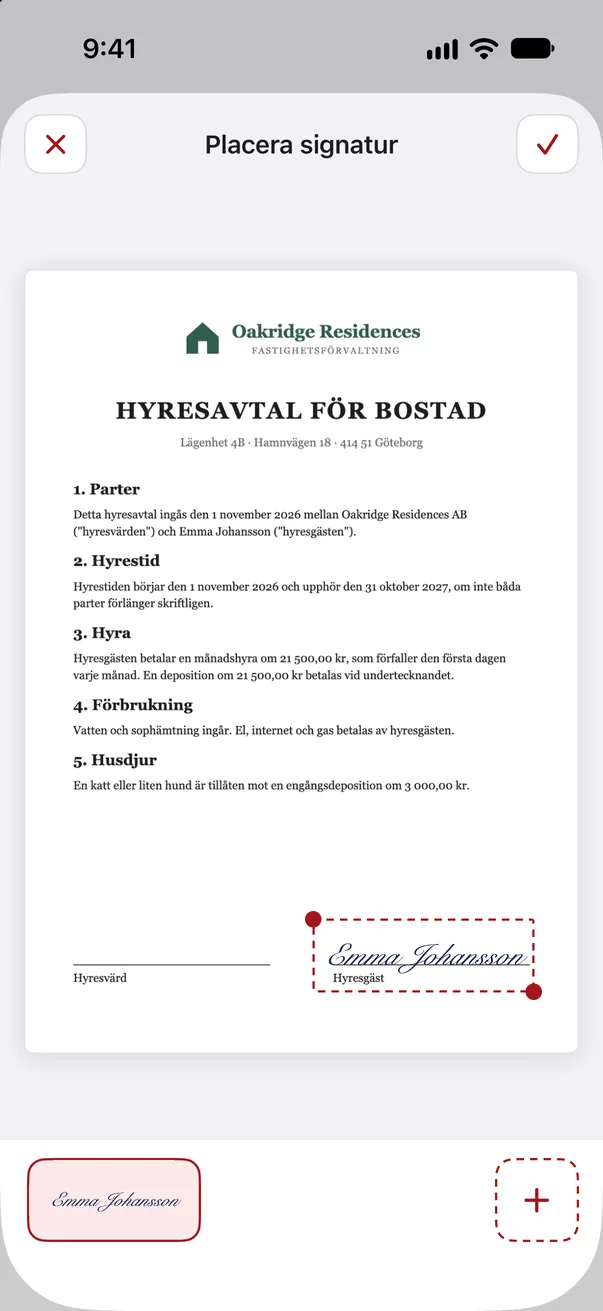
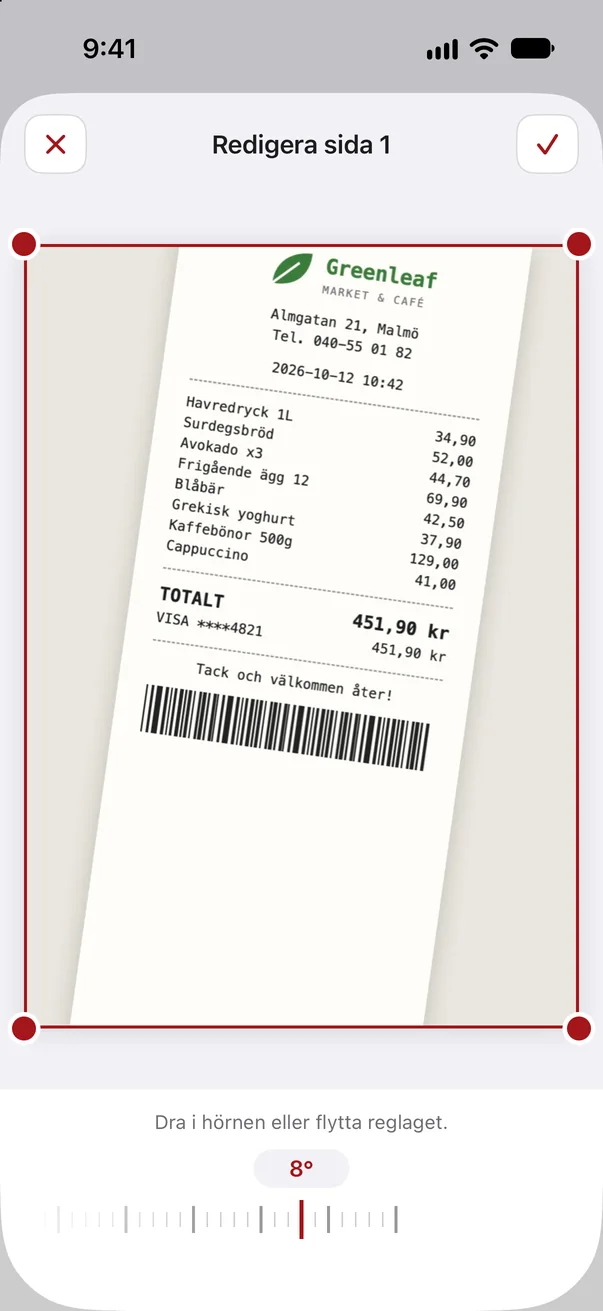
Snett, för mycket kant eller saknas signaturen? Några tryck och sidan blir rätt.
Dela din PDF
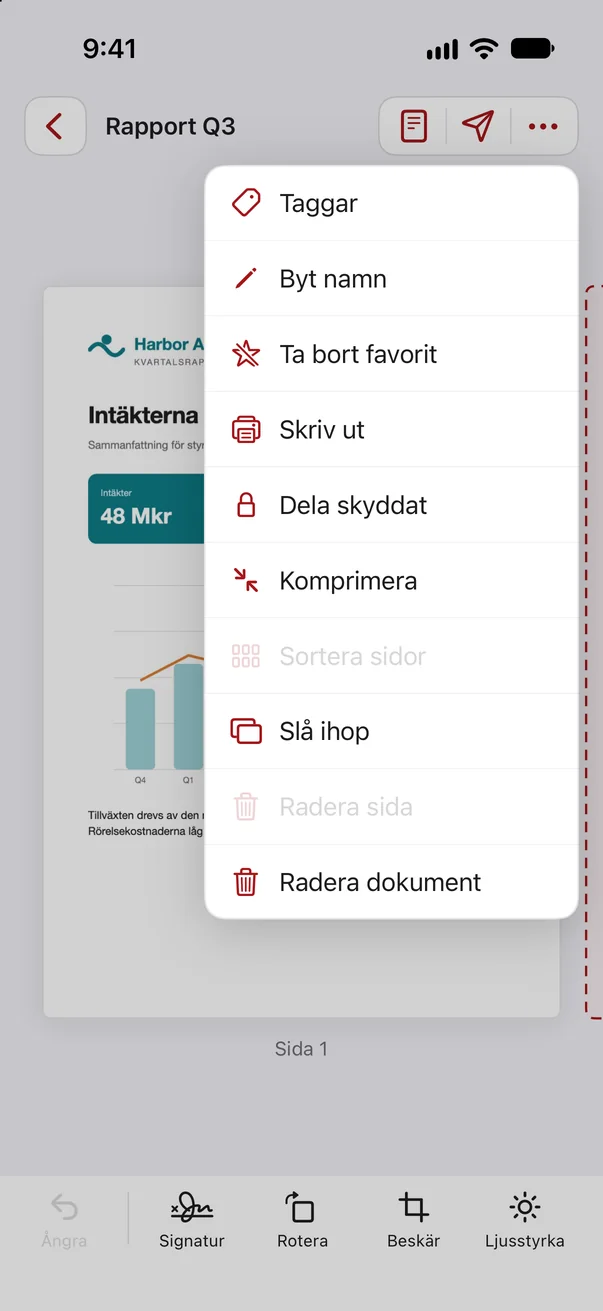
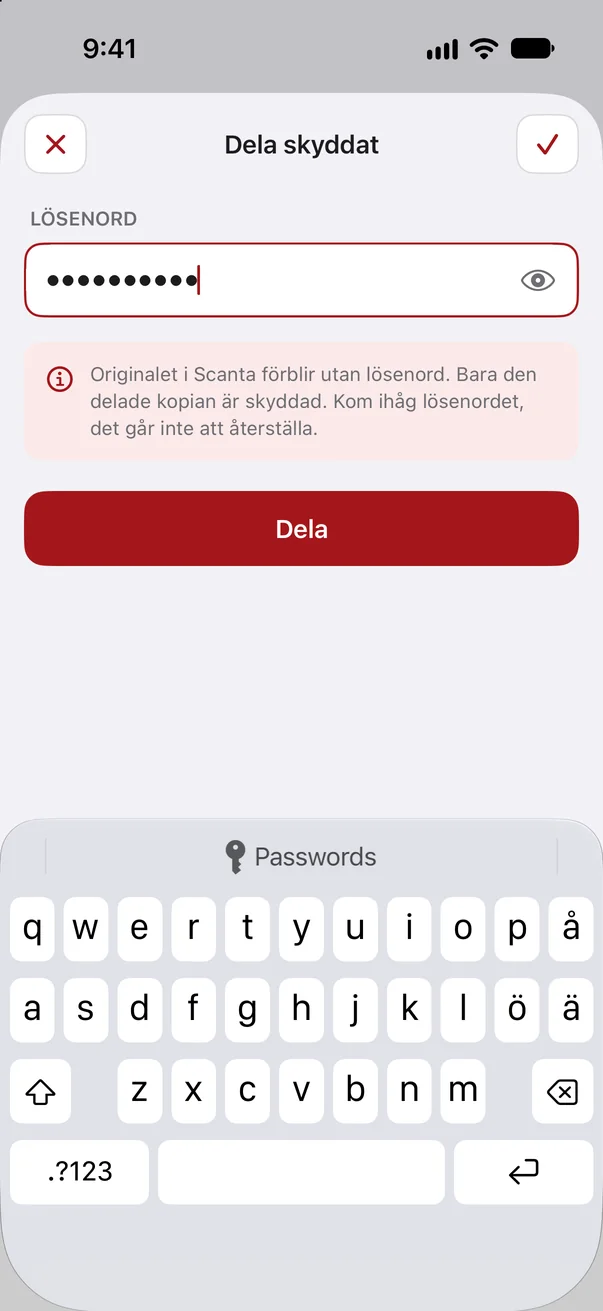
Din färdiga PDF skickas med ett tryck, lösenordsskyddad om du vill.
Inget konto, inget moln. Dina dokument stannar på din smartphone och hamnar inte på våra servrar.
Ta en titt inuti.
Allt en skanner ska kunna. Och lite till.
Frågor och svar.
Är inte din fråga med? Vi hjälper gärna till.
Allmänt
Vad är Scanta?
Scanta är en dokumentskanner för din smartphone. Du håller ett blad i ramen, appen utlöser själv, rätar upp sidan och gör papperet vitt. Varje skanning blir en PDF som du kan redigera, söka i och dela.
Vilka språk finns Scanta på?
På många språk. Appen följer automatiskt språket på din smartphone. Saknas ditt språk visas Scanta på engelska.
Vilka smartphones stöds?
För närvarande alla iPhone-modeller från iOS 18. På modeller med 48-megapixelkamera använder Scanta full upplösning, så att även liten text förblir skarp. En Android-version är planerad.
Behöver appen en internetanslutning?
Ja, en internetanslutning krävs för att använda Scanta. Dokument och material som en skapad signatur lämnar däremot aldrig enheten.
Skanna och redigera
Hur fungerar den automatiska skanningen?
Håll bladet i ramen och kameran stilla. Scanta känner igen dokumentet, räknar ner en kort stund och utlöser själv. Sedan rätar appen upp sidan och gör papperet vitt.
Kan jag skanna flera sidor till ett dokument?
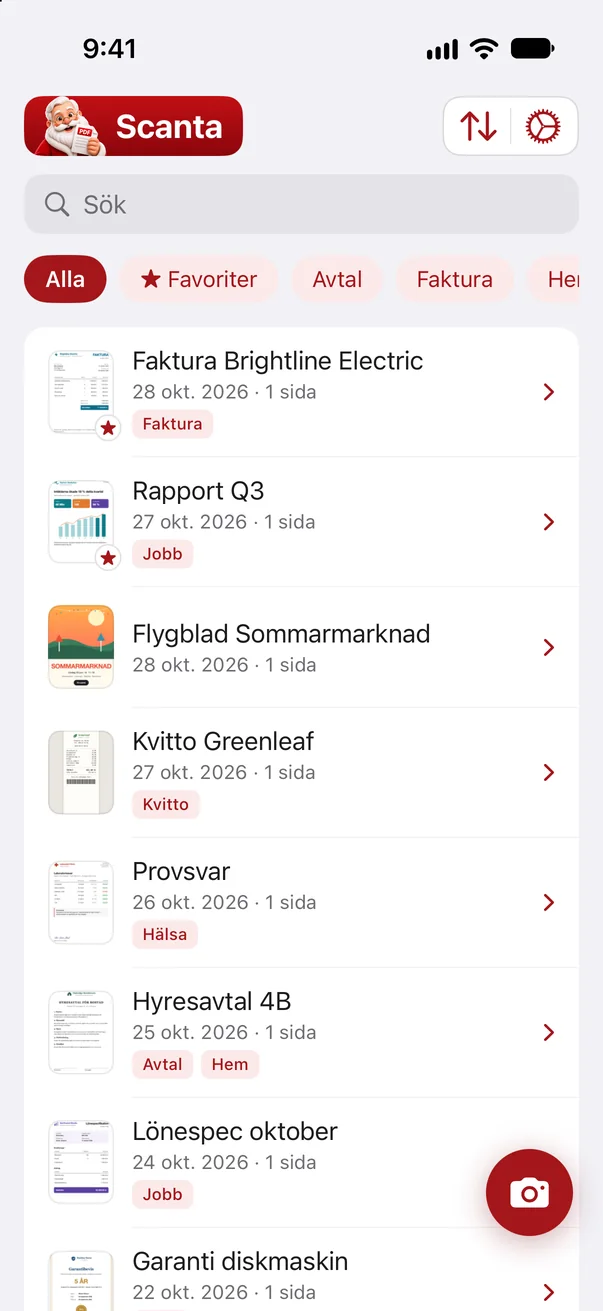
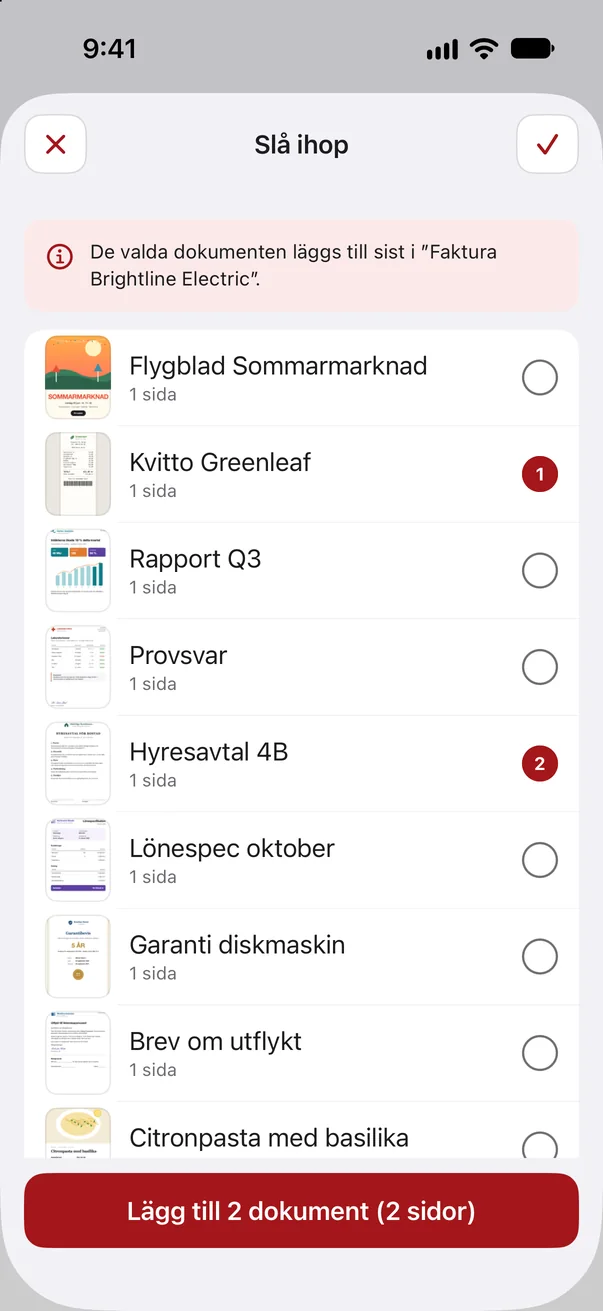
Ja. Efter varje sida kan du ta nästa direkt, bläddra i granskningsvyn och radera sidor. Senare kan du lägga till sidor, sortera dem och slå ihop hela dokument.
Vad kan jag redigera efter skanningen?
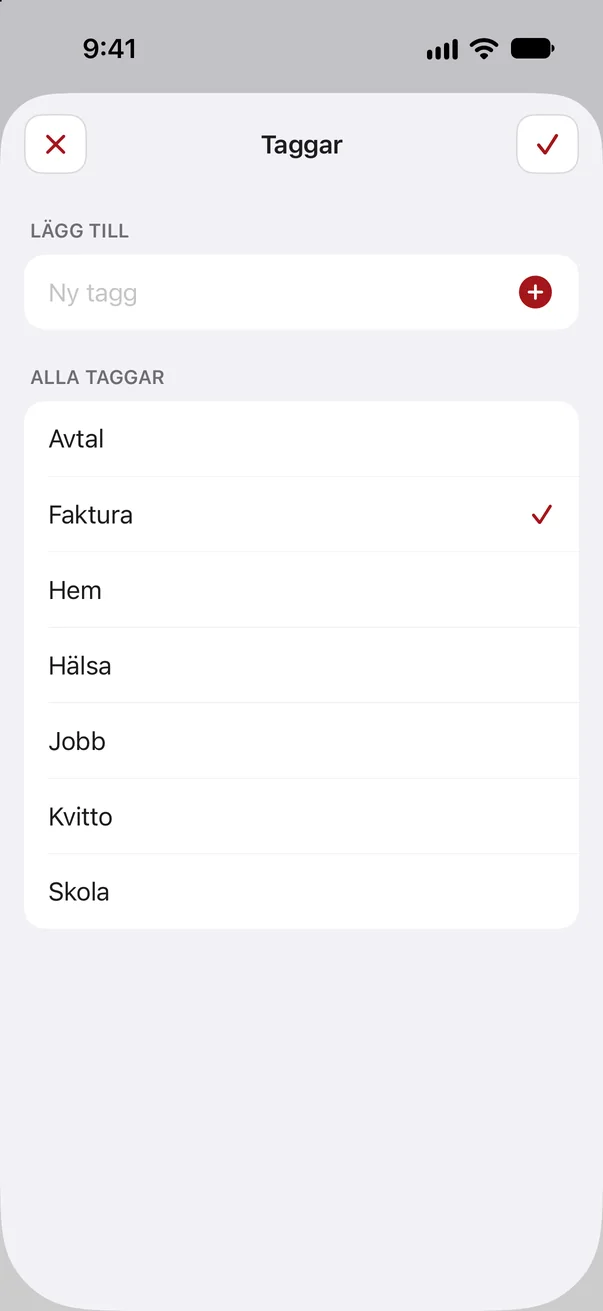
Varje sida går att rotera, räta upp, beskära och filtrera. Du kan lägga in text, bilder och dekaler och placera din signatur på vilken sida som helst. Varje steg går att ångra.
Fungerar textigenkänningen (OCR)?
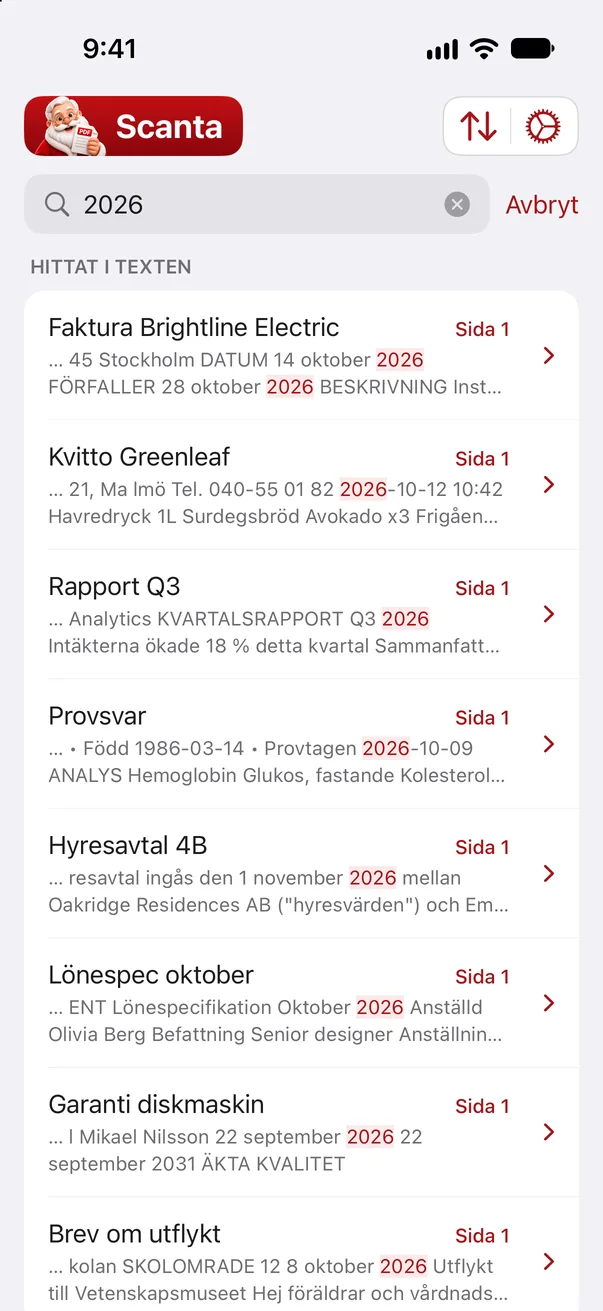
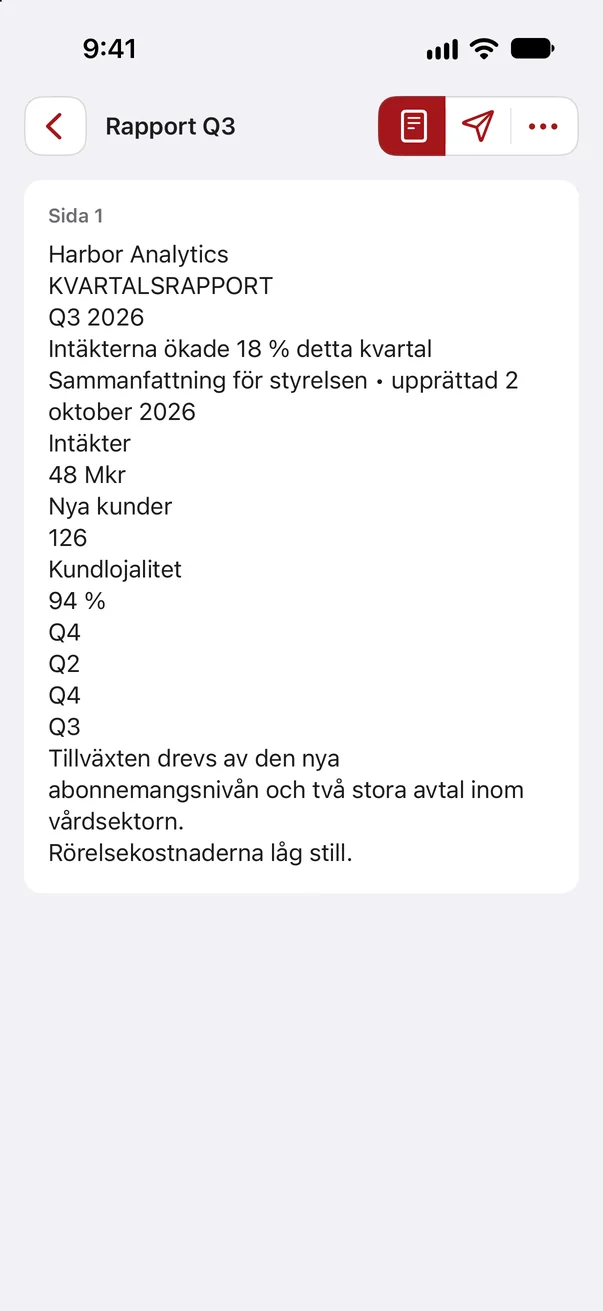
Ja. Den igenkända texten gör varje dokument sökbart. Ingen text skickas till någon server.
Dokument och integritet
Var sparas mina dokument?
Uteslutande på din smartphone, som PDF i mappen ”Scanta” i appen Filer. Det finns ingen uppladdning, inget moln och inget konto.
Kan jag skicka dokument lösenordsskyddade?
Ja. Med ”Dela skyddat” får den delade kopian ett lösenord som du själv väljer. Originalet i Scanta förblir oförändrat och utan lösenord.
Vilka uppgifter samlar Scanta in?
Bara en anonym enhetsbeteckning och ett fåtal användningshändelser, till exempel att en skanning har sparats. Namn och e-postadress (valfritt) anger du i introduktionen. Innehållet i dina dokument överförs aldrig.
Vad händer om jag raderar appen?
Med appen raderas även dokumenten från din smartphone. Dela eller säkerhetskopiera viktiga PDF-filer innan dess, till exempel i appen Filer eller via e-post.
Prenumeration och priser
Vad kostar Scanta?
För att använda Scanta krävs en prenumeration per vecka eller per år. Aktuella priser ser du i appen och i App Store.
Finns det en testperiod?
Ja, för årsprenumerationen. De första 3 dagarna betalar du ingenting. Säger du upp innan dess dras ingenting.
Hur säger jag upp prenumerationen?
I inställningarna på din smartphone. Där kan du säga upp Scanta när som helst. Fram till slutet av den betalda perioden går appen att använda.
Ny smartphone, hur får jag tillbaka min prenumeration?
Installera Scanta och tryck på ”Återställ köp” på prenumerationssidan. Dina dokument måste du föra över själv i förväg, till exempel via appen Filer.