Scegli la lingua
Scansiona. Modifica. Invia.
Scanta trasforma il tuo smartphone in un moderno scanner di documenti. Dalla carta al PDF in pochi secondi.
Prova Scanta gratis per 3 giorni.
Dalla carta al PDF.
Niente scanner, niente computer. Solo tu e il tuo smartphone.
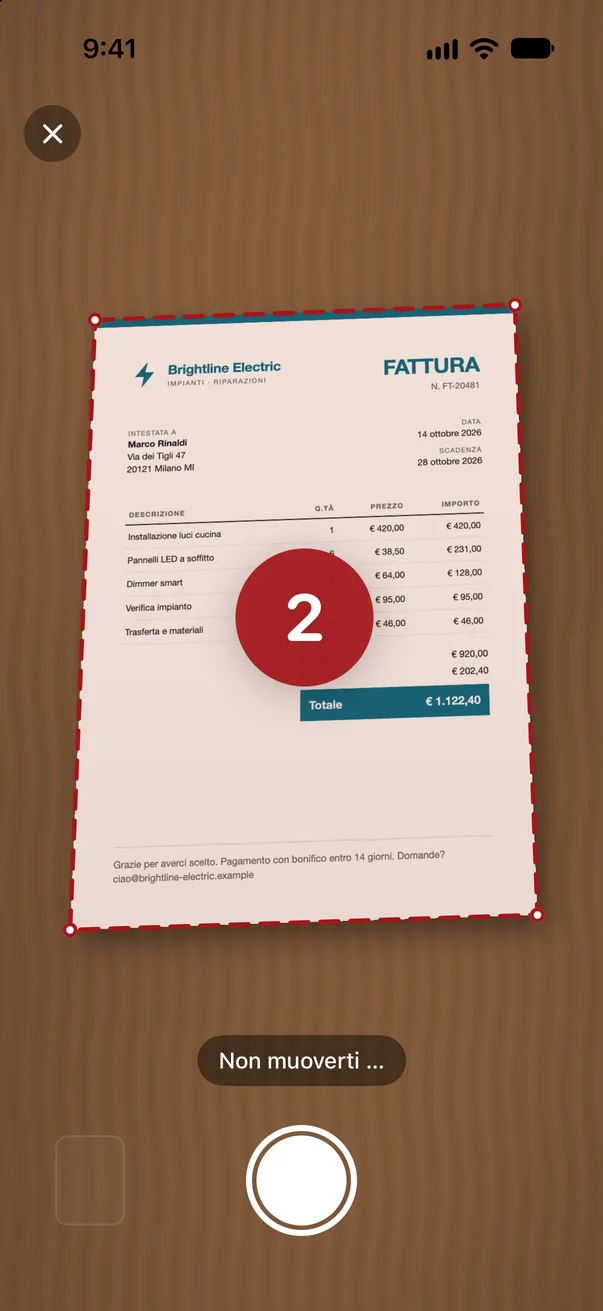
Scansiona i documenti
Un foglio o venti pagine: Scanta scansiona in automatico, tu tieni solo lo smartphone.
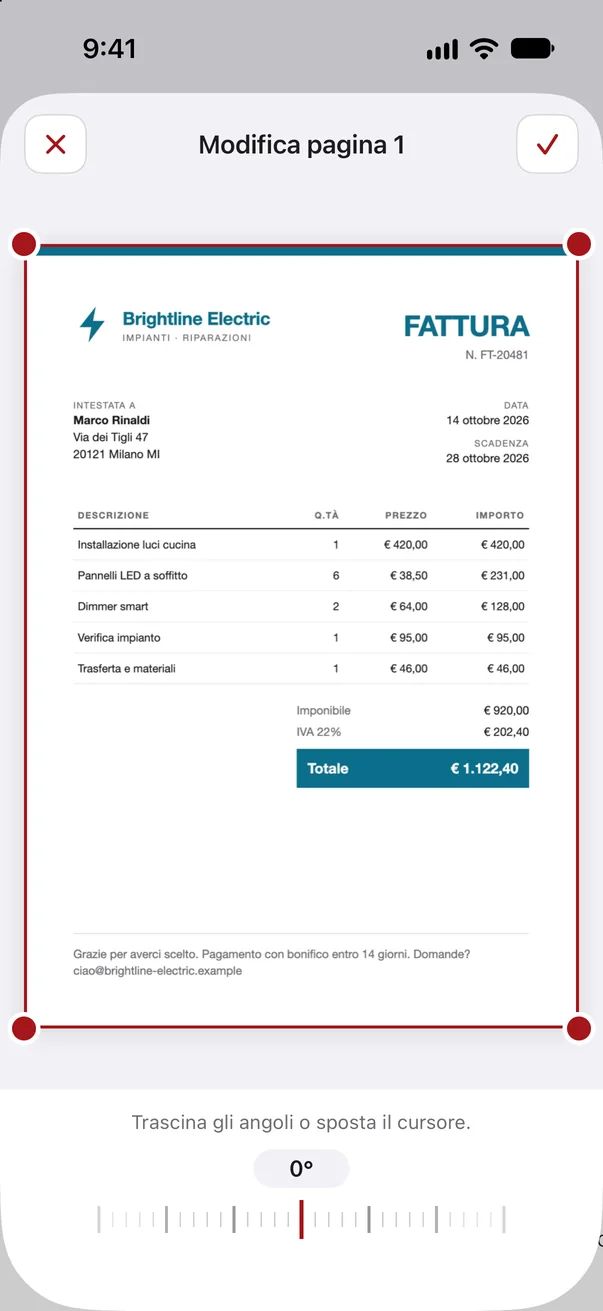
Modifica la scansione
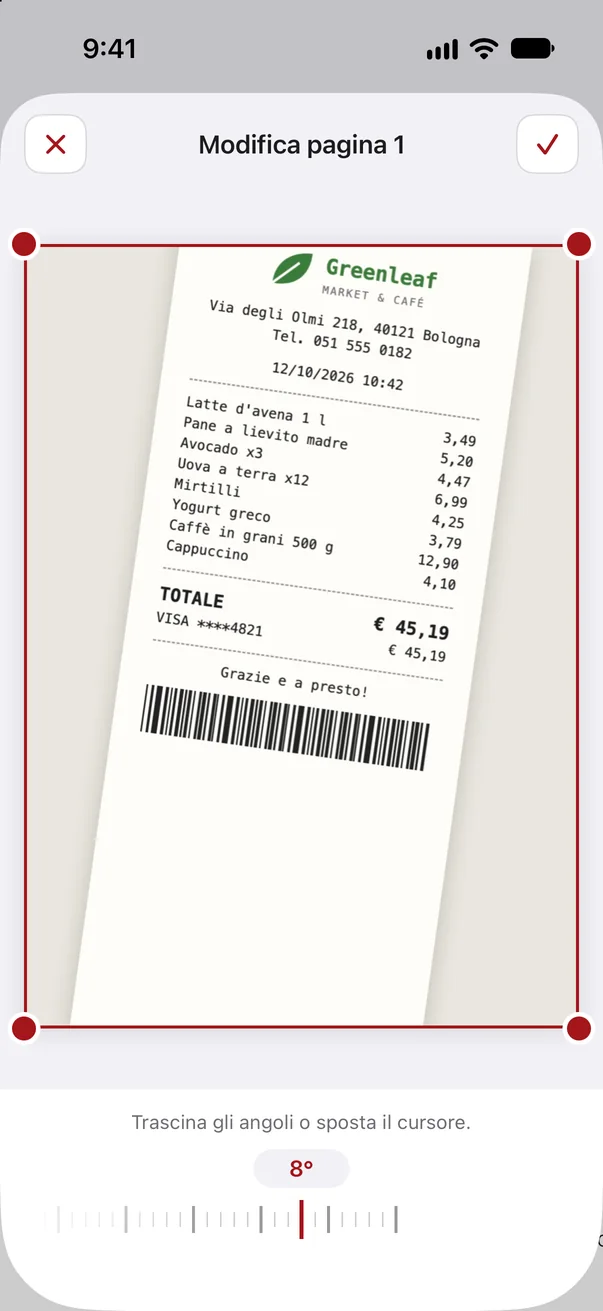
Storta, troppo bordo o manca la firma? Pochi tocchi e la pagina è perfetta.
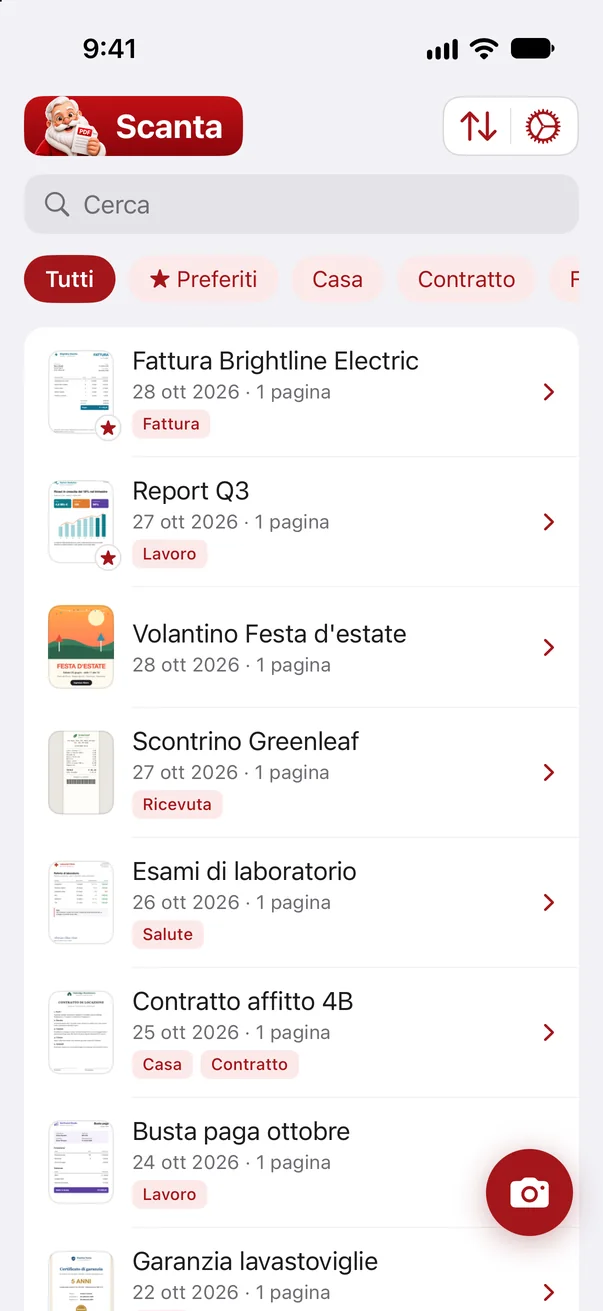
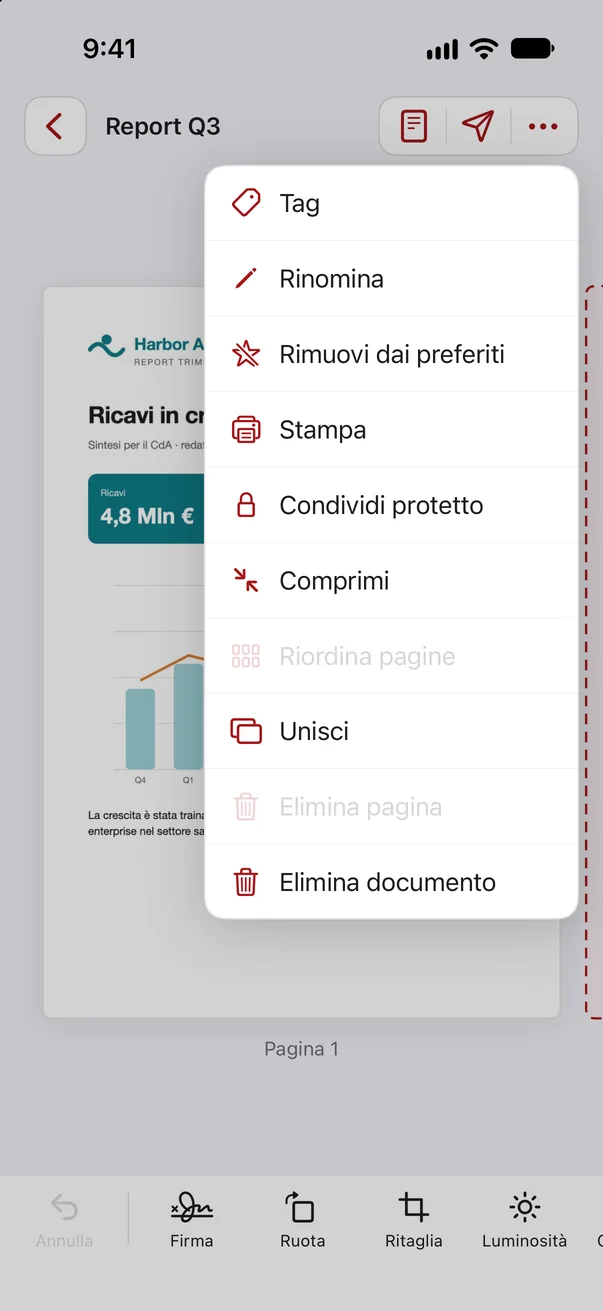
Condividi il PDF
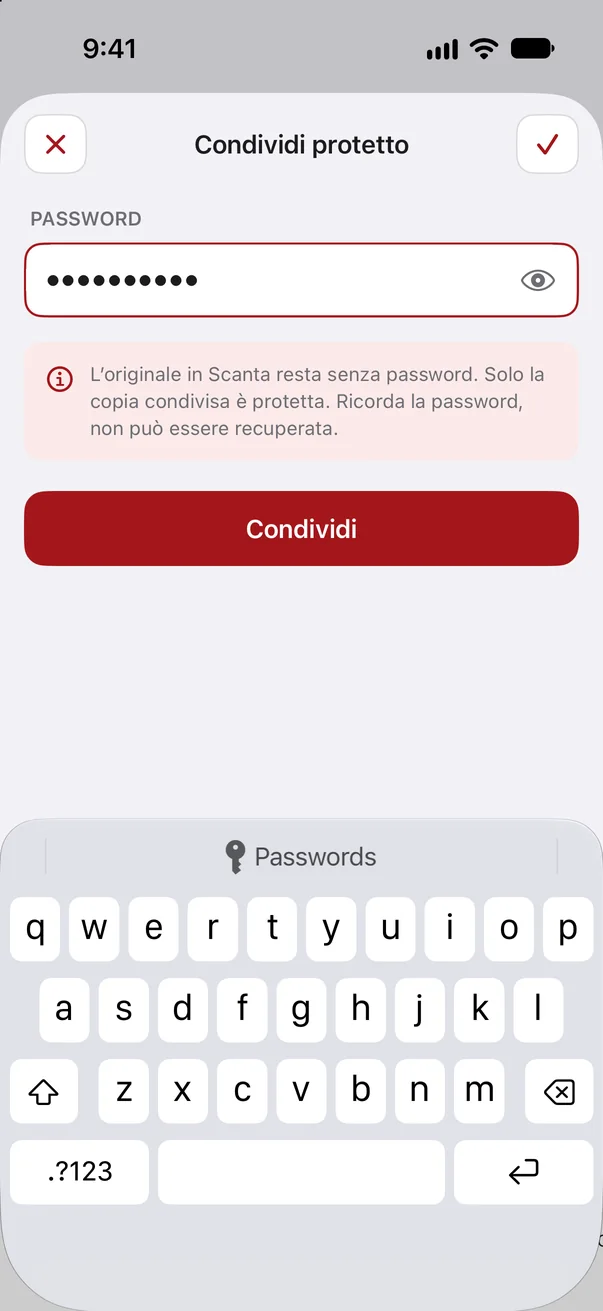
Il tuo PDF finito parte con un solo tocco e, se vuoi, protetto da password.
Nessun account, nessun cloud. I tuoi documenti restano sul tuo smartphone e non arrivano mai sui nostri server.
Dai un'occhiata.
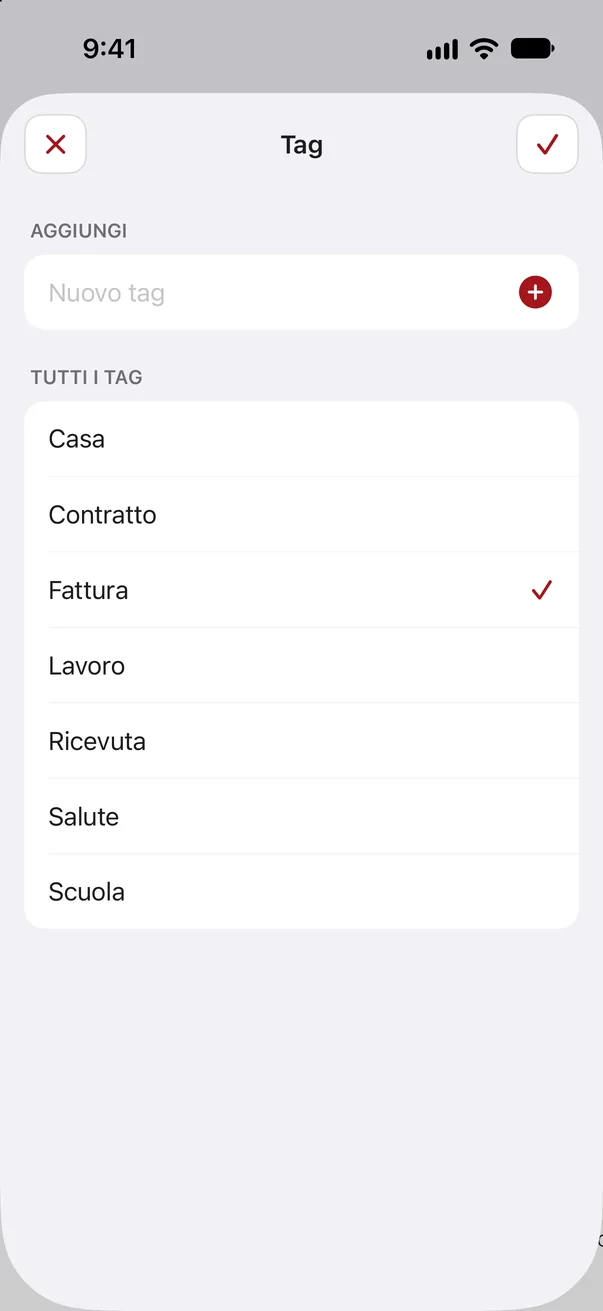
Tutto quello che deve saper fare uno scanner. E qualcosa in più.
Domande e risposte.
La tua domanda non c’è? Ti aiutiamo volentieri.
Generale
Che cos’è Scanta?
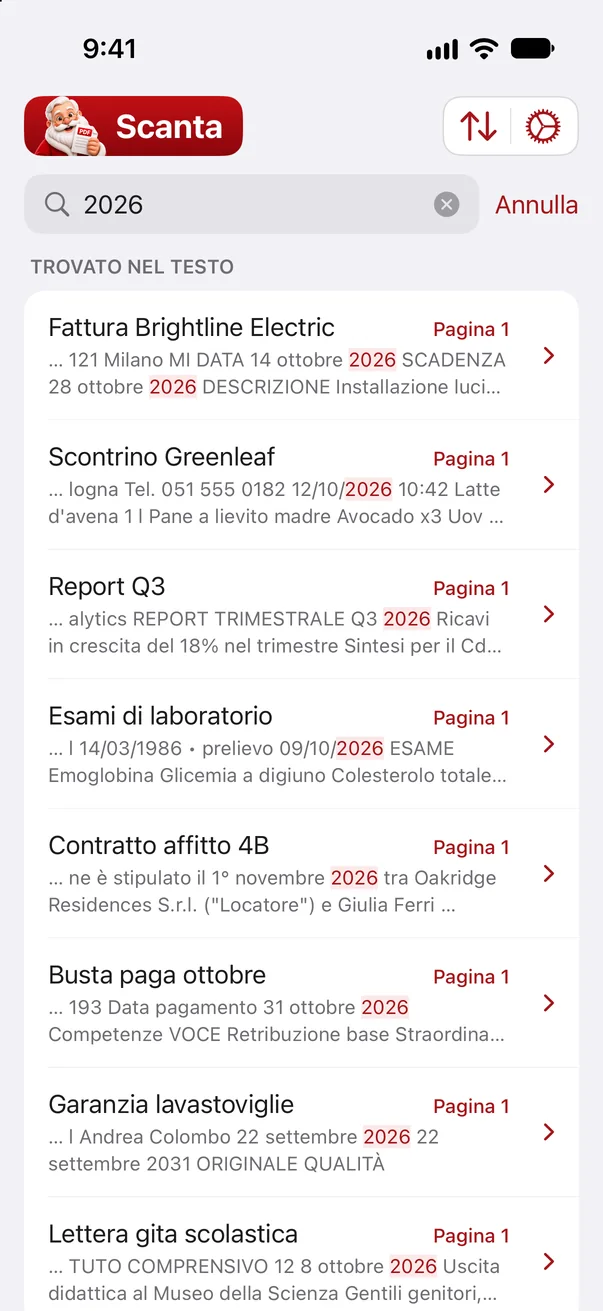
Scanta è uno scanner di documenti per il tuo smartphone. Metti un foglio nel riquadro, l’app scatta da sola, raddrizza la pagina e rende bianca la carta. Ogni scansione diventa un PDF che puoi modificare, cercare e condividere.
In quali lingue è disponibile Scanta?
In tante lingue. L’app segue automaticamente la lingua del tuo smartphone. Se la tua lingua non è disponibile, Scanta appare in inglese.
Quali smartphone sono supportati?
Al momento tutti gli iPhone da iOS 18 in poi. Sui modelli con fotocamera da 48 megapixel Scanta usa la risoluzione piena, così anche i caratteri piccoli restano nitidi. Una versione Android è in programma.
L’app ha bisogno di una connessione a Internet?
Sì, per usare Scanta serve una connessione a Internet. I documenti e gli elementi creati, come ad esempio una firma, non lasciano però mai il dispositivo.
Scansione e modifica
Come funziona la scansione automatica?
Metti il foglio nel riquadro e tieni ferma la fotocamera. Scanta riconosce il documento, fa un breve conto alla rovescia e scatta da solo. Poi l’app raddrizza la pagina e rende bianca la carta.
Posso scansionare più pagine in un unico documento?
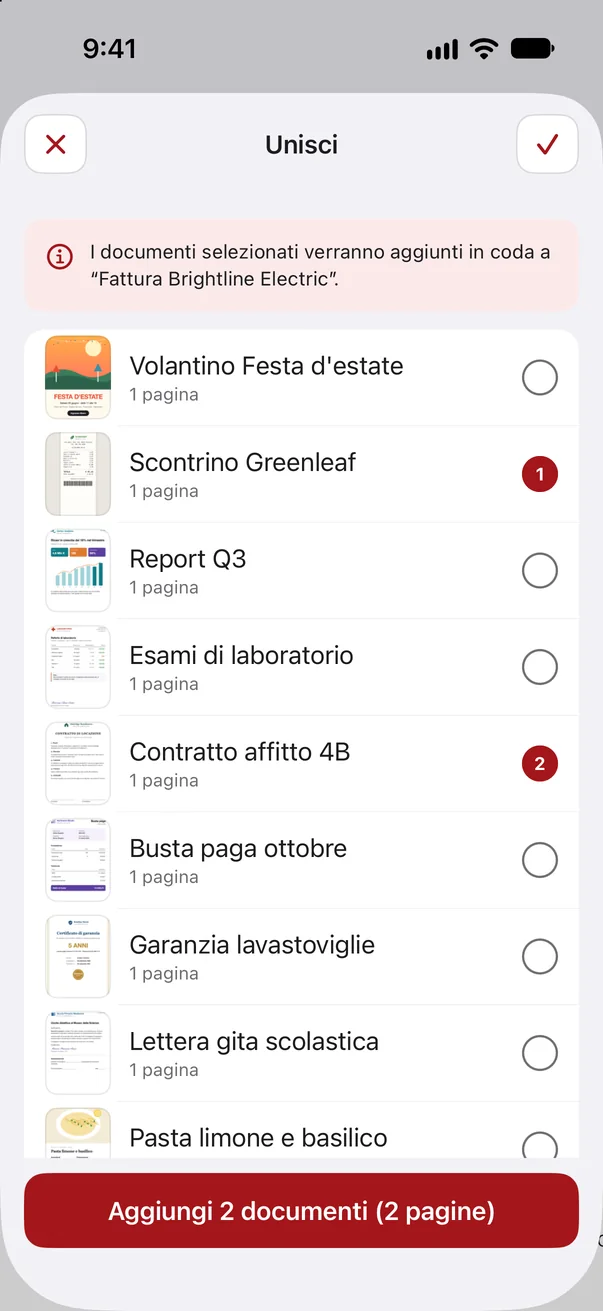
Sì. Dopo ogni pagina puoi acquisire subito la successiva, sfogliare nella verifica ed eliminare pagine. In seguito puoi aggiungere pagine, riordinarle e unire interi documenti.
Cosa posso modificare dopo la scansione?
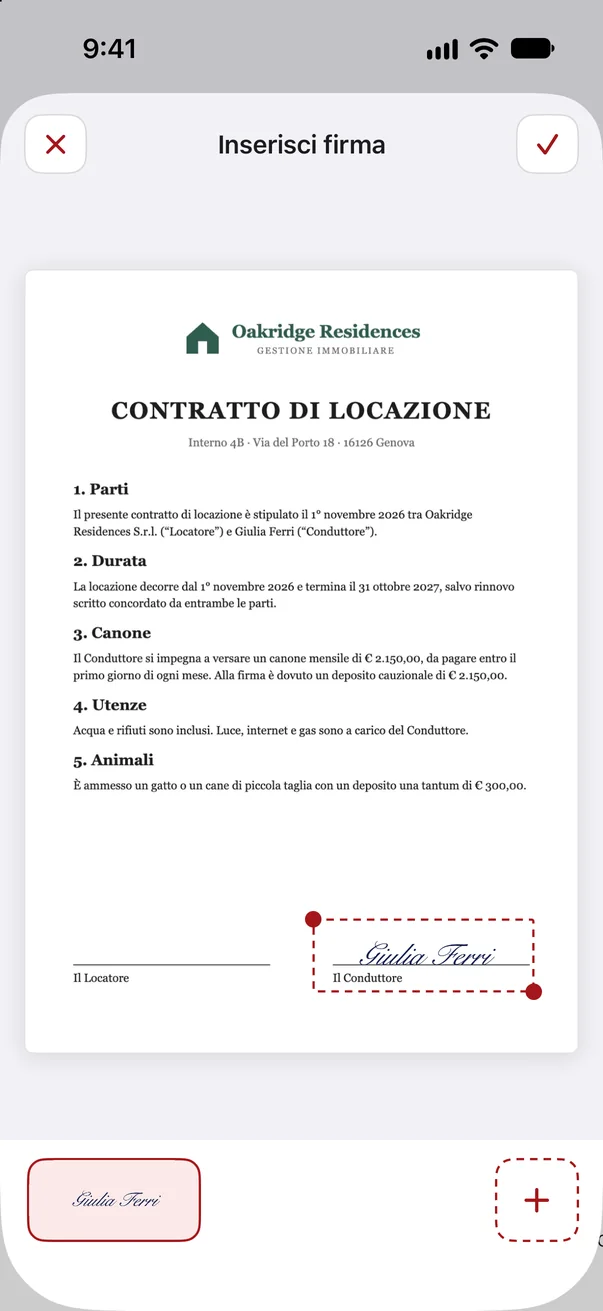
Ogni pagina si può ruotare, raddrizzare, ritagliare e filtrare. Puoi inserire testo, immagini e sticker e mettere la tua firma su ogni pagina. Ogni passaggio si può annullare.
Il riconoscimento del testo (OCR) funziona?
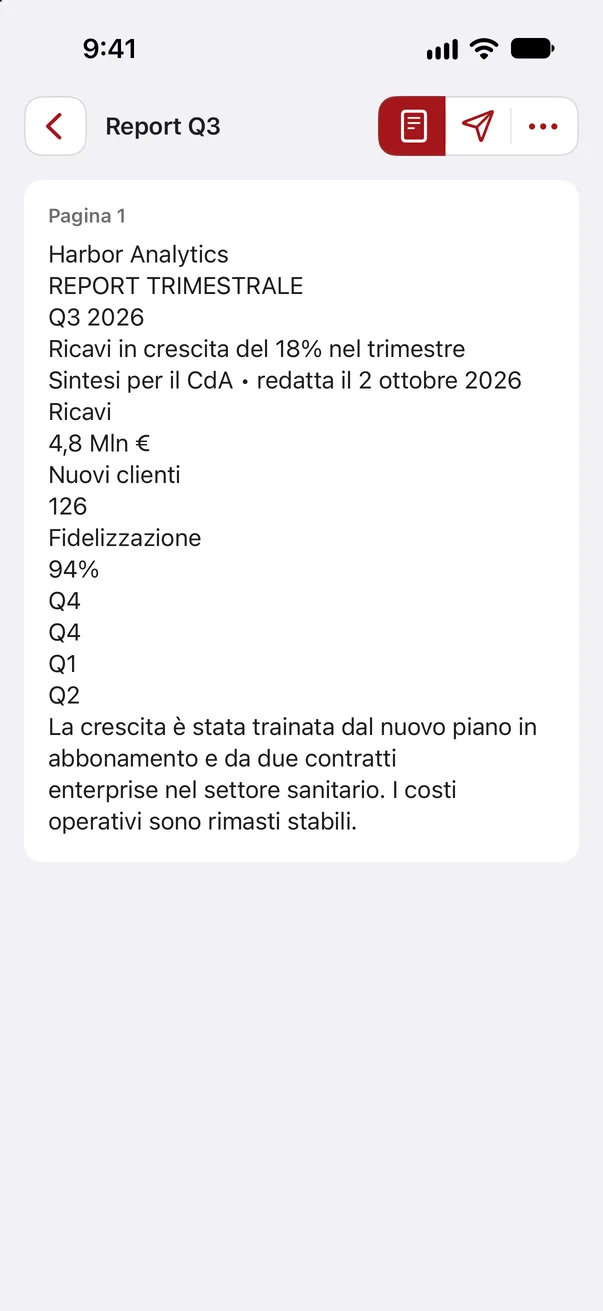
Sì. Il testo riconosciuto rende ricercabile ogni documento. Nessun testo viene inviato a un server.
Documenti e privacy
Dove vengono salvati i miei documenti?
Soltanto sul tuo smartphone, come PDF nella cartella “Scanta” dell’app File. Non ci sono caricamenti, né cloud, né account.
Posso inviare documenti protetti da password?
Sì. Con “Condividi protetto” la copia condivisa riceve una password scelta da te. L’originale in Scanta resta invariato e senza password.
Quali dati raccoglie Scanta?
Solo un identificativo anonimo del dispositivo e pochi eventi di utilizzo, ad esempio che una scansione è stata salvata. Nome e indirizzo e-mail (facoltativo) li indichi tu durante la configurazione. I contenuti dei tuoi documenti non vengono mai trasmessi.
Cosa succede se elimino l’app?
Insieme all’app vengono eliminati dallo smartphone anche i documenti. Condividi o salva prima i PDF importanti, ad esempio nell’app File o via e-mail.
Abbonamento e prezzi
Quanto costa Scanta?
Per usare Scanta serve un abbonamento settimanale o annuale. I prezzi attuali li trovi nell’app e nell’App Store.
C’è un periodo di prova?
Sì, con l’abbonamento annuale. Per i primi 3 giorni non paghi nulla. Se disdici prima, non viene addebitato nulla.
Come disdico l’abbonamento?
Nelle impostazioni del tuo smartphone. Lì puoi disdire Scanta in qualsiasi momento. L’app resta utilizzabile fino alla fine del periodo pagato.
Ho un nuovo smartphone, come recupero il mio abbonamento?
Installa Scanta e tocca “Ripristina acquisti” nella pagina dell’abbonamento. I documenti devi trasferirli tu, ad esempio tramite l’app File.