Izberi jezik
Skeniraj. Uredi. Pošlji.
Scanta spremeni tvoj pametni telefon v sodoben skener dokumentov. Od papirja do PDF-ja v nekaj sekundah.
Preizkusi Scanto 3 dni brezplačno.
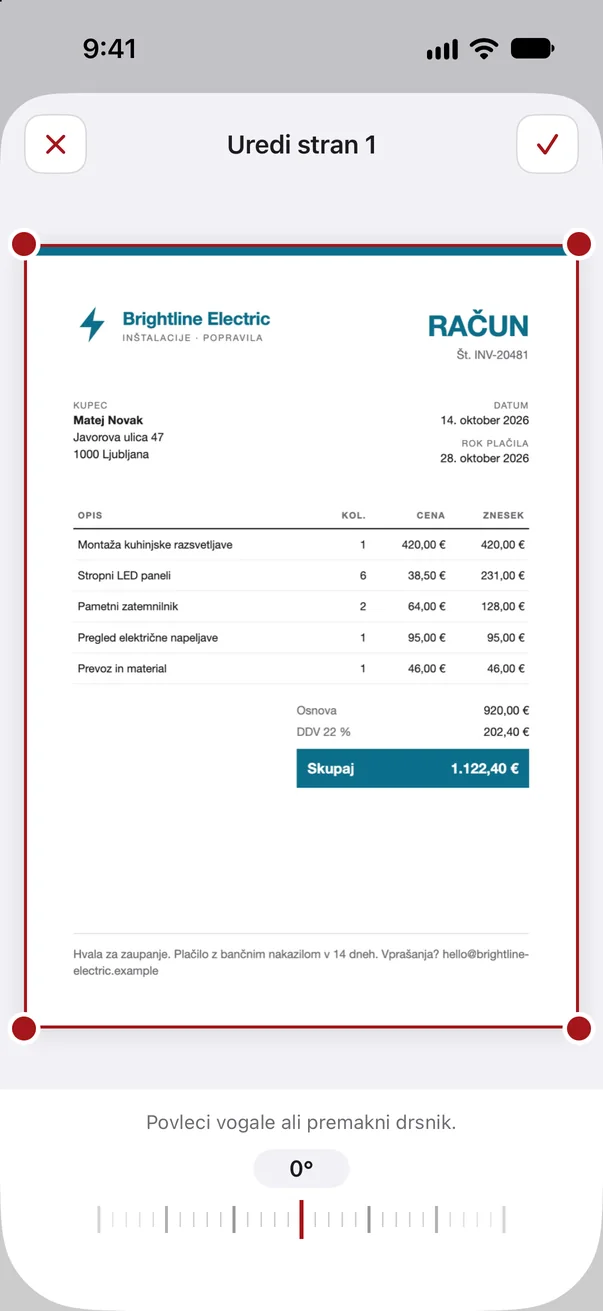
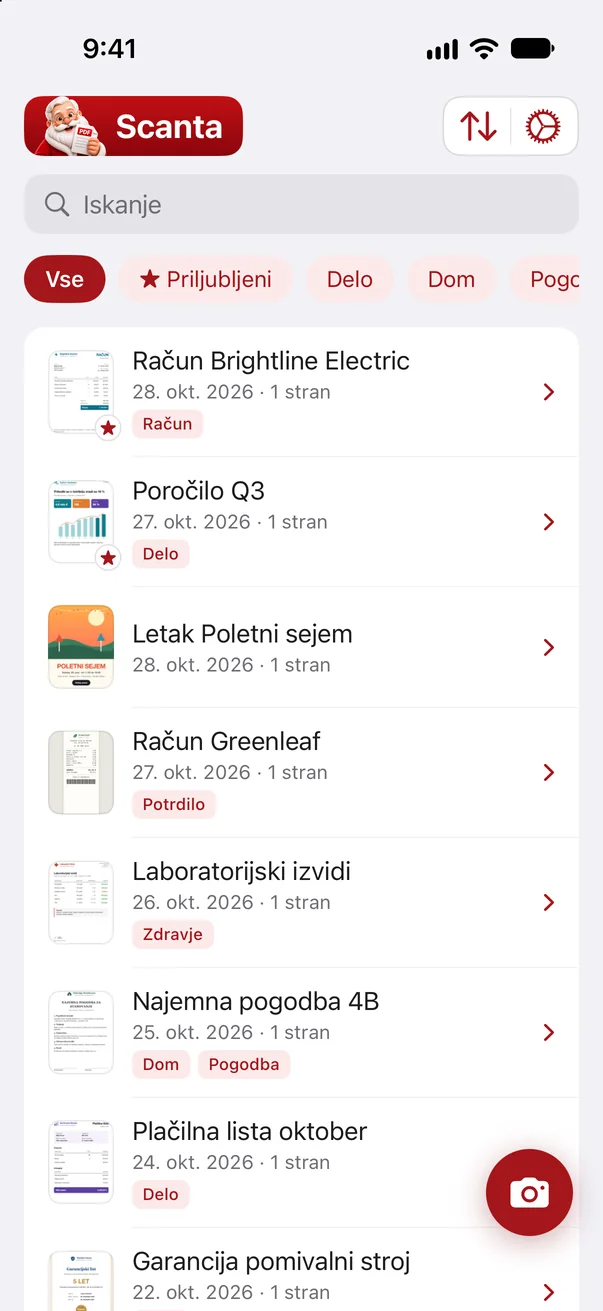
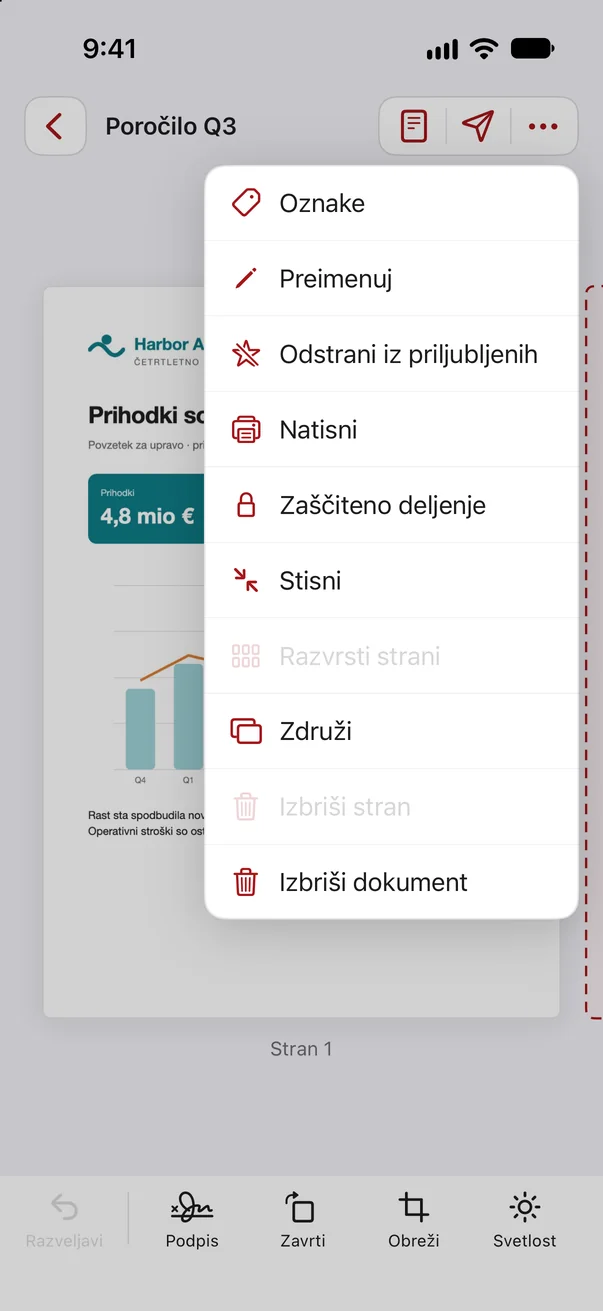
Od papirja do PDF-ja.
Brez skenerja, brez računalnika. Samo ti in tvoj pametni telefon.
Skeniraj dokumente
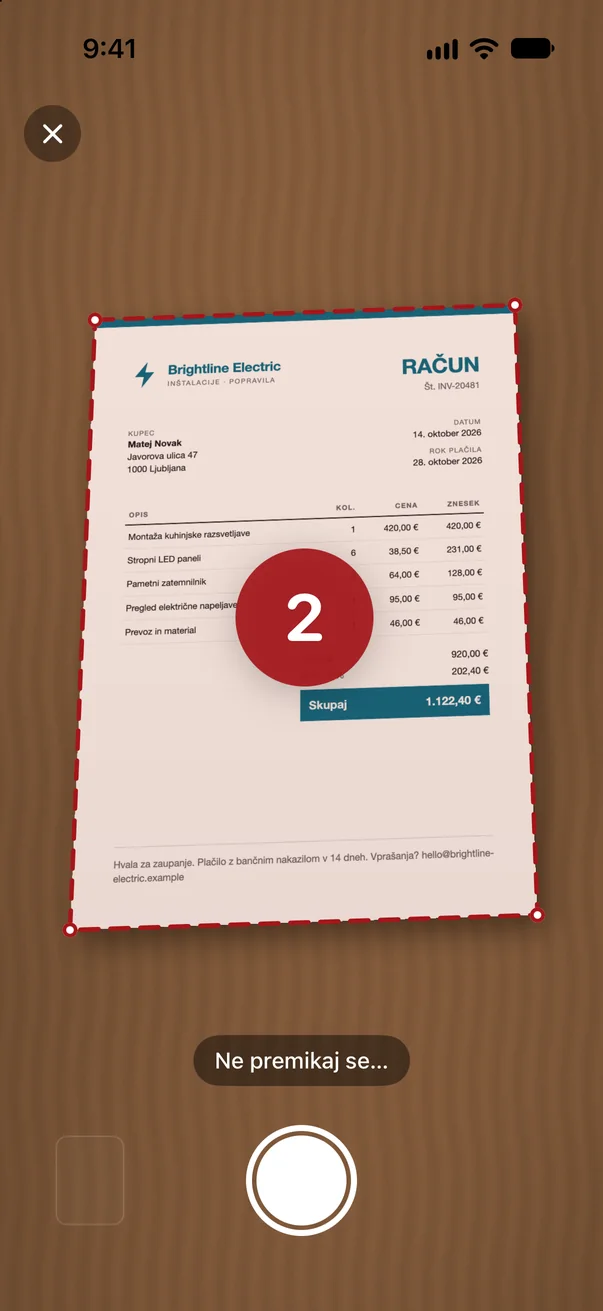
En list ali dvajset strani: Scanta skenira samodejno, ti samo držiš pametni telefon.
Uredi sken
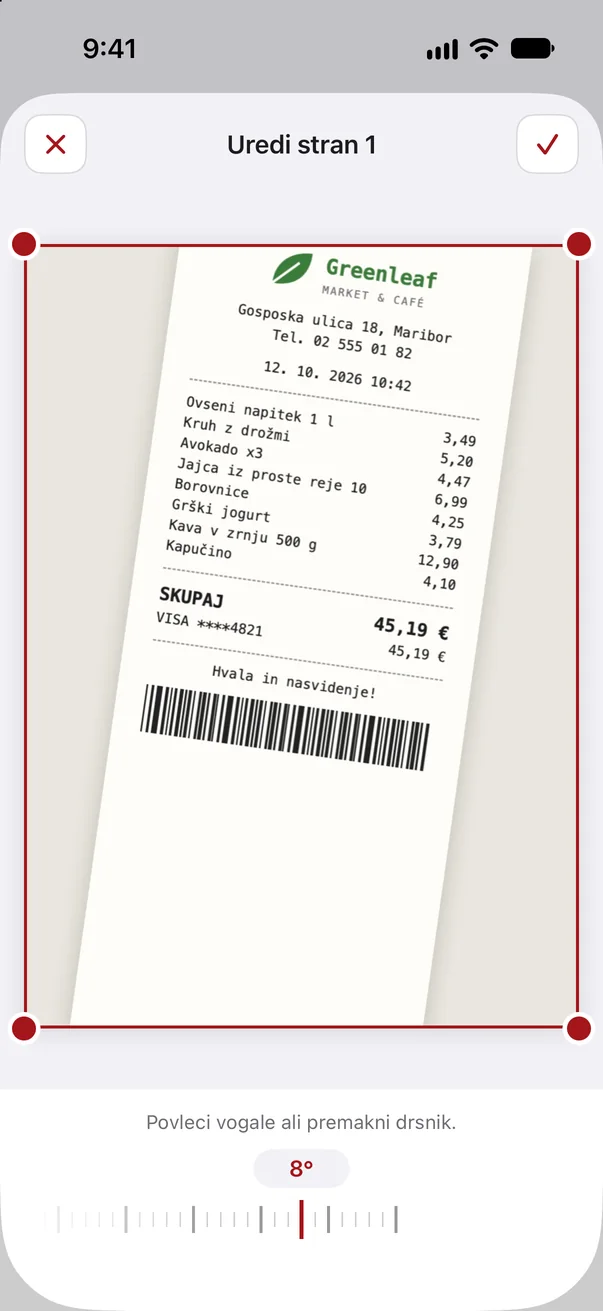
Postrani, preveč roba ali manjka podpis? Nekaj tapov in stran je kot mora biti.
Deli PDF
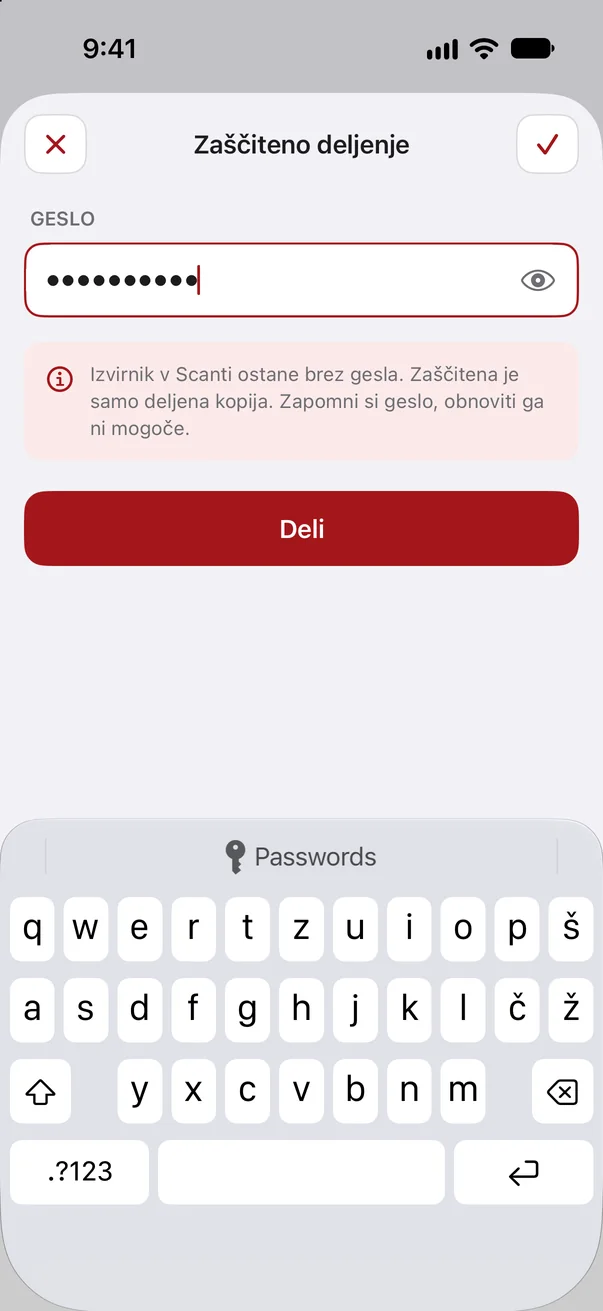
Končan PDF pošlješ z enim tapom, po želji zaščiten z geslom.
Brez računa, brez oblaka. Tvoji dokumenti ostanejo na tvojem pametnem telefonu in nikoli ne pridejo na naše strežnike.
Poglej noter.
Vse, kar mora znati skener. In še malo več.
Vprašanja in odgovori.
Tvojega vprašanja ni med njimi? Z veseljem pomagamo naprej.
Splošno
Kaj je Scanta?
Scanta je skener dokumentov za tvoj pametni telefon. List postaviš v okvir, aplikacija sama sproži zajem, stran poravna in papir pobeli. Iz vsakega skena nastane PDF, ki ga lahko urejaš, preiskuješ in deliš.
V katerih jezikih je na voljo Scanta?
V številnih jezikih. Aplikacija samodejno sledi jeziku tvojega pametnega telefona. Če tvojega jezika ni med njimi, se Scanta prikaže v angleščini.
Kateri pametni telefoni so podprti?
Trenutno vsi iPhoni z iOS 18 ali novejšim. Na modelih s 48-megapikselno kamero Scanta uporabi polno ločljivost, zato ostane ostra tudi drobna pisava. Različica za Android je v načrtu.
Ali aplikacija potrebuje internetno povezavo?
Da, za uporabo Scante je potrebna internetna povezava. Dokumenti in vsebine, kot je na primer ustvarjen podpis, pa naprave nikoli ne zapustijo.
Skeniranje in urejanje
Kako deluje samodejno skeniranje?
List postavi v okvir in fotoaparat drži pri miru. Scanta prepozna dokument, na kratko odšteje in sama sproži zajem. Nato stran poravna in papir pobeli.
Ali lahko v en dokument skeniram več strani?
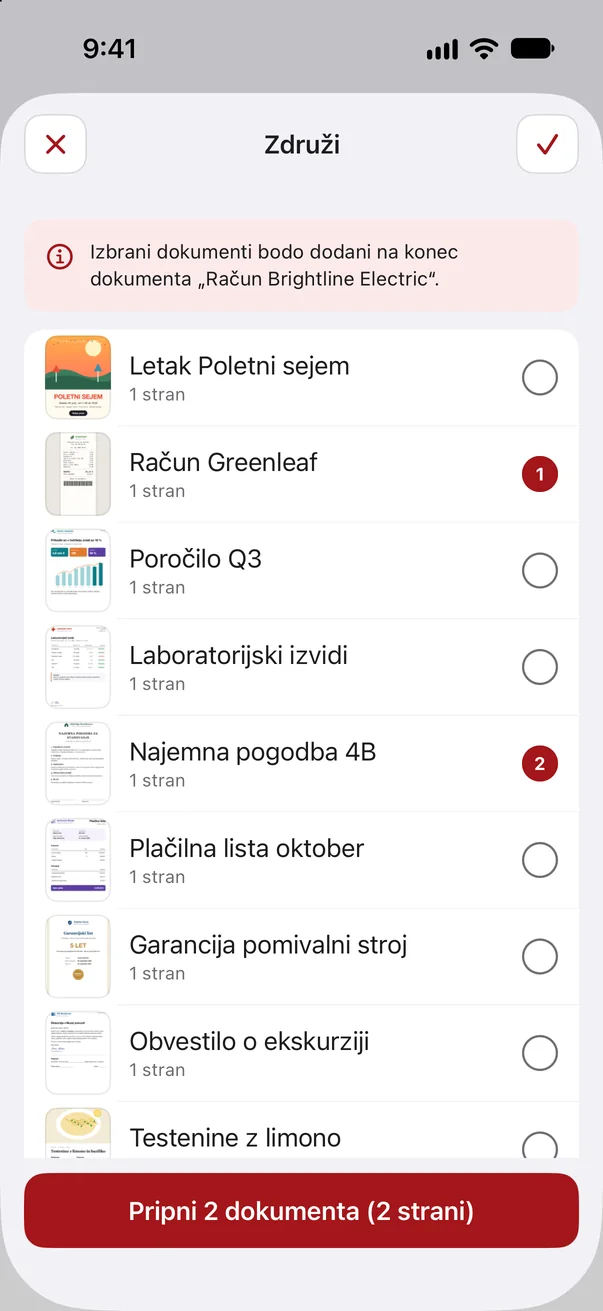
Da. Po vsaki strani lahko takoj zajameš naslednjo, v pregledu listaš in strani brišeš. Pozneje lahko strani dodajaš, jih razvrščaš in združuješ cele dokumente.
Kaj lahko po skeniranju urejam?
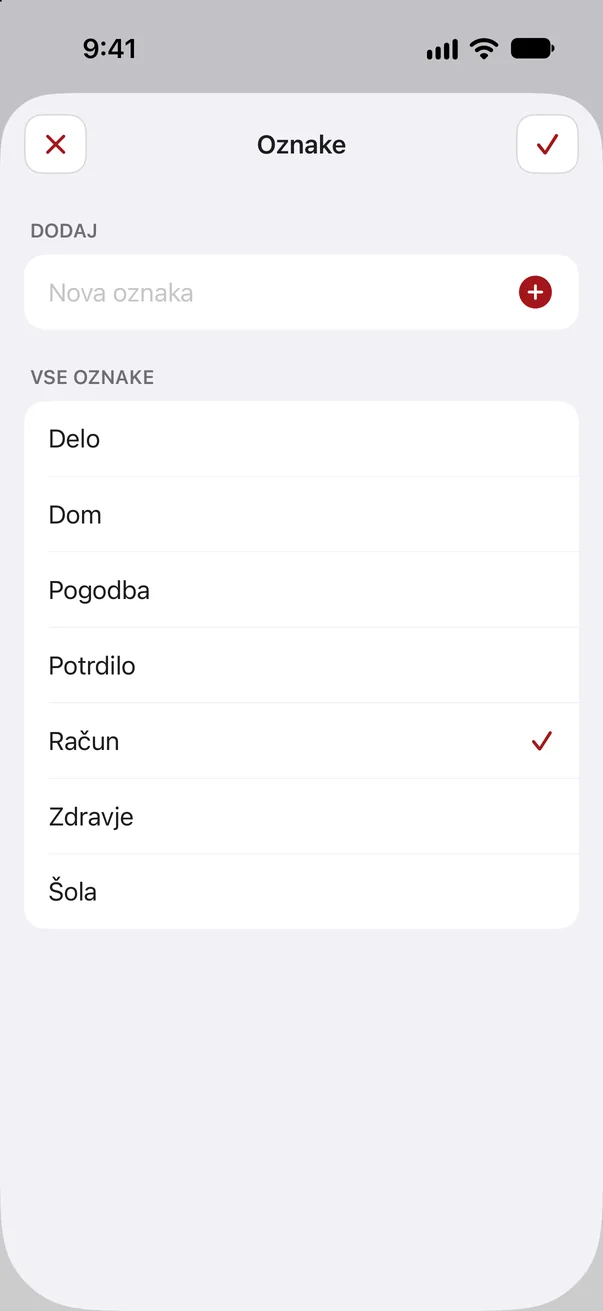
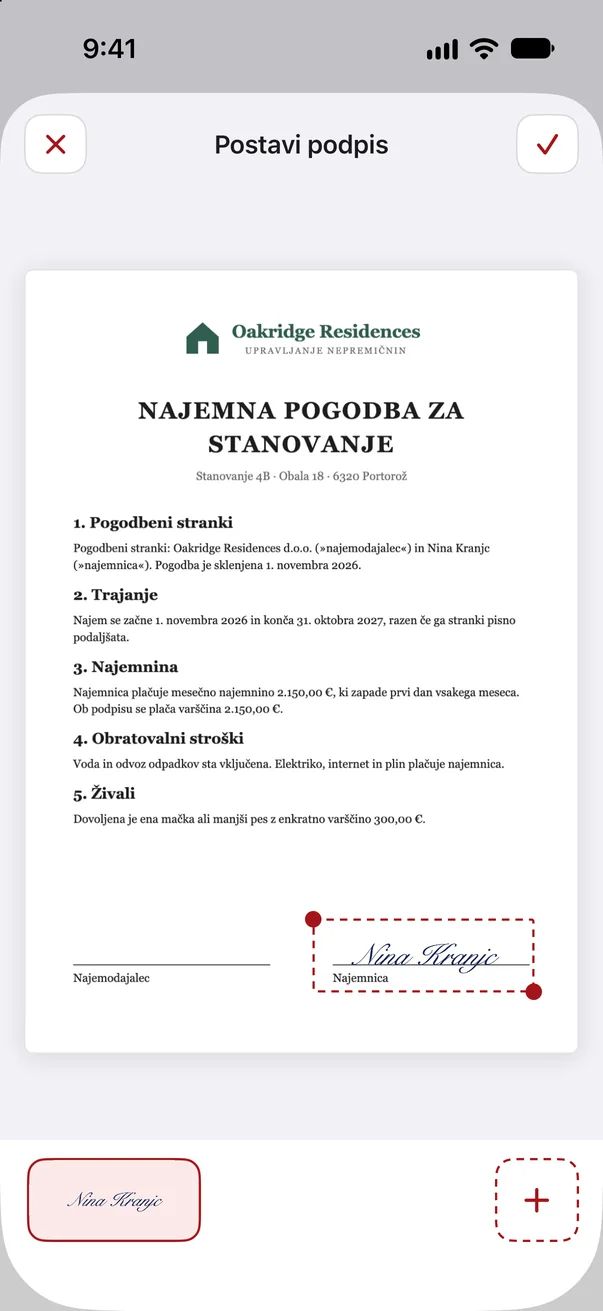
Vsako stran lahko zavrtiš, poravnaš, obrežeš in filtriraš. Vstaviš lahko besedilo, slike in nalepke ter na vsako stran postaviš svoj podpis. Vsak korak lahko razveljaviš.
Ali prepoznavanje besedila (OCR) deluje?
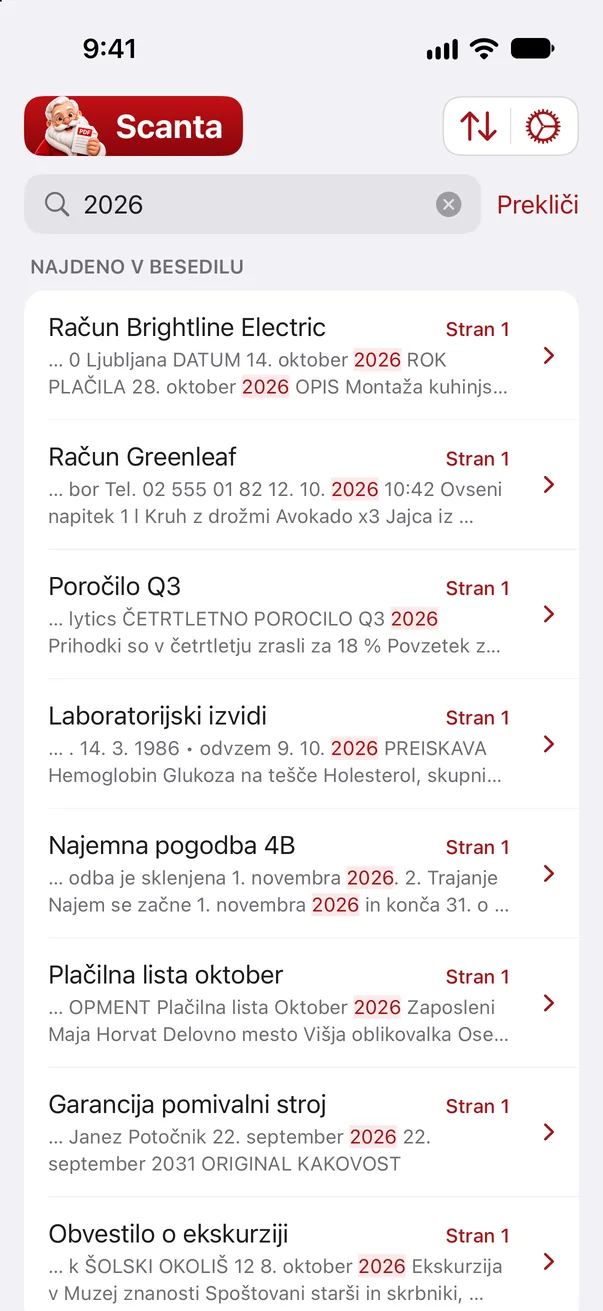
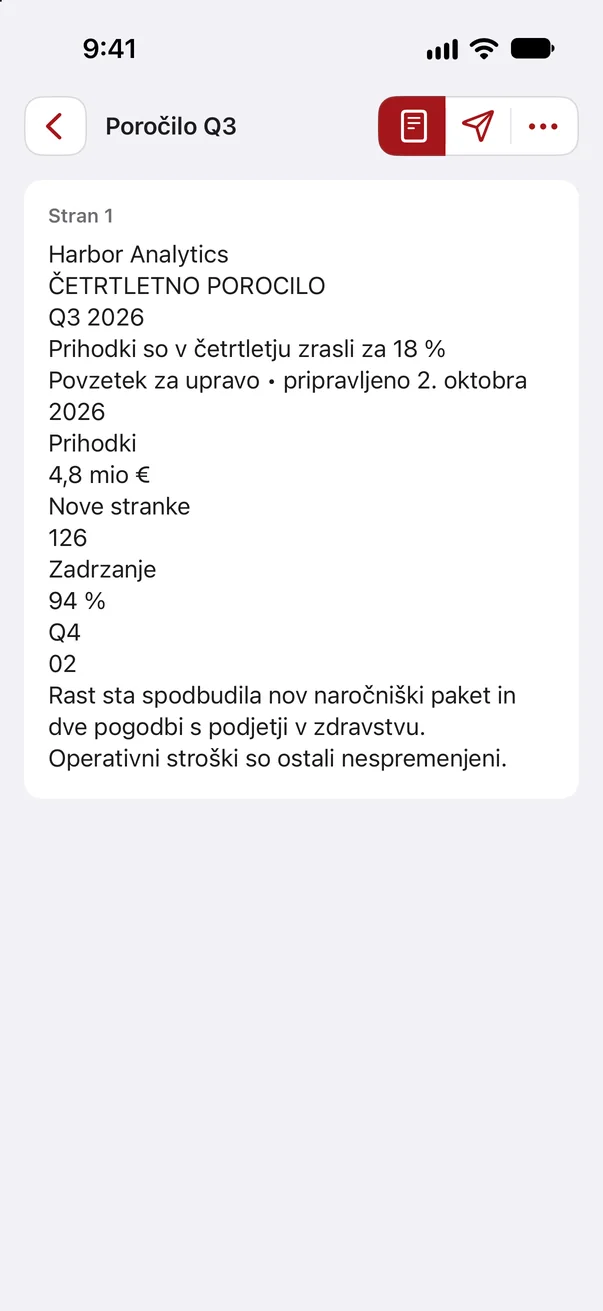
Da. Prepoznano besedilo omogoča iskanje po vsakem dokumentu. Nobeno besedilo se ne pošlje na strežnik.
Dokumenti in varstvo podatkov
Kje se shranjujejo moji dokumenti?
Izključno v tvojem pametnem telefonu, kot PDF v mapi „Scanta“ v aplikaciji Datoteke. Ni nalaganja, ni oblaka in ni računa.
Ali lahko dokumente pošljem zaščitene z geslom?
Da. Z možnostjo „Zaščiteno deljenje“ deljena kopija dobi geslo, ki ga določiš sam. Izvirnik v Scanti ostane nespremenjen in brez gesla.
Katere podatke zbira Scanta?
Samo anonimno oznako naprave in nekaj dogodkov o uporabi, na primer to, da je bil skenirani dokument shranjen. Ime in e-naslov (neobvezno) vneseš ob prvem zagonu. Vsebine tvojih dokumentov se nikoli ne prenesejo.
Kaj se zgodi, če aplikacijo izbrišem?
Skupaj z aplikacijo se iz pametnega telefona izbrišejo tudi dokumenti. Pomembne datoteke PDF prej deli ali shrani, na primer v aplikacijo Datoteke ali po e-pošti.
Naročnina in cene
Koliko stane Scanta?
Za uporabo Scante je potrebna tedenska ali letna naročnina. Trenutne cene vidiš v aplikaciji oziroma v trgovini App Store.
Ali obstaja preizkusno obdobje?
Da, pri letni naročnini. Prve 3 dni ne plačaš nič. Če odpoveš prej, ni nobene bremenitve.
Kako odpovem naročnino?
V nastavitvah svojega pametnega telefona. Tam lahko Scanto kadar koli odpoveš. Do konca plačanega obdobja aplikacija ostane uporabna.
Nov pametni telefon, kako dobim nazaj svojo naročnino?
Namesti Scanto in na strani z naročnino tapni „Obnovi nakupe“. Dokumente moraš prenesti sam, na primer prek aplikacije Datoteke.