Alege limba
Scanează. Editează. Trimite.
Scanta transformă smartphone-ul tău într-un scaner de documente modern. De la hârtie la PDF în câteva secunde.
Încearcă Scanta 3 zile gratuit.
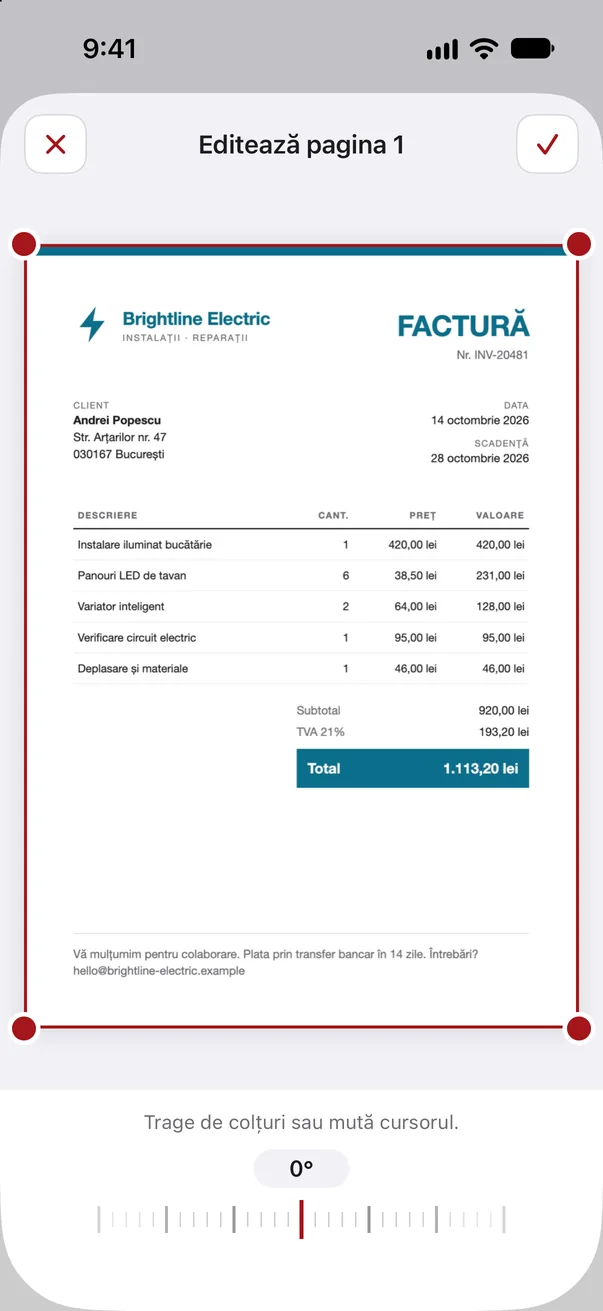
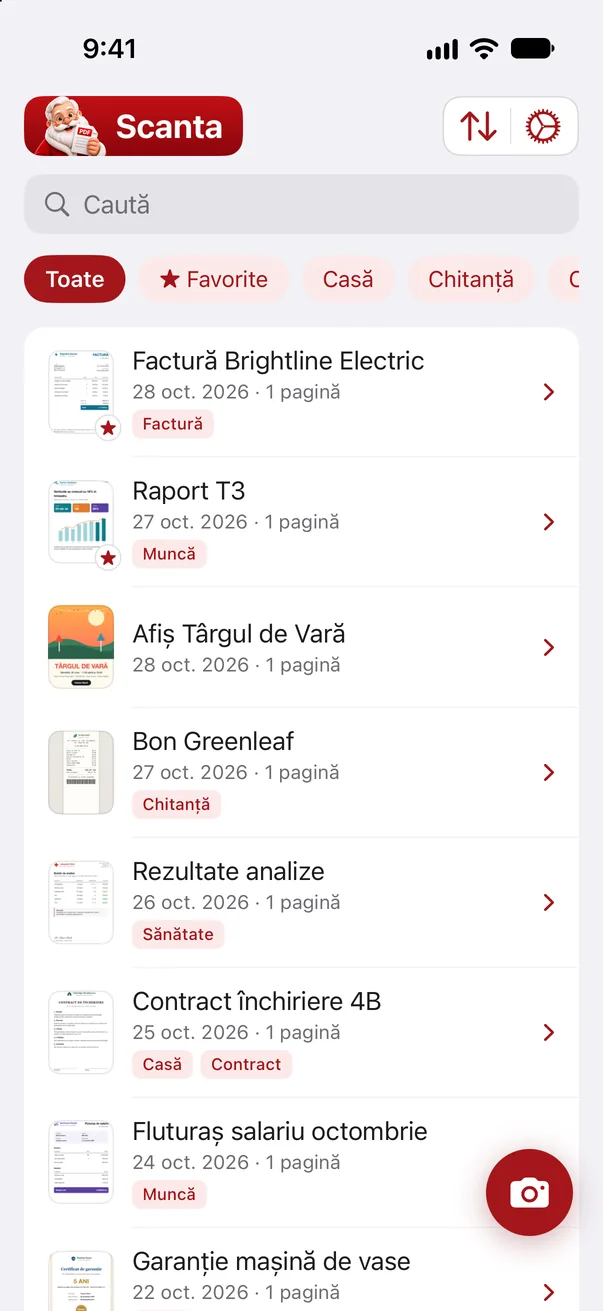
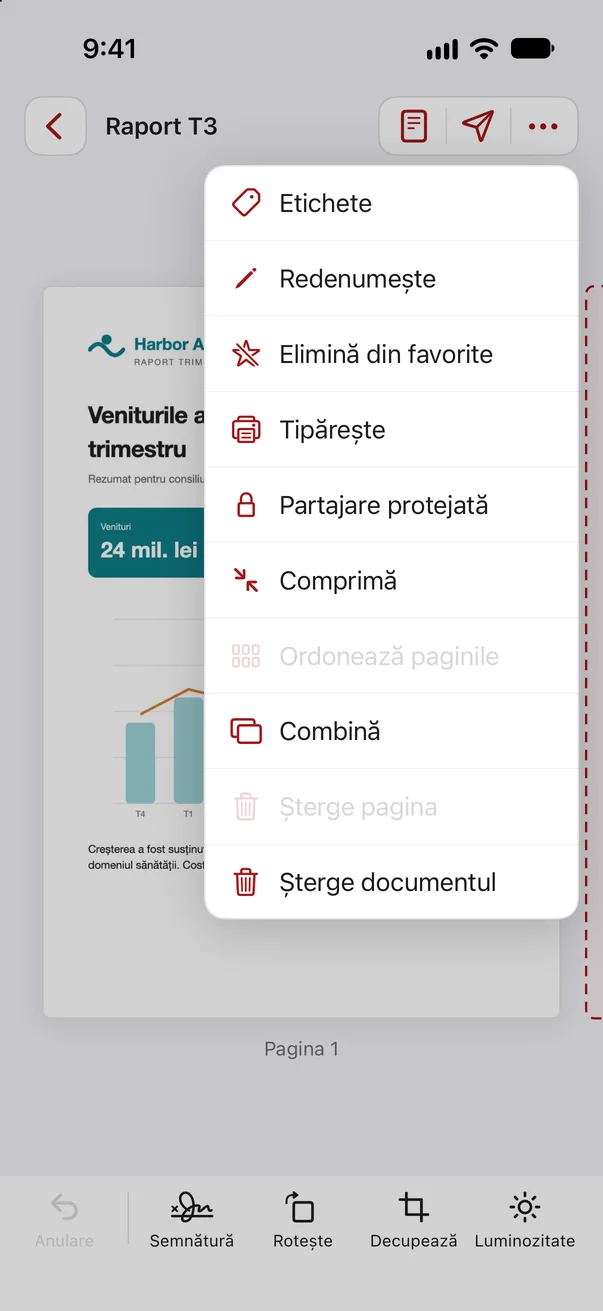
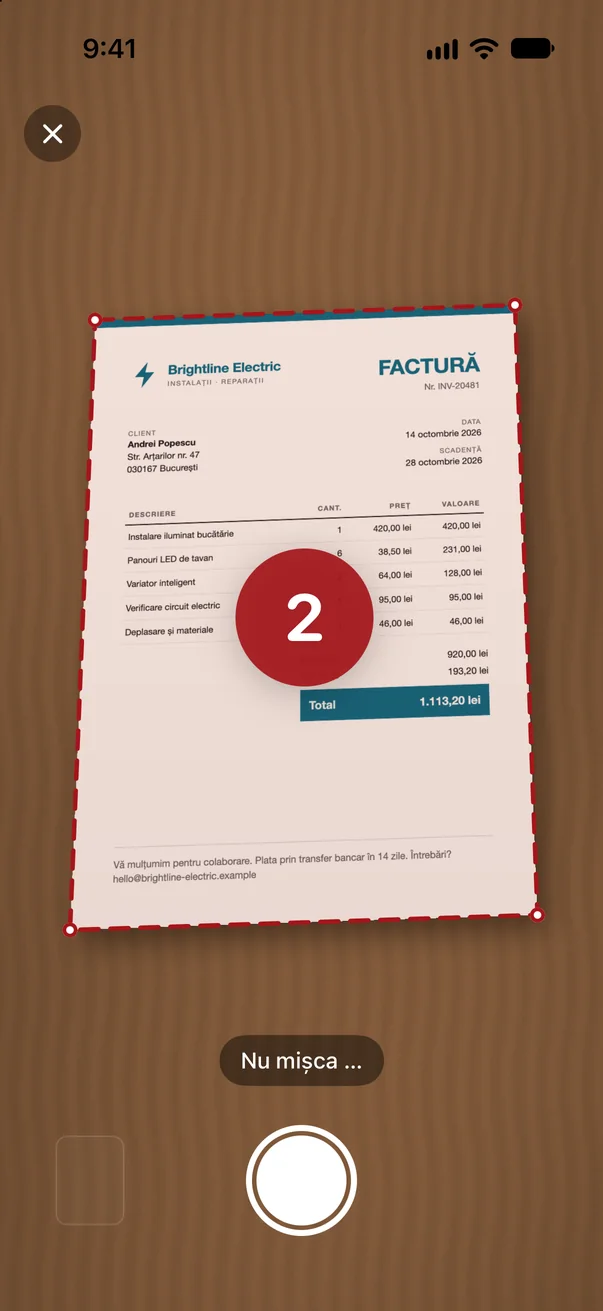
De la hârtie la PDF.
Fără scaner, fără calculator. Doar tu și smartphone-ul tău.
Scanează documente
O foaie sau douăzeci de pagini: Scanta scanează automat, tu doar ții smartphone-ul.
Editează scanarea
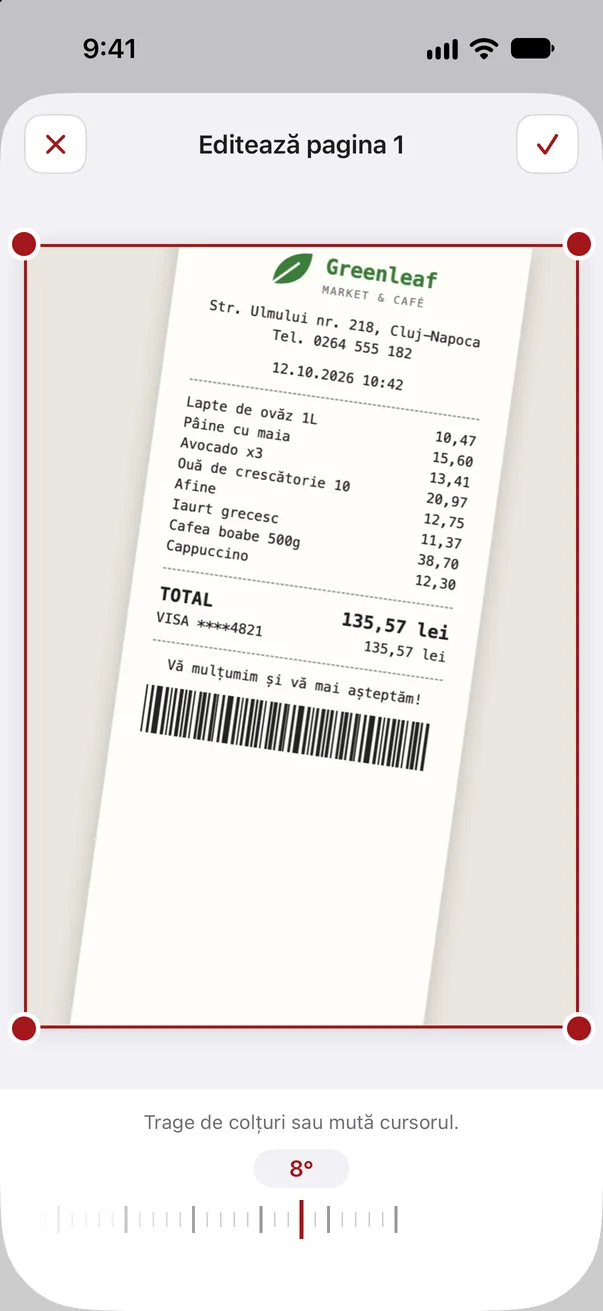
Strâmbă, cu margini prea mari sau lipsește semnătura? Câteva atingeri și pagina e perfectă.
Partajează PDF-ul
PDF-ul tău gata pleacă cu o singură atingere, protejat cu parolă dacă vrei.
Fără cont, fără cloud. Documentele tale rămân pe smartphone-ul tău și nu ajung niciodată pe serverele noastre.
Aruncă o privire.
Tot ce trebuie să știe un scanner. Și ceva în plus.
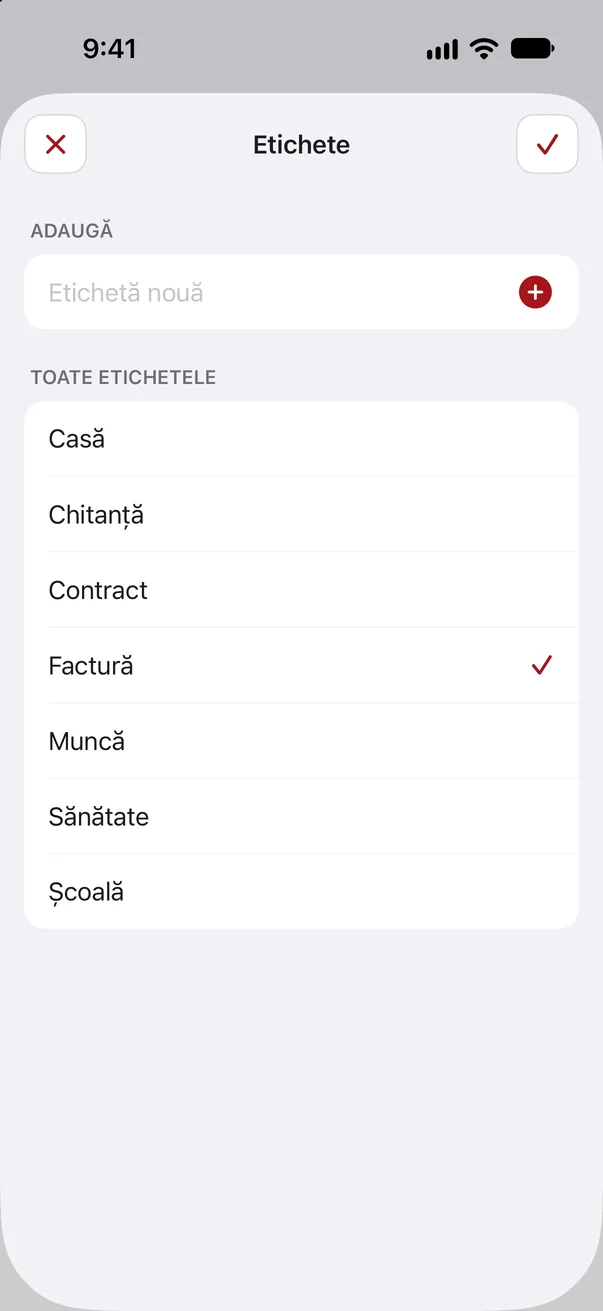
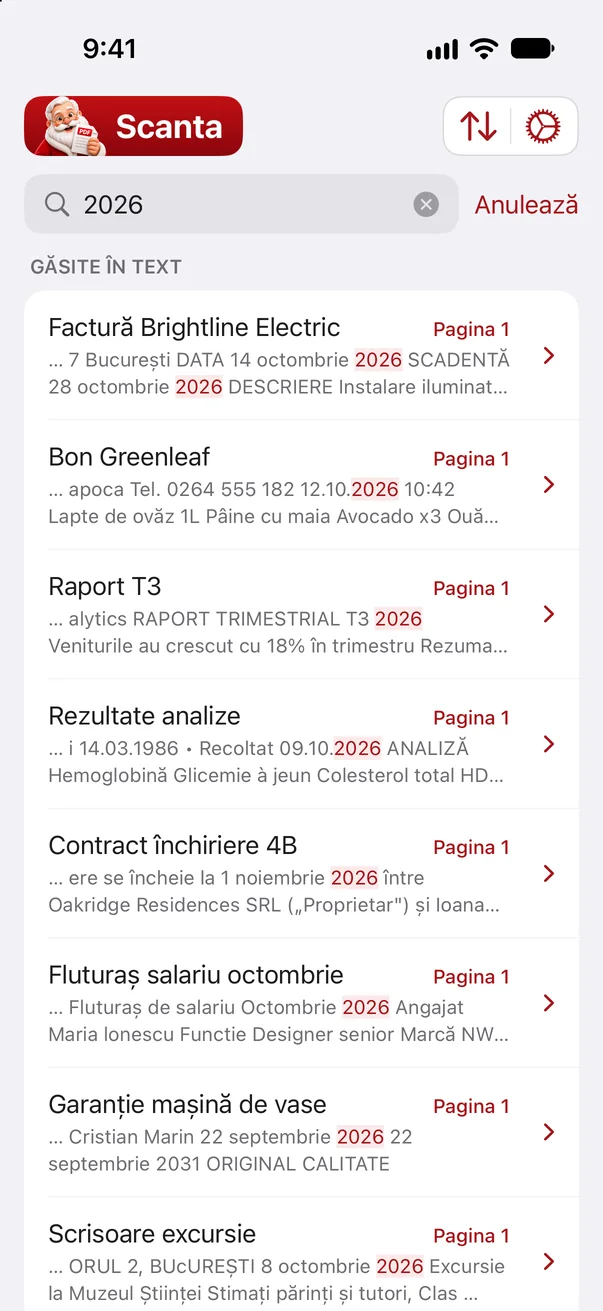
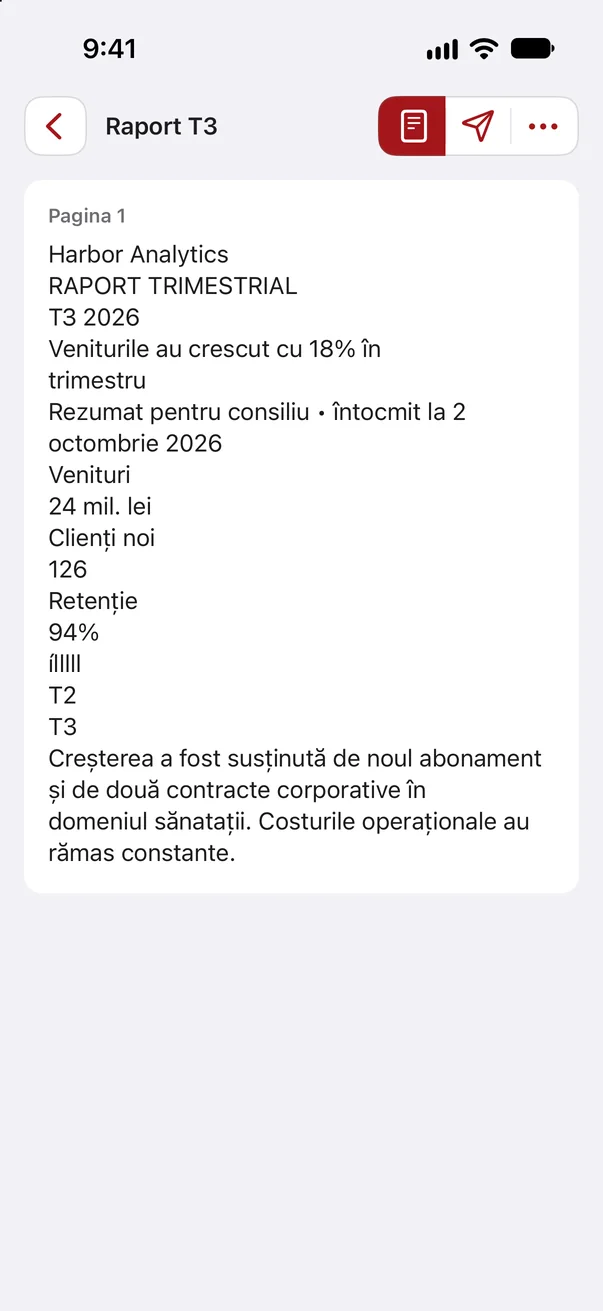
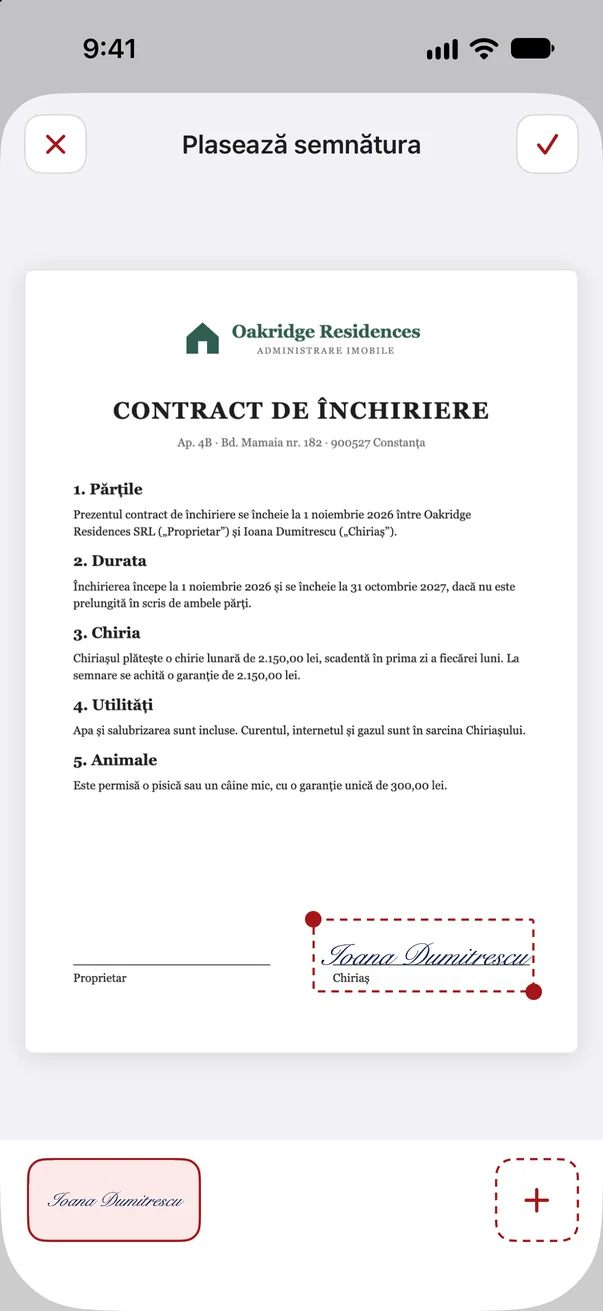
Întrebări și răspunsuri.
Nu îți găsești întrebarea? Te ajutăm cu plăcere.
General
Ce este Scanta?
Scanta este un scaner de documente pentru smartphone-ul tău. Ții o foaie în cadru, aplicația declanșează singură, îndreaptă pagina și face hârtia albă. Din fiecare scanare rezultă un PDF pe care îl poți edita, căuta și partaja.
În ce limbi este disponibilă Scanta?
În multe limbi. Aplicația urmează automat limba smartphone-ului tău. Dacă limba ta nu este disponibilă, Scanta apare în engleză.
Ce smartphone-uri sunt acceptate?
Momentan toate modelele iPhone începând cu iOS 18. Pe modelele cu cameră de 48 de megapixeli, Scanta folosește rezoluția completă, astfel încât și scrisul mărunt rămâne clar. O versiune pentru Android este în plan.
Aplicația are nevoie de conexiune la internet?
Da, pentru utilizarea aplicației Scanta este nevoie de o conexiune la internet. Documentele și elementele create, de exemplu o semnătură, nu părăsesc însă niciodată dispozitivul.
Scanare și editare
Cum funcționează scanarea automată?
Ține foaia în cadru și camera nemișcată. Scanta recunoaște documentul, numără scurt invers și declanșează singură. Apoi aplicația îndreaptă pagina și face hârtia albă.
Pot scana mai multe pagini într-un singur document?
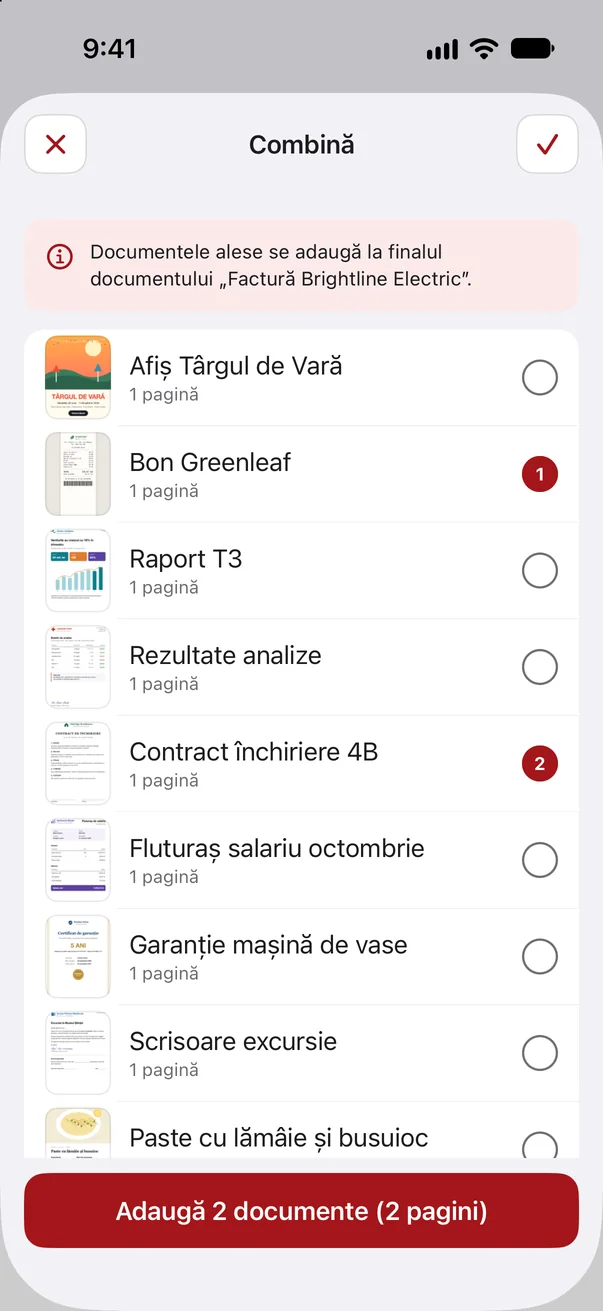
Da. După fiecare pagină poți face imediat următoarea, poți răsfoi în vizualizarea de verificare și poți șterge pagini. Mai târziu poți adăuga pagini, le poți ordona și poți combina documente întregi.
Ce pot edita după scanare?
Fiecare pagină poate fi rotită, îndreptată, decupată și filtrată. Poți insera text, imagini și autocolante și poți pune semnătura ta pe orice pagină. Fiecare pas poate fi anulat.
Funcționează recunoașterea textului (OCR)?
Da. Textul recunoscut face fiecare document ușor de căutat. Niciun text nu este trimis către un server.
Documente și confidențialitate
Unde sunt salvate documentele mele?
Exclusiv pe smartphone-ul tău, ca PDF în dosarul „Scanta” din aplicația Fișiere. Nu există încărcare, cloud sau cont.
Pot trimite documente protejate cu parolă?
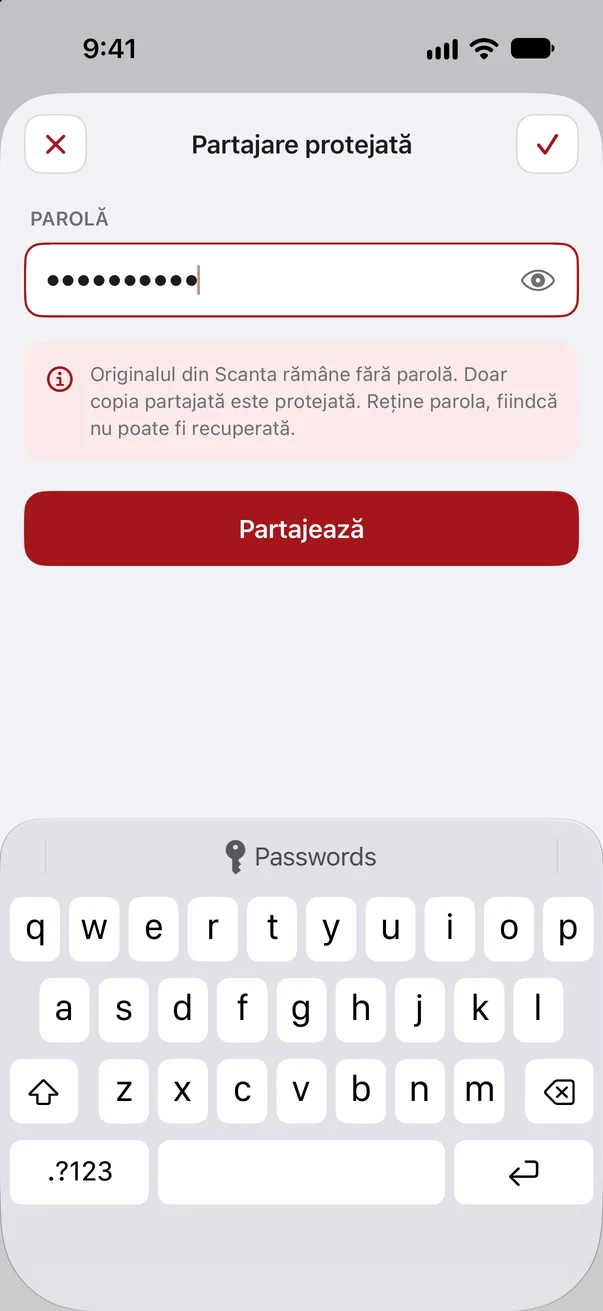
Da. Cu „Partajare protejată”, copia partajată primește o parolă stabilită de tine. Originalul din Scanta rămâne neschimbat și fără parolă.
Ce date colectează Scanta?
Doar un identificator anonim al dispozitivului și câteva evenimente de utilizare, de exemplu faptul că o scanare a fost salvată. Numele și adresa de e-mail (opțională) le indici la configurarea inițială. Conținutul documentelor tale nu este transmis niciodată.
Ce se întâmplă dacă șterg aplicația?
Odată cu aplicația se șterg de pe smartphone și documentele. Partajează sau salvează în prealabil PDF-urile importante, de exemplu în aplicația Fișiere sau prin e-mail.
Abonament și prețuri
Cât costă Scanta?
Pentru utilizarea aplicației Scanta este nevoie de un abonament săptămânal sau anual. Prețurile actuale le vezi în aplicație sau în App Store.
Există o perioadă de probă?
Da, la abonamentul anual. În primele 3 zile nu plătești nimic. Dacă anulezi înainte, nu se retrage nicio sumă.
Cum anulez abonamentul?
Din setările smartphone-ului tău. Acolo poți anula Scanta oricând. Aplicația rămâne utilizabilă până la sfârșitul perioadei plătite.
Am un smartphone nou, cum îmi recuperez abonamentul?
Instalează Scanta și atinge pe pagina de abonament opțiunea „Restaurează achizițiile”. Documentele trebuie să le transferi singur în prealabil, de exemplu prin aplicația Fișiere.