Pilih bahasa
Imbas. Edit. Hantar.
Scanta menjadikan telefon pintar anda sebuah pengimbas dokumen yang moden. Daripada kertas ke PDF dalam beberapa saat.
Cuba Scanta percuma selama 3 hari.
Daripada kertas ke PDF.
Tanpa pengimbas, tanpa komputer. Hanya anda dan telefon pintar anda.
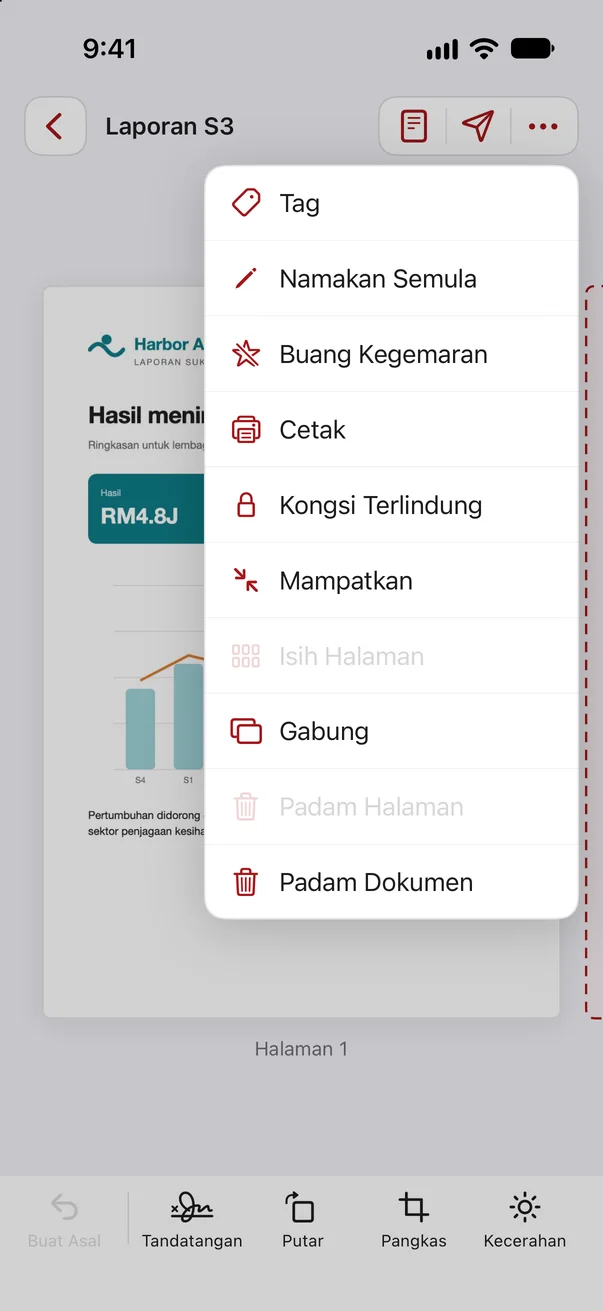
Imbas dokumen
Sehelai atau dua puluh halaman: Scanta mengimbas secara automatik, anda hanya pegang telefon pintar.
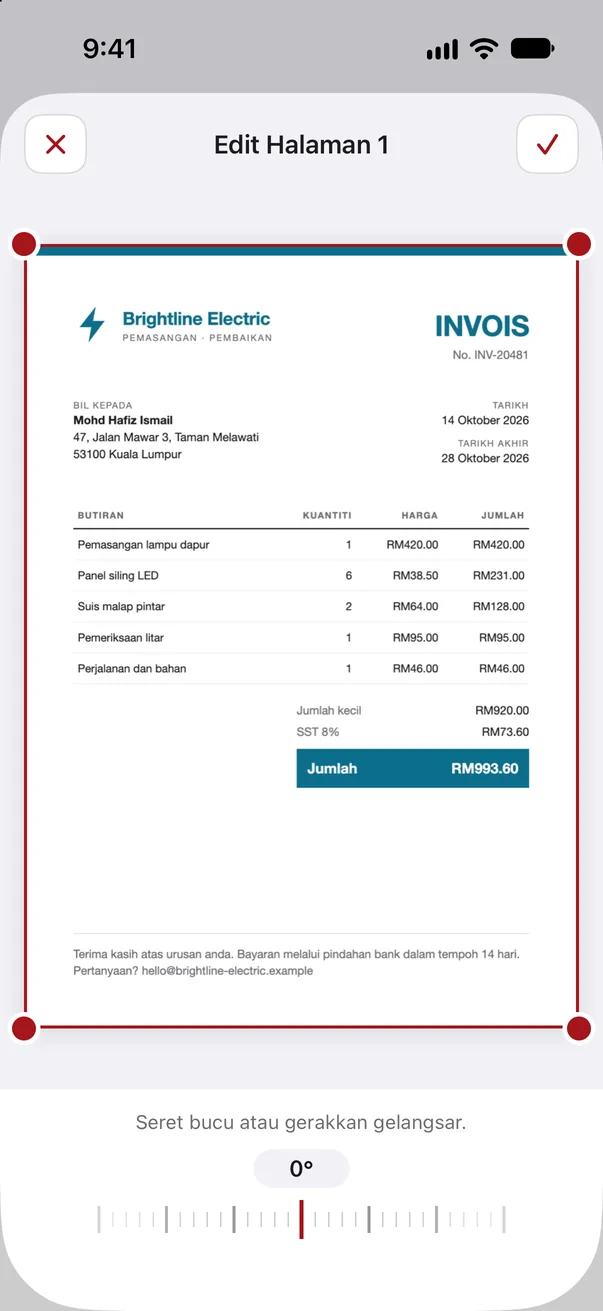
Edit imbasan
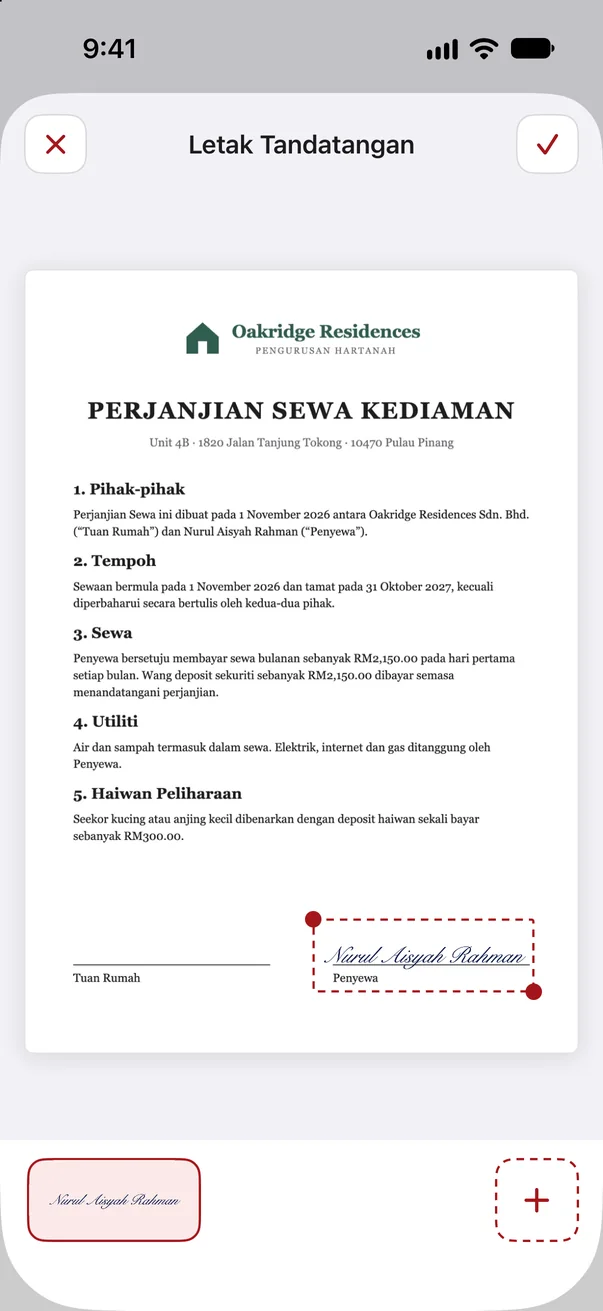
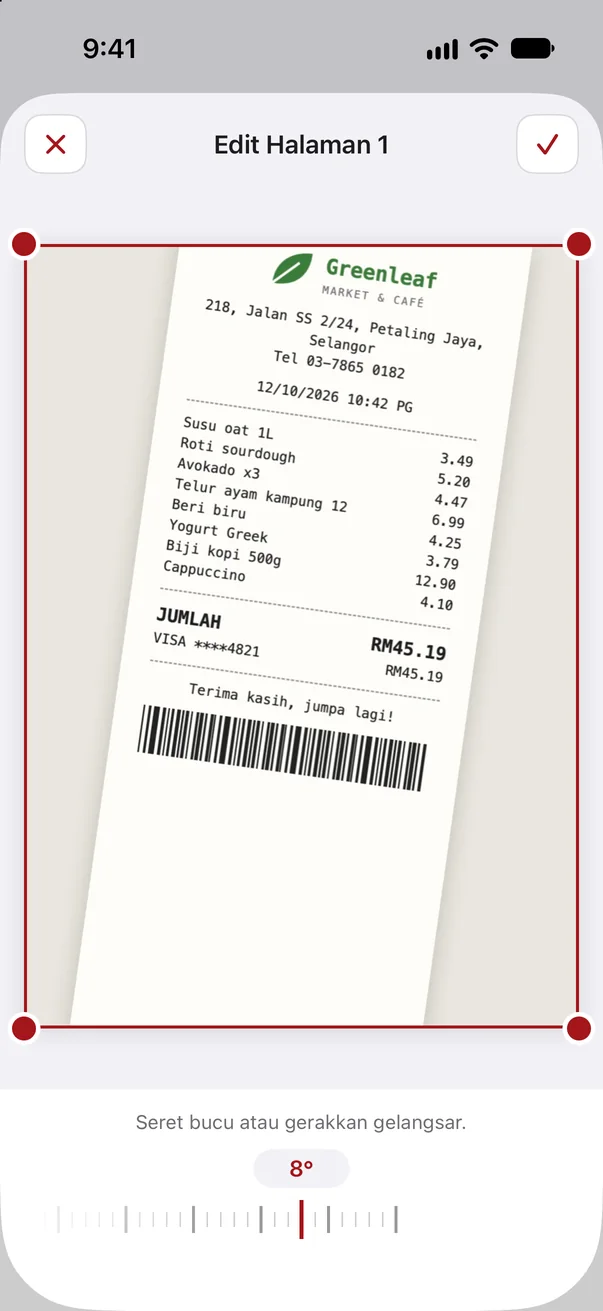
Senget, tepi terlalu lebar atau tandatangan tiada? Beberapa ketikan dan halaman itu terus kemas.
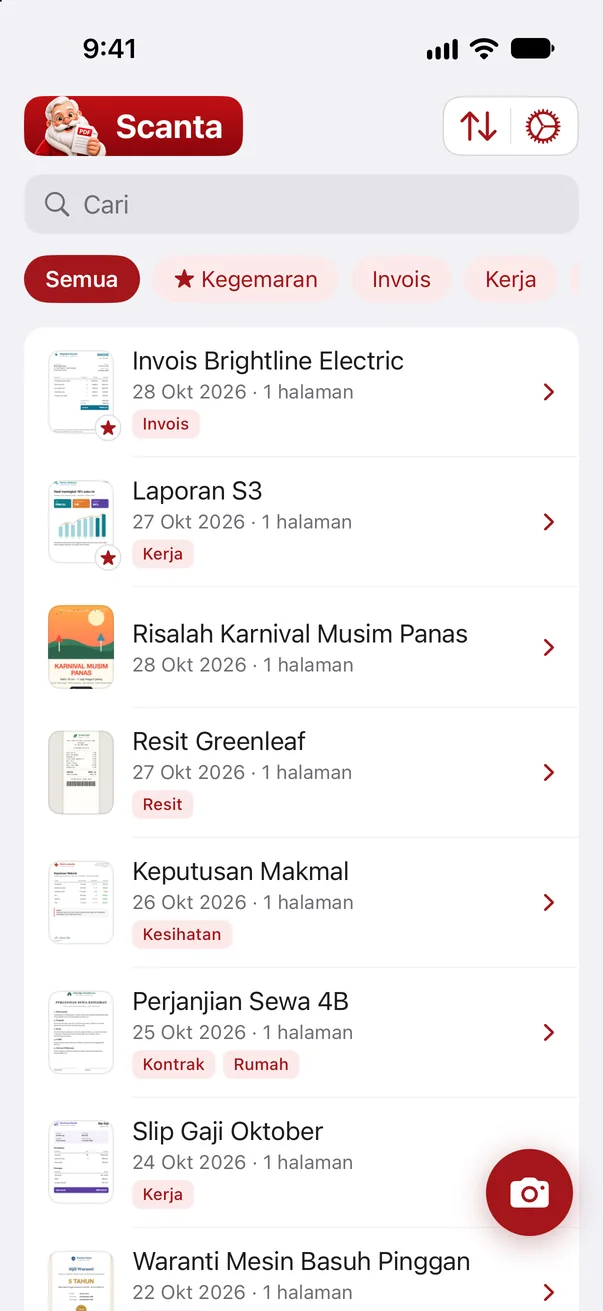
Kongsi PDF
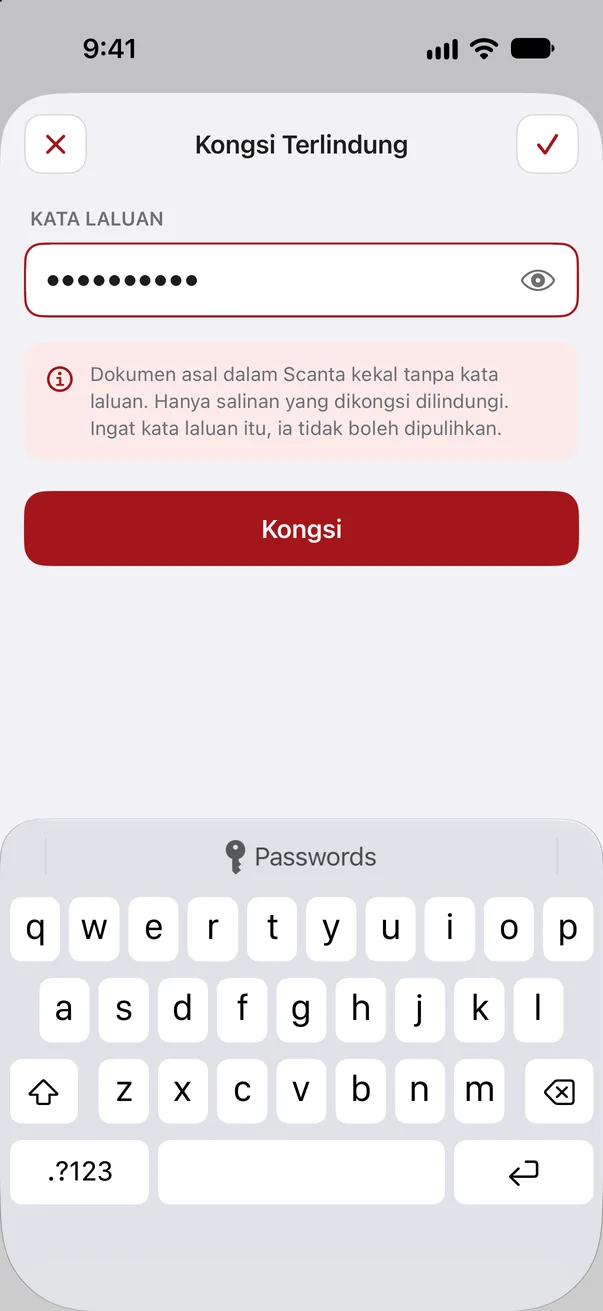
PDF anda yang siap dihantar dengan satu ketikan, dilindungi kata laluan jika anda mahu.
Tiada akaun, tiada awan. Dokumen anda kekal pada telefon pintar anda dan tidak sampai ke pelayan kami.
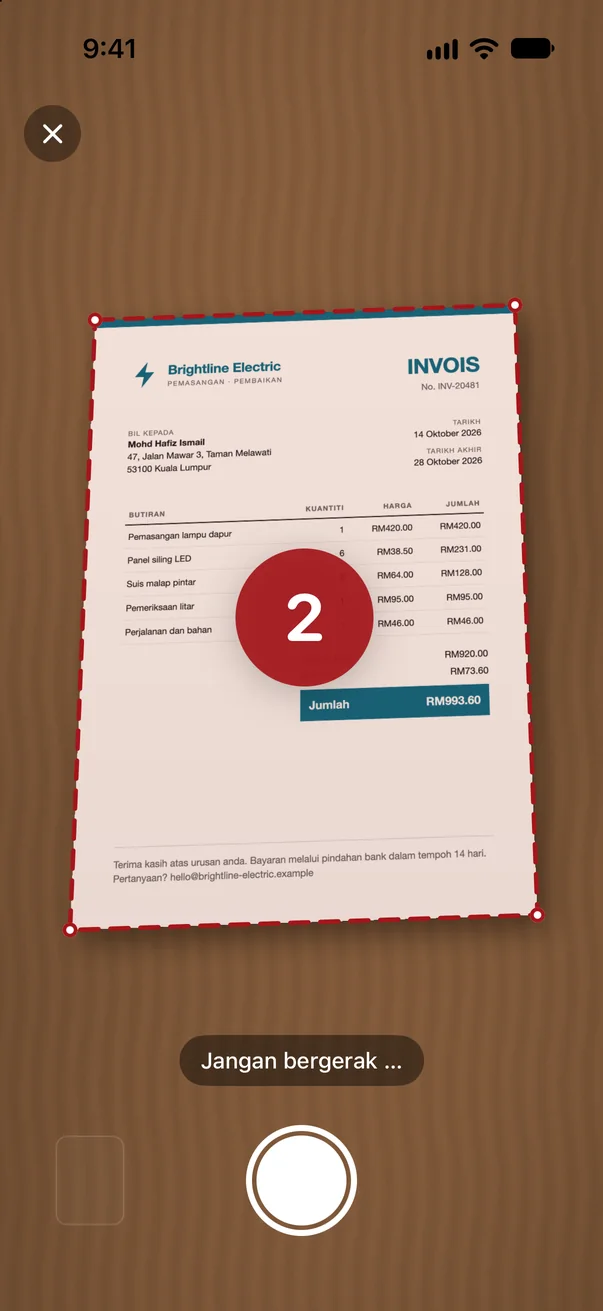
Lihat di dalamnya.
Semua yang perlu dilakukan oleh pengimbas. Dan sedikit lagi.
Soalan dan jawapan.
Soalan anda tiada di sini? Kami sedia membantu.
Umum
Apakah itu Scanta?
Scanta ialah pengimbas dokumen untuk telefon pintar anda. Anda letakkan sehelai kertas dalam bingkai, app merakam sendiri, meluruskan halaman dan memutihkan kertas. Setiap imbasan menjadi PDF yang boleh anda edit, cari dan kongsi.
Dalam bahasa apakah Scanta tersedia?
Dalam banyak bahasa. App ini mengikut bahasa telefon pintar anda secara automatik. Jika bahasa anda tiada, Scanta akan dipaparkan dalam bahasa Inggeris.
Telefon pintar manakah yang disokong?
Buat masa ini semua iPhone bermula dari iOS 18. Pada model dengan kamera 48 megapiksel, Scanta menggunakan resolusi penuh supaya tulisan halus pun kekal tajam. Versi Android sedang dirancang.
Adakah app ini memerlukan sambungan internet?
Ya, sambungan internet diperlukan untuk menggunakan Scanta. Namun dokumen dan aset seperti tandatangan yang anda cipta tidak pernah meninggalkan peranti.
Mengimbas dan mengedit
Bagaimanakah imbasan automatik berfungsi?
Letakkan kertas dalam bingkai dan pegang kamera dengan stabil. Scanta mengecam dokumen, membuat kiraan detik yang singkat dan merakam sendiri. Selepas itu app meluruskan halaman dan memutihkan kertas.
Bolehkah saya mengimbas beberapa halaman menjadi satu dokumen?
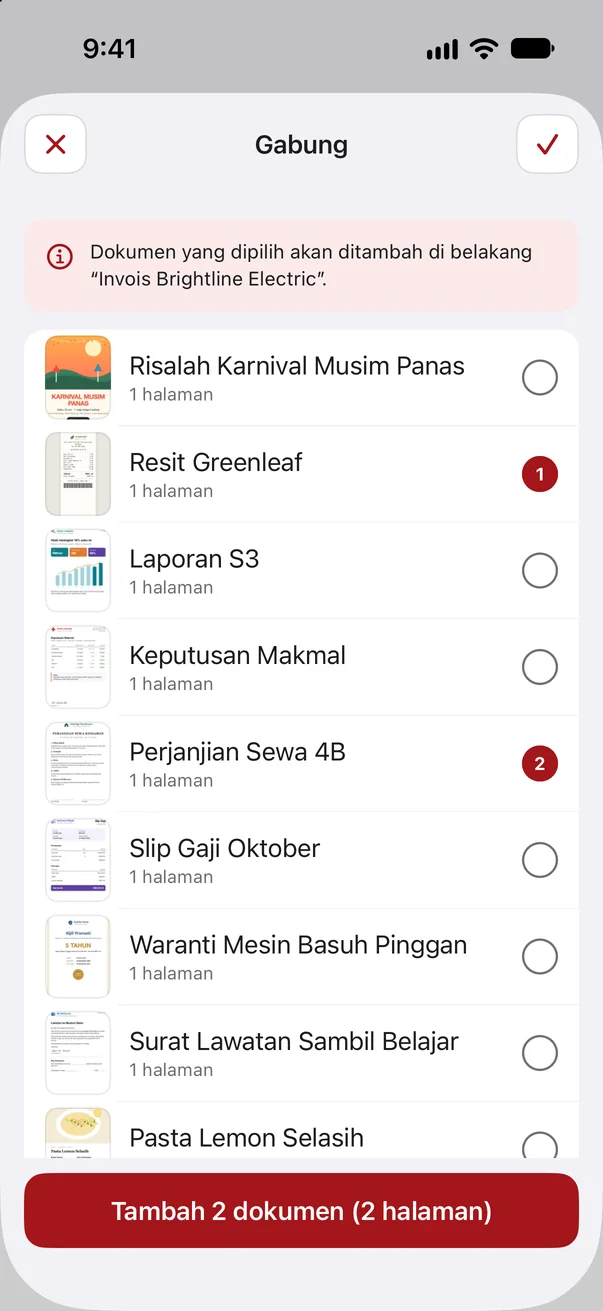
Boleh. Selepas setiap halaman anda boleh terus merakam halaman berikutnya, membelek dalam paparan semakan dan memadam halaman. Kemudian anda boleh menambah halaman, mengisihnya dan menggabungkan dokumen penuh.
Apakah yang boleh saya edit selepas mengimbas?
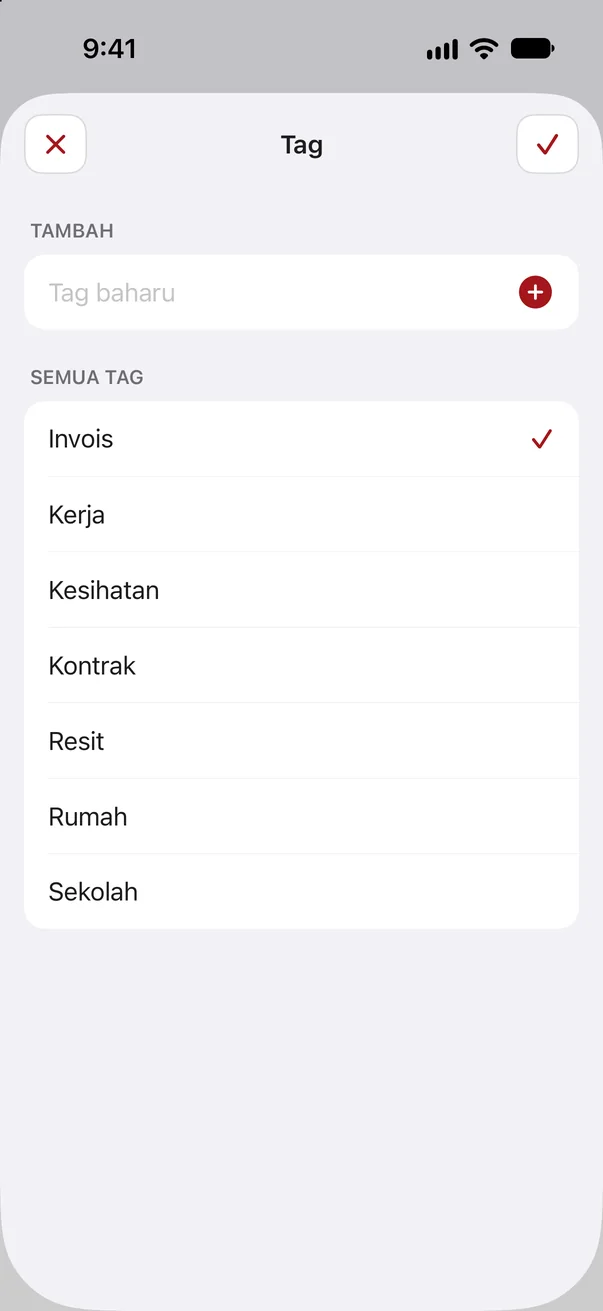
Setiap halaman boleh diputar, diluruskan, dipangkas dan ditapis. Anda boleh menyisipkan teks, imej dan pelekat serta meletakkan tandatangan anda pada mana-mana halaman. Setiap langkah boleh dibuat asal.
Adakah pengecaman teks (OCR) berfungsi?
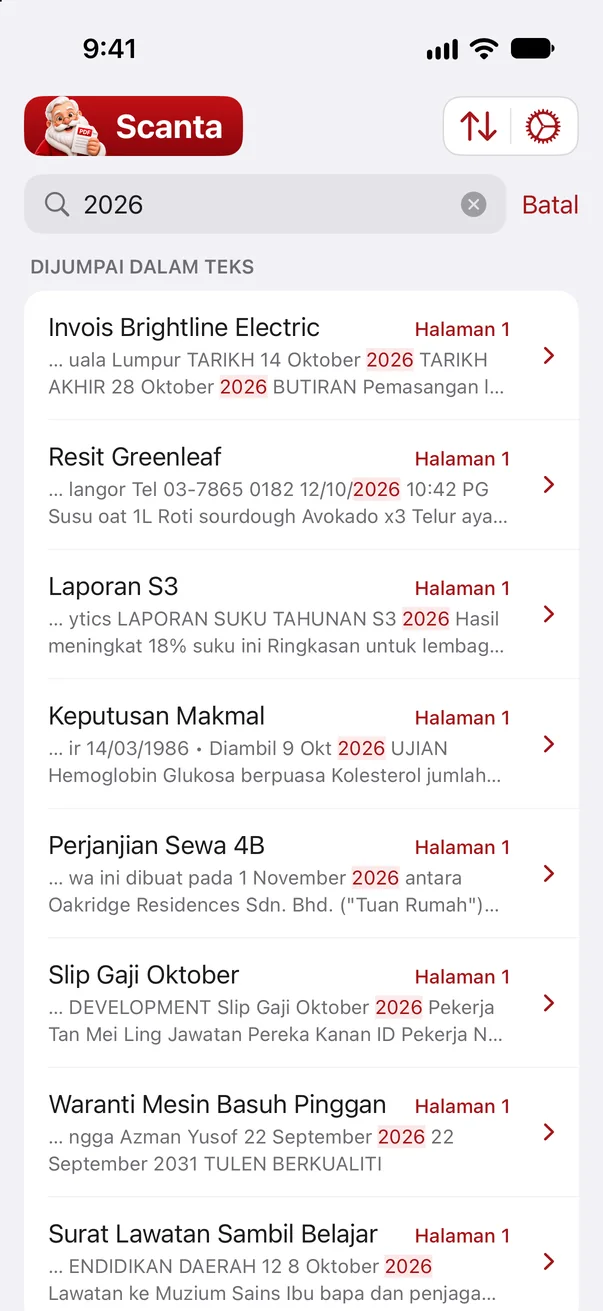
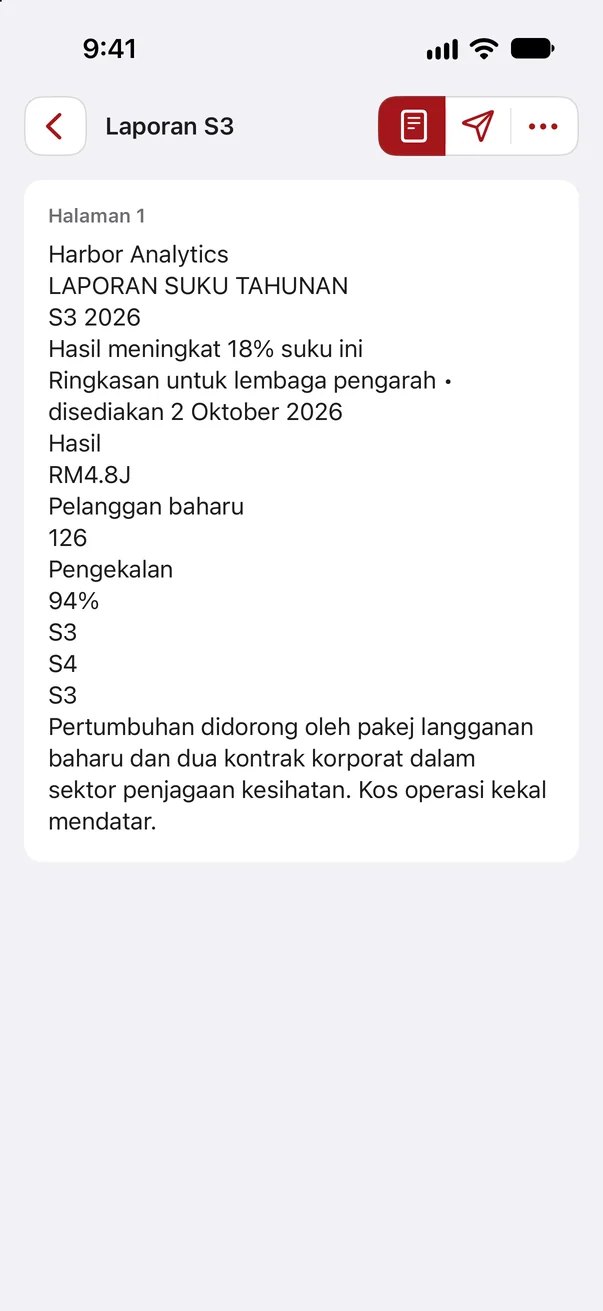
Ya. Teks yang dikesan menjadikan setiap dokumen boleh dicari. Tiada teks dihantar ke mana-mana pelayan.
Dokumen dan privasi
Di manakah dokumen saya disimpan?
Hanya pada telefon pintar anda, sebagai PDF dalam folder “Scanta” di app Fail. Tiada muat naik, tiada awan dan tiada akaun.
Bolehkah saya menghantar dokumen yang dilindungi kata laluan?
Boleh. Dengan “Kongsi Terlindung”, salinan yang dikongsi mendapat kata laluan yang anda tetapkan sendiri. Dokumen asal dalam Scanta kekal tidak berubah dan tanpa kata laluan.
Data apakah yang dikumpul oleh Scanta?
Hanya satu pengenalan peranti tanpa nama dan beberapa peristiwa penggunaan, contohnya bahawa satu imbasan telah disimpan. Nama dan alamat e-mel (pilihan) anda berikan semasa persediaan awal. Kandungan dokumen anda tidak pernah dihantar.
Apakah yang berlaku jika saya memadam app ini?
Apabila app dipadam, dokumen turut dipadam daripada telefon pintar. Kongsi atau simpan PDF penting terlebih dahulu, contohnya dalam app Fail atau melalui e-mel.
Langganan dan harga
Berapakah kos Scanta?
Langganan mingguan atau tahunan diperlukan untuk menggunakan Scanta. Harga semasa boleh anda lihat dalam app atau di App Store.
Adakah tempoh percubaan?
Ya, bagi langganan tahunan. Anda tidak membayar apa-apa dalam 3 hari pertama. Jika anda membatalkannya sebelum itu, tiada bayaran dikenakan.
Bagaimanakah cara saya membatalkan langganan?
Dalam tetapan telefon pintar anda. Di situ anda boleh membatalkan Scanta pada bila-bila masa. App kekal boleh digunakan sehingga tempoh yang telah dibayar berakhir.
Telefon pintar baharu, bagaimanakah saya mendapatkan semula langganan saya?
Pasang Scanta dan ketik “Pulihkan Pembelian” pada halaman langganan. Dokumen anda perlu anda pindahkan sendiri terlebih dahulu, contohnya melalui app Fail.